CSS アニメーション バウンス 9選・一行でコピペOK
ボタンやバッジが、ただ表示されるのではなくふわっと浮いたり、ぽよんと弾んだり、ぷるぷる震えたりする動きを見たことはありませんか。この記事はそんな「css アニメーション バウンス」の実例を、まんが的な擬音語(ふわふわ・ぽよん・ぷるぷるなど)の名前で9つ集めたものです。
 01 onomatopoeia-motion-fuwafuwa-float
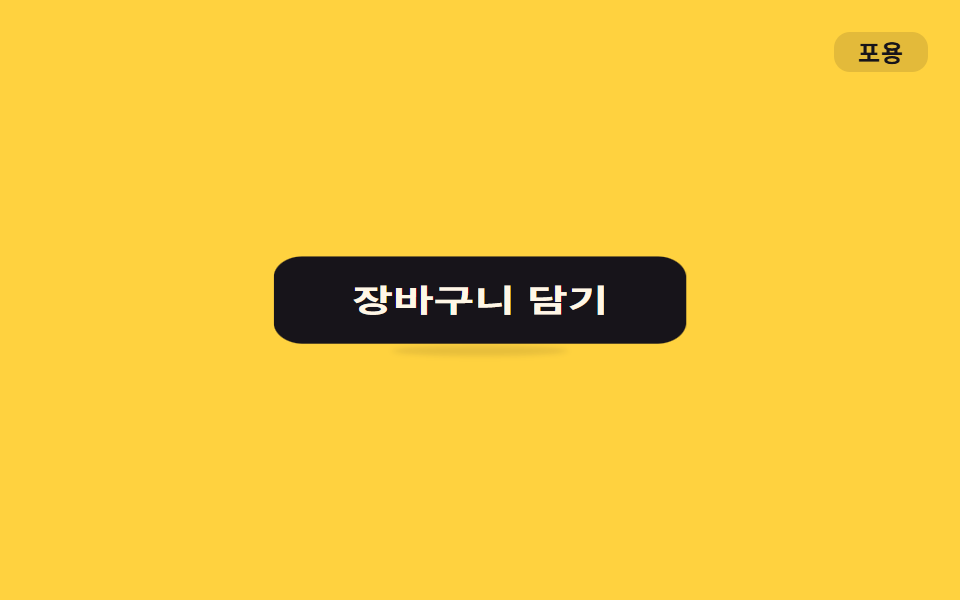 02 onomatopoeia-motion-poyon-bounce
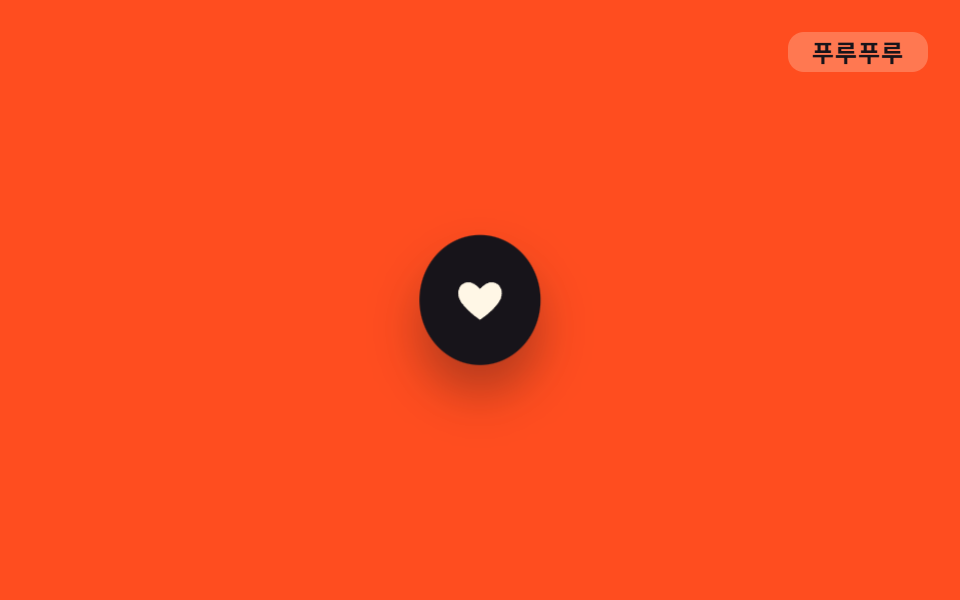 03 onomatopoeia-motion-purupuru-jelly
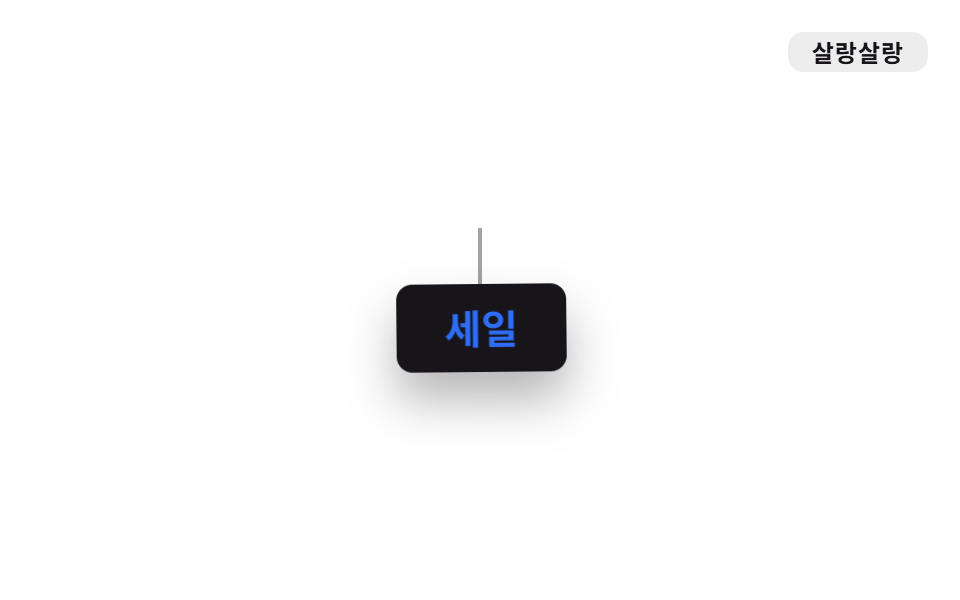 04 onomatopoeia-motion-yurayura-sway
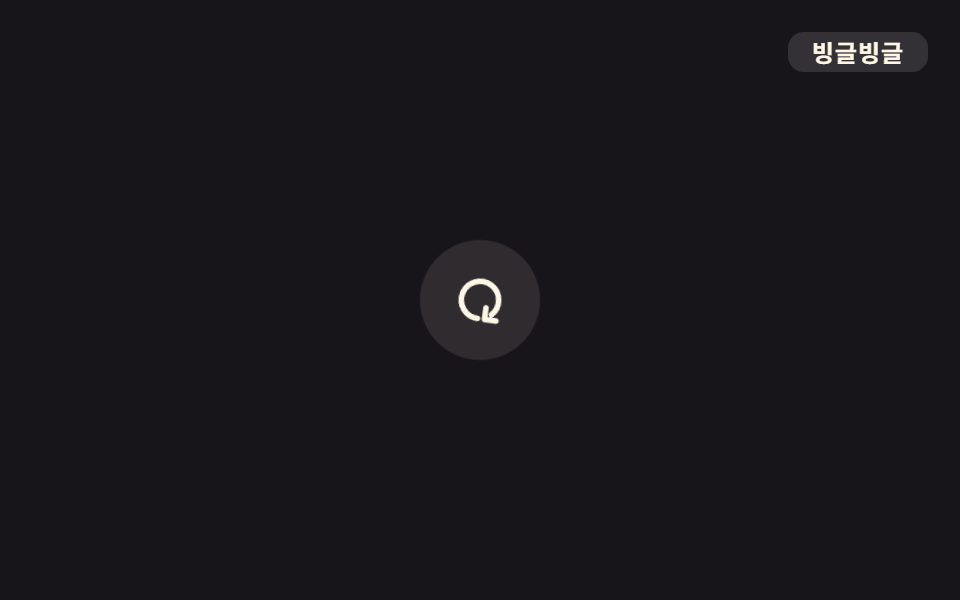 05 onomatopoeia-motion-kurukuru-spin
 06 onomatopoeia-motion-pyonpyon-hop
 07 onomatopoeia-motion-gunya-blob
 08 onomatopoeia-motion-kira-sparkle
 09 onomatopoeia-motion-nuru-smooth
自動再生 · タイルを押すとその項目へ · すべて1つのzip
9つはひらがな順ではなく、ひとつの要素が画面の中でたどる役割の順番に並べました。まず存在を知らせ(01)、押したくさせ(02〜03)、そばで静かに息をし(04〜05)、リズムで手招きし(06)、背景を彩り(07)、選ばれたことを祝い(08)、最後に次の画面へ滑り込みます(09)。まず下の表でduration とトリガーだけ見渡してから、各項目のコードを開いてください。弾む音に紙まで加えれば紙吹雪の演出がその祝祭を開き、方向を示す小さな動きが要るならCSS矢印アニメーションが道を指します。
| クラス | 動くプロパティ | 秒数 | トリガー |
|---|---|---|---|
.o-float |
translateY・rotate | 2.8s | 常時 |
.o-poyon |
scale | 550ms | ホバー・フォーカス |
.o-puru |
横・縦 scale | 900ms | 常時 |
.o-yura |
rotate | 2.4s | 常時 |
.o-kuru |
rotate | 1.6s | 常時 |
.o-pyon |
translateY・scale | 900ms | 常時 |
.o-gunya |
border-radius | 3.2s | 常時 |
.o-kira |
opacity・scale | 1.8s | 常時 |
.o-nuru |
translateX・scale | 700ms | ホバー・フォーカス |
01ふわふわ浮く
どの画面か
.o-floatをひとつ付けるだけで、要素はtranslateYと弱いrotateを2.8秒かけて上下に行き来し、呼吸しているように見えます。
<main class="stage">
  <div class="badge o-float">
    <span class="badge__dot" aria-hidden="true"></span>
    新着
  </div>
  <span class="tag">ふわふわ</span>
</main>
@use "../../../../site/static/demo-tokens" as *;
// ── 변수 3개. 변형은 이것만 바꾼다 ──────────────────────
$duration: 2.8s;
$easing: ease-in-out;
$color: $subject-blue;
// ── 데모 무대 ───────────────────────────────
@include stage($stage-ink);
.stage { position: relative; }
.badge {
display: inline-flex;
align-items: center;
gap: $sp-2;
padding: $sp-3 $sp-6;
border-radius: $r-pill;
background: $subject-cream;
color: $stage-ink;
font-weight: 700;
font-size: clamp(16px, 4.5vw, 20px);
line-height: 1;
font-family: inherit;
box-shadow: $shadow-raised;
}
.badge__dot {
width: 10px;
height: 10px;
border-radius: 50%;
background: $color;
flex: none;
}
.tag {
position: absolute;
top: $sp-4;
right: $sp-4;
padding: $sp-1 $sp-3;
border-radius: $r-sm;
background: rgba(255, 255, 255, .12);
color: $subject-cream;
font-weight: 700;
font-size: 12px;
line-height: 1;
font-family: inherit;
letter-spacing: .04em;
}
// ── .o-float 하나만 붙이면 어떤 요소든 떠오른다 ─────
.o-float {
animation: o-float $duration $easing infinite;
}
@keyframes o-float {
0%, 100% { transform: translateY(0) rotate(0deg); }
50% { transform: translateY(-14px) rotate(-3deg); }
}
// ── 접근성 ──────────────────────────────────────────
@media (prefers-reduced-motion: reduce) {
.o-float { animation: none; }
}html, body {
margin: 0;
overflow: hidden;
}
.stage {
box-sizing: border-box;
min-height: 100vh;
display: grid;
place-items: center;
margin: 0;
background: #17141a;
font-family: -apple-system, "Segoe UI", "Noto Sans KR", sans-serif;
padding: clamp(8px, 4vw, 24px);
}
.stage {
position: relative;
}
.badge {
display: inline-flex;
align-items: center;
gap: 8px;
padding: 12px 24px;
border-radius: 999px;
background: #fff7e6;
color: #17141a;
font-weight: 700;
font-size: clamp(16px, 4.5vw, 20px);
line-height: 1;
font-family: inherit;
box-shadow: 0 14px 24px rgba(23, 20, 26, 0.32);
}
.badge__dot {
width: 10px;
height: 10px;
border-radius: 50%;
background: #2f6df6;
flex: none;
}
.tag {
position: absolute;
top: 16px;
right: 16px;
padding: 4px 12px;
border-radius: 8px;
background: rgba(255, 255, 255, 0.12);
color: #fff7e6;
font-weight: 700;
font-size: 12px;
line-height: 1;
font-family: inherit;
letter-spacing: 0.04em;
}
.o-float {
animation: o-float 2.8s ease-in-out infinite;
}
@keyframes o-float {
0%, 100% {
transform: translateY(0) rotate(0deg);
}
50% {
transform: translateY(-14px) rotate(-3deg);
}
}
@media (prefers-reduced-motion: reduce) {
.o-float {
animation: none;
}
}import type { CSSProperties, ReactNode } from "react";
import styles from "./FloatBadge.module.scss";
export type FloatBadgeProps = {
children: ReactNode;
/** 한 번 오가는 데 걸리는 시간 (기본 2800ms) */
duration?: number;
/** CSS easing (기본 ease-in-out) */
easing?: string;
/** 점 색 */
color?: string;
};
type Vars = CSSProperties & {
"--duration"?: string;
"--easing"?: string;
"--color"?: string;
};
export default function FloatBadge({
children,
duration = 2800,
easing = "ease-in-out",
color = "#2f6df6",
}: FloatBadgeProps) {
const vars: Vars = {
"--duration": `${duration}ms`,
"--easing": easing,
"--color": color,
};
return (
<div className={styles.badge} style={vars}>
<span className={styles.dot} aria-hidden="true" />
{children}
</div>
);
}01 · ふわふわ浮く — 計測 累積面積 3.606% · 動いたフレーム 23/23GODRICH オリジナル · SCSS と React は zip に同梱 · パスワードを見る
動く仕組み
マウスを乗せなくても常に動くので、新着バッジやオンボーディングの案内矢印のように、放っておいても目に留まってほしい要素に向いています。
$duration: 2.8s;
$easing: ease-in-out;
$color: $subject-blue;

.o-float {
  animation: o-float $duration $easing infinite;
}

@keyframes o-float {
  0%, 100% { transform: translateY(0) rotate(0deg); }
  50%      { transform: translateY(-14px) rotate(-3deg); }
}
02ぽよんとバウンス
css アニメーション ぽよん をどこで使うか
.o-poyonはマウスを乗せるかキーボードでフォーカスすると、scaleが一度沈んでから大きく跳ね返るelasticイージングで550ms、1回だけ動きます。
<main class="stage">
  <button class="btn o-poyon is-demo" type="button">カートに追加</button>
  <span class="tag">ぽよん</span>
</main>
@use "../../../../site/static/demo-tokens" as *;
// ── 변수 3개 ──────────────────────────────────────────
$duration: 550ms;
$easing: cubic-bezier(.34, 1.56, .64, 1); // 넘겼다 돌아오는 elastic overshoot
$color: $subject-cream;
// ── 데모 무대 ───────────────────────────────
@include stage($stage-yellow);
.stage { position: relative; }
.btn {
position: relative;
border: 0;
border-radius: $r-control;
padding: $sp-4 $sp-8;
background: $stage-ink;
color: $color;
font-weight: 700;
font-size: clamp(15px, 4vw, 18px);
line-height: 1;
font-family: inherit;
cursor: pointer;
-webkit-tap-highlight-color: transparent;
}
// 바닥 접촉 그림자 — 몸이 눌릴 때(스쿼시) 넓고 짙게, 늘어날 때(오버슛) 좁고 옅게. 역수 관계 (형태 2차)
.btn::after {
content: "";
position: absolute;
left: 50%;
bottom: -8px;
width: 70%;
height: 8px;
border-radius: 50%;
background: rgba($stage-ink, .35);
filter: blur(2px);
transform: translateX(-50%) scale(1, 1);
}
.tag {
position: absolute;
top: $sp-4;
right: $sp-4;
padding: $sp-1 $sp-3;
border-radius: $r-sm;
background: rgba(23, 20, 26, .12);
color: $stage-ink;
font-weight: 700;
font-size: 12px;
line-height: 1;
font-family: inherit;
letter-spacing: .04em;
}
// ── 실제 쓰임: 마우스를 올리면(또는 포커스) 한 번 튕긴다 ─────
.btn.o-poyon:hover,
.btn.o-poyon:focus-visible { animation: o-poyon $duration $easing 1; }
.btn.o-poyon:hover::after,
.btn.o-poyon:focus-visible::after { animation: o-poyon-shadow $duration $easing 1; }
// ── 데모: 클릭 전까지 2초마다 스스로 튕긴다 ─────
.btn.o-poyon.is-demo { animation: o-poyon-loop $dur-loop $easing infinite; }
.btn.o-poyon.is-demo::after { animation: o-poyon-shadow-loop $dur-loop $easing infinite; }
// 사인파 soft-body — scale 을 두 직교 성분 scale(1+δ, 1-δ·.55) 로 갈라 면적을 대략 보존한다.
// δ 는 탄성 정착 진동의 표본(30%→-.16 · 55%→+.20 · 75%→-.06) — 몸이 가로로 눌리는 순간 세로는
// 역위상으로 상승한다. 서로 반대로 출렁여야 말랑한 인상이 산다 (형태 2차, 사용자 2026-09-14).
@keyframes o-poyon {
0% { transform: scale(1, 1); }
30% { transform: scale(.84, 1.09); }
55% { transform: scale(1.20, .89); }
75% { transform: scale(.94, 1.03); }
100% { transform: scale(1, 1); }
}
// 같은 모양을 2초 루프의 뒤쪽 40% 구간에 압축해 넣고 나머지는 쉰다
@keyframes o-poyon-loop {
0%, 60% { transform: scale(1, 1); }
74% { transform: scale(.84, 1.09); }
85% { transform: scale(1.20, .89); }
93% { transform: scale(.94, 1.03); }
100% { transform: scale(1, 1); }
}
// 그림자는 몸의 역(逆): 스쿼시(30·74%) 땐 가로 1.25배·진하게 — 무게가 바닥에 실리고,
// 오버슛(55·85%) 땐 .65배·옅게 — 몸이 떠 있음을 그림자가 알린다.
@keyframes o-poyon-shadow {
0% { transform: translateX(-50%) scale(1, 1); opacity: .85; }
30% { transform: translateX(-50%) scale(1.25, 1.35); opacity: 1; }
55% { transform: translateX(-50%) scale(.65, .8); opacity: .35; }
75% { transform: translateX(-50%) scale(1.08, 1.15); opacity: .9; }
100% { transform: translateX(-50%) scale(1, 1); opacity: .85; }
}
@keyframes o-poyon-shadow-loop {
0%, 60% { transform: translateX(-50%) scale(1, 1); opacity: .85; }
74% { transform: translateX(-50%) scale(1.25, 1.35); opacity: 1; }
85% { transform: translateX(-50%) scale(.65, .8); opacity: .35; }
93% { transform: translateX(-50%) scale(1.08, 1.15); opacity: .9; }
100% { transform: translateX(-50%) scale(1, 1); opacity: .85; }
}
// ── 접근성 ──────────────────────────────────────────
@media (prefers-reduced-motion: reduce) {
.btn.o-poyon:hover, .btn.o-poyon:focus-visible,
.btn.o-poyon:hover::after, .btn.o-poyon:focus-visible::after,
.btn.o-poyon.is-demo, .btn.o-poyon.is-demo::after { animation: none; }
}html, body {
margin: 0;
overflow: hidden;
}
.stage {
box-sizing: border-box;
min-height: 100vh;
display: grid;
place-items: center;
margin: 0;
background: #ffd23f;
font-family: -apple-system, "Segoe UI", "Noto Sans KR", sans-serif;
padding: clamp(8px, 4vw, 24px);
}
.stage {
position: relative;
}
.btn {
position: relative;
border: 0;
border-radius: 12px;
padding: 16px 32px;
background: #17141a;
color: #fff7e6;
font-weight: 700;
font-size: clamp(15px, 4vw, 18px);
line-height: 1;
font-family: inherit;
cursor: pointer;
-webkit-tap-highlight-color: transparent;
}
.btn::after {
content: "";
position: absolute;
left: 50%;
bottom: -8px;
width: 70%;
height: 8px;
border-radius: 50%;
background: rgba(23, 20, 26, 0.35);
filter: blur(2px);
transform: translateX(-50%) scale(1, 1);
}
.tag {
position: absolute;
top: 16px;
right: 16px;
padding: 4px 12px;
border-radius: 8px;
background: rgba(23, 20, 26, 0.12);
color: #17141a;
font-weight: 700;
font-size: 12px;
line-height: 1;
font-family: inherit;
letter-spacing: 0.04em;
}
.btn.o-poyon:hover,
.btn.o-poyon:focus-visible {
animation: o-poyon 550ms cubic-bezier(0.34, 1.56, 0.64, 1) 1;
}
.btn.o-poyon:hover::after,
.btn.o-poyon:focus-visible::after {
animation: o-poyon-shadow 550ms cubic-bezier(0.34, 1.56, 0.64, 1) 1;
}
.btn.o-poyon.is-demo {
animation: o-poyon-loop 2s cubic-bezier(0.34, 1.56, 0.64, 1) infinite;
}
.btn.o-poyon.is-demo::after {
animation: o-poyon-shadow-loop 2s cubic-bezier(0.34, 1.56, 0.64, 1) infinite;
}
@keyframes o-poyon {
0% {
transform: scale(1, 1);
}
30% {
transform: scale(0.84, 1.09);
}
55% {
transform: scale(1.2, 0.89);
}
75% {
transform: scale(0.94, 1.03);
}
100% {
transform: scale(1, 1);
}
}
@keyframes o-poyon-loop {
0%, 60% {
transform: scale(1, 1);
}
74% {
transform: scale(0.84, 1.09);
}
85% {
transform: scale(1.2, 0.89);
}
93% {
transform: scale(0.94, 1.03);
}
100% {
transform: scale(1, 1);
}
}
@keyframes o-poyon-shadow {
0% {
transform: translateX(-50%) scale(1, 1);
opacity: 0.85;
}
30% {
transform: translateX(-50%) scale(1.25, 1.35);
opacity: 1;
}
55% {
transform: translateX(-50%) scale(0.65, 0.8);
opacity: 0.35;
}
75% {
transform: translateX(-50%) scale(1.08, 1.15);
opacity: 0.9;
}
100% {
transform: translateX(-50%) scale(1, 1);
opacity: 0.85;
}
}
@keyframes o-poyon-shadow-loop {
0%, 60% {
transform: translateX(-50%) scale(1, 1);
opacity: 0.85;
}
74% {
transform: translateX(-50%) scale(1.25, 1.35);
opacity: 1;
}
85% {
transform: translateX(-50%) scale(0.65, 0.8);
opacity: 0.35;
}
93% {
transform: translateX(-50%) scale(1.08, 1.15);
opacity: 0.9;
}
100% {
transform: translateX(-50%) scale(1, 1);
opacity: 0.85;
}
}
@media (prefers-reduced-motion: reduce) {
.btn.o-poyon:hover, .btn.o-poyon:focus-visible,
.btn.o-poyon:hover::after, .btn.o-poyon:focus-visible::after,
.btn.o-poyon.is-demo, .btn.o-poyon.is-demo::after {
animation: none;
}
}import type { CSSProperties, MouseEvent, ReactNode } from "react";
import styles from "./PoyonButton.module.scss";
export type PoyonButtonProps = {
children: ReactNode;
/** 한 번 튕기는 데 걸리는 시간 (기본 550ms) */
duration?: number;
/** CSS easing (기본 넘겼다 돌아오는 elastic overshoot) */
easing?: string;
color?: string;
onClick?: (e: MouseEvent<HTMLButtonElement>) => void;
};
type Vars = CSSProperties & {
"--duration"?: string;
"--easing"?: string;
"--color"?: string;
};
// 마우스를 올리거나 키보드로 포커스하면 한 번 튕긴다. 상태 없이 :hover·:focus-visible 로 CSS 가 처리한다.
export default function PoyonButton({
children,
duration = 550,
easing = "cubic-bezier(.34,1.56,.64,1)",
color = "#fff7e6",
onClick,
}: PoyonButtonProps) {
const vars: Vars = {
"--duration": `${duration}ms`,
"--easing": easing,
"--color": color,
};
return (
<button type="button" className={styles.btn} style={vars} onClick={onClick}>
{children}
</button>
);
}02 · ぽよんとバウンス — 計測 累積面積 5.788% · 動いたフレーム 10/23GODRICH オリジナル · SCSS と React は zip に同梱 · パスワードを見る
組み立て方
カート追加ボタンやいいねボタンのように、押した実感を先に伝えたい場面に使います。
$duration: 550ms;
$easing: cubic-bezier(.34, 1.56, .64, 1);
$color: $subject-cream;

.btn.o-poyon:hover,
.btn.o-poyon:focus-visible { animation: o-poyon $duration $easing 1; }

@keyframes o-poyon {
  0%   { transform: scale(1, 1); }
  30%  { transform: scale(.84, 1.09); }
  55%  { transform: scale(1.20, .89); }
  75%  { transform: scale(.94, 1.03); }
  100% { transform: scale(1, 1); }
}
03ぷるぷるジェリー
どこで使うか
.o-puruは横・縦 scale をごくわずかに反対方向へずらしながら900msで繰り返し、お気に入りのハートアイコンがタップを誘うように震え続けます。
<main class="stage">
  <button class="icon o-puru is-demo" type="button" aria-label="お気に入り">
    <svg viewBox="0 0 24 24" width="26" height="26" aria-hidden="true"><path d="M12 21s-7.5-4.6-10-9.3C.4 8 2 4.5 5.6 4 8 3.6 10 5 12 7c2-2 4-3.4 6.4-3 3.6.5 5.2 4 3.6 7.7C19.5 16.4 12 21 12 21z" fill="currentColor"/></svg>
  </button>
  <span class="tag">ぷるぷる</span>
</main>
@use "../../../../site/static/demo-tokens" as *;
// ── 변수 3개 ──────────────────────────────────────────
$duration: 900ms;
$easing: ease-in-out;
$color: $subject-cream;
// ── 데모 무대 ───────────────────────────────
@include stage($stage-orange);
.stage { position: relative; }
.icon {
width: 64px;
height: 64px;
border: 0;
border-radius: 50%;
display: grid;
place-items: center;
background: $stage-ink;
color: $color;
cursor: pointer;
box-shadow: $shadow-raised;
}
.tag {
position: absolute;
top: $sp-4;
right: $sp-4;
padding: $sp-1 $sp-3;
border-radius: $r-sm;
background: rgba($subject-cream, .25); // 먹 틴트는 주황 면을 어둡게 해 잉크 글자가 4.32:1 이었다 — 크림 틴트로 7.00:1
color: $stage-ink;
font-weight: 700;
font-size: 12px;
line-height: 1;
font-family: inherit;
letter-spacing: .04em;
}
// ── 사인파 soft-body 진동 — scale(1+δ, 1-δ·φ) 로 부피를 보존한 채 위상차로 흔든다 ──
// δ = 0.07·sin(2πt), 세로는 가로보다 위상이 π/2 늦는 cos 을 쓴다(직교 성분 — 서로 반대로 출렁).
// scaleX 가 최대인 순간 scaleY 는 0을 지난다 — 몸이 한 방향으로 눌리면 다른 방향은 잠시 쉰다 (형태 2차, 사용자 2026-09-14).
// keyframes 네 지점은 t = pct/100·2π 대입 결과: 25%→sin 1·cos 0 / 50%→sin 0·cos -1 / 75%→sin -1·cos 0
.o-puru {
animation: o-puru $duration $easing infinite;
}
@keyframes o-puru {
0%, 100% { transform: scale(1, 1); }
25% { transform: scale(1.07, .94); }
50% { transform: scale(1, 1.07); }
75% { transform: scale(.93, 1); }
}
// ── 접근성 ──────────────────────────────────────────
@media (prefers-reduced-motion: reduce) {
.o-puru { animation: none; }
}html, body {
margin: 0;
overflow: hidden;
}
.stage {
box-sizing: border-box;
min-height: 100vh;
display: grid;
place-items: center;
margin: 0;
background: #ff4d1f;
font-family: -apple-system, "Segoe UI", "Noto Sans KR", sans-serif;
padding: clamp(8px, 4vw, 24px);
}
.stage {
position: relative;
}
.icon {
width: 64px;
height: 64px;
border: 0;
border-radius: 50%;
display: grid;
place-items: center;
background: #17141a;
color: #fff7e6;
cursor: pointer;
box-shadow: 0 14px 24px rgba(23, 20, 26, 0.32);
}
.tag {
position: absolute;
top: 16px;
right: 16px;
padding: 4px 12px;
border-radius: 8px;
background: rgba(255, 247, 230, 0.25);
color: #17141a;
font-weight: 700;
font-size: 12px;
line-height: 1;
font-family: inherit;
letter-spacing: 0.04em;
}
.o-puru {
animation: o-puru 900ms ease-in-out infinite;
}
@keyframes o-puru {
0%, 100% {
transform: scale(1, 1);
}
25% {
transform: scale(1.07, 0.94);
}
50% {
transform: scale(1, 1.07);
}
75% {
transform: scale(0.93, 1);
}
}
@media (prefers-reduced-motion: reduce) {
.o-puru {
animation: none;
}
}import type { CSSProperties, MouseEvent } from "react";
import styles from "./JellyHeartIcon.module.scss";
export type JellyHeartIconProps = {
/** 스크린리더용 라벨 (기본 "찜하기") */
label?: string;
/** 한 번 떠는 데 걸리는 시간 (기본 900ms) */
duration?: number;
easing?: string;
color?: string;
onClick?: (e: MouseEvent<HTMLButtonElement>) => void;
};
type Vars = CSSProperties & {
"--duration"?: string;
"--easing"?: string;
"--color"?: string;
};
export default function JellyHeartIcon({
label = "찜하기",
duration = 900,
easing = "ease-in-out",
color = "#fff7e6",
onClick,
}: JellyHeartIconProps) {
const vars: Vars = {
"--duration": `${duration}ms`,
"--easing": easing,
"--color": color,
};
return (
<button type="button" className={styles.icon} style={vars} aria-label={label} onClick={onClick}>
<svg viewBox="0 0 24 24" width="26" height="26" aria-hidden="true">
<path
d="M12 21s-7.5-4.6-10-9.3C.4 8 2 4.5 5.6 4 8 3.6 10 5 12 7c2-2 4-3.4 6.4-3 3.6.5 5.2 4 3.6 7.7C19.5 16.4 12 21 12 21z"
fill="currentColor"
/>
</svg>
</button>
);
}03 · ぷるぷるジェリー — 計測 累積面積 0.772% · 動いたフレーム 23/23GODRICH オリジナル · SCSS と React は zip に同梱 · パスワードを見る
なぜこう書くか
常時アニメーションなので、待機中のステータスドットや通知ベルアイコンにも使えます。
$duration: 900ms;
$easing: ease-in-out;
$color: $subject-cream;

.o-puru {
  animation: o-puru $duration $easing infinite;
}

@keyframes o-puru {
  0%, 100% { transform: scale(1, 1); }
  25%      { transform: scale(1.07, .94); }
  50%      { transform: scale(1, 1.07); }
  75%      { transform: scale(.93, 1); }
}
04ゆらゆら揺れる
見えるもの
.o-yuraはtransform-originを上端に固定し、rotateだけを-6degから6degのあいだで2.4秒かけてゆっくり往復させます。
<main class="stage">
  <div class="tagwrap">
    <span class="tagwrap__string" aria-hidden="true"></span>
    <span class="tagwrap__tag o-yura">セール</span>
  </div>
  <span class="tag">ゆらゆら</span>
</main>
@use "../../../../site/static/demo-tokens" as *;
// ── 변수 3개 ──────────────────────────────────────────
$duration: 2.4s;
$easing: ease-in-out;
$color: $subject-blue;
// ── 데모 무대 ───────────────────────────────
@include stage($stage-paper);
.stage { position: relative; }
.tagwrap {
display: flex;
flex-direction: column;
align-items: center;
}
.tagwrap__string {
width: 2px;
height: 28px;
background: $stage-ink;
opacity: .4;
}
.tagwrap__tag {
padding: $sp-3 $sp-6;
border-radius: $r-sm;
background: $stage-ink;
color: $subject-cream;
font-weight: 700;
font-size: clamp(16px, 4.5vw, 20px);
line-height: 1;
font-family: inherit;
box-shadow: $shadow-raised;
transform-origin: top center; // 규칙8: 줄 매달림 top 피벗
}
.tag {
position: absolute;
top: $sp-4;
right: $sp-4;
padding: $sp-1 $sp-3;
border-radius: $r-sm;
background: rgba(23, 20, 26, .08);
color: $stage-ink;
font-weight: 700;
font-size: 12px;
line-height: 1;
font-family: inherit;
letter-spacing: .04em;
}
// ── transform-origin 을 위쪽에 고정하고 rotate 만 아주 천천히 오간다 ─────
.o-yura {
animation: o-yura $duration $easing infinite;
color: $color;
}
@keyframes o-yura {
0%, 100% { transform: rotate(-6deg); }
50% { transform: rotate(6deg); }
}
// ── 접근성 ──────────────────────────────────────────
@media (prefers-reduced-motion: reduce) {
.o-yura { animation: none; }
}html, body {
margin: 0;
overflow: hidden;
}
.stage {
box-sizing: border-box;
min-height: 100vh;
display: grid;
place-items: center;
margin: 0;
background: #ffffff;
font-family: -apple-system, "Segoe UI", "Noto Sans KR", sans-serif;
padding: clamp(8px, 4vw, 24px);
}
.stage {
position: relative;
}
.tagwrap {
display: flex;
flex-direction: column;
align-items: center;
}
.tagwrap__string {
width: 2px;
height: 28px;
background: #17141a;
opacity: 0.4;
}
.tagwrap__tag {
padding: 12px 24px;
border-radius: 8px;
background: #17141a;
color: #fff7e6;
font-weight: 700;
font-size: clamp(16px, 4.5vw, 20px);
line-height: 1;
font-family: inherit;
box-shadow: 0 14px 24px rgba(23, 20, 26, 0.32);
transform-origin: top center;
}
.tag {
position: absolute;
top: 16px;
right: 16px;
padding: 4px 12px;
border-radius: 8px;
background: rgba(23, 20, 26, 0.08);
color: #17141a;
font-weight: 700;
font-size: 12px;
line-height: 1;
font-family: inherit;
letter-spacing: 0.04em;
}
.o-yura {
animation: o-yura 2.4s ease-in-out infinite;
color: #2f6df6;
}
@keyframes o-yura {
0%, 100% {
transform: rotate(-6deg);
}
50% {
transform: rotate(6deg);
}
}
@media (prefers-reduced-motion: reduce) {
.o-yura {
animation: none;
}
}import type { CSSProperties, ReactNode } from "react";
import styles from "./SwayTag.module.scss";
export type SwayTagProps = {
children: ReactNode;
/** 한 번 오가는 데 걸리는 시간 (기본 2400ms) */
duration?: number;
easing?: string;
color?: string;
};
type Vars = CSSProperties & {
"--duration"?: string;
"--easing"?: string;
"--color"?: string;
};
export default function SwayTag({
children,
duration = 2400,
easing = "ease-in-out",
color = "#2f6df6",
}: SwayTagProps) {
const vars: Vars = {
"--duration": `${duration}ms`,
"--easing": easing,
"--color": color,
};
return (
<div className={styles.wrap}>
<span className={styles.string} aria-hidden="true" />
<span className={styles.tag} style={vars}>
{children}
</span>
</div>
);
}04 · ゆらゆら揺れる — 計測 累積面積 1.628% · 動いたフレーム 22/23GODRICH オリジナル · SCSS と React は zip に同梱 · パスワードを見る
実装の核
吊り下げたセールタグやベルの装飾アイコンが、風に揺れているように見せたいときに向いています。
$duration: 2.4s;
$easing: ease-in-out;
$color: $subject-blue;

.o-yura {
  animation: o-yura $duration $easing infinite;
  transform-origin: top center;
}

@keyframes o-yura {
  0%, 100% { transform: rotate(-6deg); }
  50%      { transform: rotate(6deg); }
}
05くるくる回転
どんな場面か
.o-kuruはrotateの360度を一定速度のlinearではなく、0→230→330→360degと区間ごとに通過点を変えるcubic-bezierで1.6秒かけて回します。
<main class="stage">
  <button class="icon o-kuru is-demo" type="button" aria-label="更新">
    <svg viewBox="0 0 24 24" width="28" height="28" aria-hidden="true"><path d="M20 12a8 8 0 1 1-2.34-5.66" fill="none" stroke="currentColor" stroke-width="2.4" stroke-linecap="round"/><path d="M20 4v5h-5" fill="none" stroke="currentColor" stroke-width="2.4" stroke-linecap="round" stroke-linejoin="round"/></svg>
  </button>
  <span class="tag">くるくる</span>
</main>
@use "../../../../site/static/demo-tokens" as *;
// ── 변수 3개 ──────────────────────────────────────────
$duration: 1.6s;
$easing: cubic-bezier(.65, 0, .35, 1);
$color: $subject-cream;
// ── 데모 무대 ───────────────────────────────
@include stage($stage-ink);
.stage { position: relative; }
.icon {
width: 60px;
height: 60px;
border: 0;
border-radius: 50%;
display: grid;
place-items: center;
background: rgba(255, 247, 230, .1);
color: $color;
cursor: pointer;
}
.tag {
position: absolute;
top: $sp-4;
right: $sp-4;
padding: $sp-1 $sp-3;
border-radius: $r-sm;
background: rgba(255, 255, 255, .12);
color: $subject-cream;
font-weight: 700;
font-size: 12px;
line-height: 1;
font-family: inherit;
letter-spacing: .04em;
}
// ── linear 대신 구간마다 다른 지점을 지나게 해 한 박자 튕기는 듯한 회전을 만든다 ─────
.o-kuru {
animation: o-kuru $duration $easing infinite;
}
@keyframes o-kuru {
0% { transform: rotate(0deg); }
55% { transform: rotate(230deg); }
80% { transform: rotate(330deg); }
100% { transform: rotate(360deg); }
}
// ── 접근성 ──────────────────────────────────────────
@media (prefers-reduced-motion: reduce) {
.o-kuru { animation: none; }
}html, body {
margin: 0;
overflow: hidden;
}
.stage {
box-sizing: border-box;
min-height: 100vh;
display: grid;
place-items: center;
margin: 0;
background: #17141a;
font-family: -apple-system, "Segoe UI", "Noto Sans KR", sans-serif;
padding: clamp(8px, 4vw, 24px);
}
.stage {
position: relative;
}
.icon {
width: 60px;
height: 60px;
border: 0;
border-radius: 50%;
display: grid;
place-items: center;
background: rgba(255, 247, 230, 0.1);
color: #fff7e6;
cursor: pointer;
}
.tag {
position: absolute;
top: 16px;
right: 16px;
padding: 4px 12px;
border-radius: 8px;
background: rgba(255, 255, 255, 0.12);
color: #fff7e6;
font-weight: 700;
font-size: 12px;
line-height: 1;
font-family: inherit;
letter-spacing: 0.04em;
}
.o-kuru {
animation: o-kuru 1.6s cubic-bezier(0.65, 0, 0.35, 1) infinite;
}
@keyframes o-kuru {
0% {
transform: rotate(0deg);
}
55% {
transform: rotate(230deg);
}
80% {
transform: rotate(330deg);
}
100% {
transform: rotate(360deg);
}
}
@media (prefers-reduced-motion: reduce) {
.o-kuru {
animation: none;
}
}import type { CSSProperties, MouseEvent } from "react";
import styles from "./SpinRefreshIcon.module.scss";
export type SpinRefreshIconProps = {
label?: string;
/** 한 바퀴 도는 데 걸리는 시간 (기본 1600ms) */
duration?: number;
easing?: string;
color?: string;
onClick?: (e: MouseEvent<HTMLButtonElement>) => void;
};
type Vars = CSSProperties & {
"--duration"?: string;
"--easing"?: string;
"--color"?: string;
};
export default function SpinRefreshIcon({
label = "새로고침",
duration = 1600,
easing = "cubic-bezier(.65,0,.35,1)",
color = "#fff7e6",
onClick,
}: SpinRefreshIconProps) {
const vars: Vars = {
"--duration": `${duration}ms`,
"--easing": easing,
"--color": color,
};
return (
<button type="button" className={styles.icon} style={vars} aria-label={label} onClick={onClick}>
<svg viewBox="0 0 24 24" width="28" height="28" aria-hidden="true">
<path d="M20 12a8 8 0 1 1-2.34-5.66" fill="none" stroke="currentColor" strokeWidth={2.4} strokeLinecap="round" />
<path d="M20 4v5h-5" fill="none" stroke="currentColor" strokeWidth={2.4} strokeLinecap="round" strokeLinejoin="round" />
</svg>
</button>
);
}05 · くるくる回転 — 計測 累積面積 0.403% · 動いたフレーム 23/23GODRICH オリジナル · SCSS と React は zip に同梱 · パスワードを見る
何が肝心か
均一な回転より一拍跳ねる感じが出るので、更新ボタンや同期アイコンに向いています。
$duration: 1.6s;
$easing: cubic-bezier(.65, 0, .35, 1);
$color: $subject-cream;

.o-kuru {
  animation: o-kuru $duration $easing infinite;
}

@keyframes o-kuru {
  0%   { transform: rotate(0deg); }
  55%  { transform: rotate(230deg); }
  80%  { transform: rotate(330deg); }
  100% { transform: rotate(360deg); }
}
06ぴょんぴょん跳ねる
何が起きるか
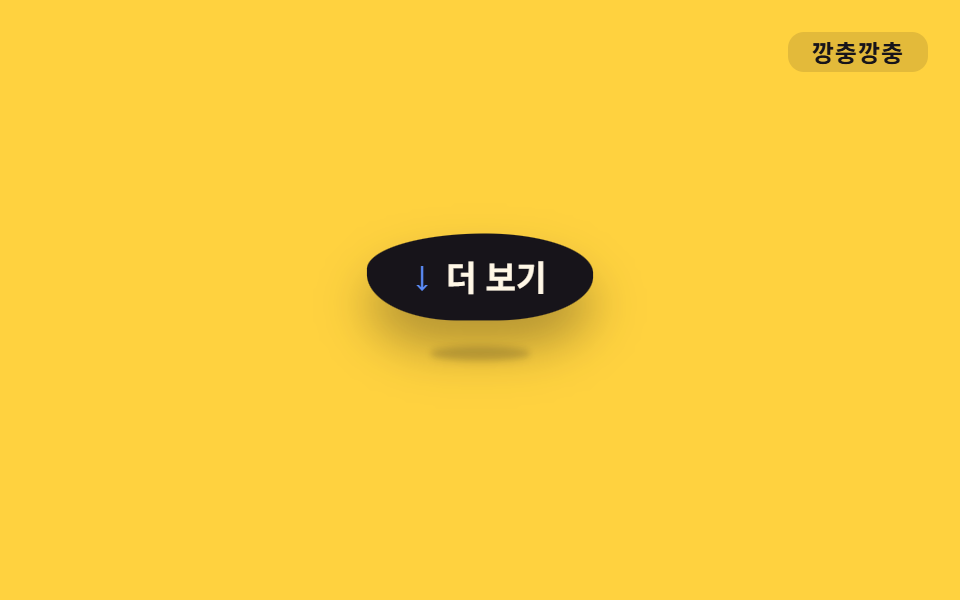
.o-pyonは着地直前(10%・70%)に縦 scale を押しつぶして平たくし、跳ぶ瞬間(40%)にはtranslateYとscaleを伸ばして900msのリズムを作ります。
<main class="stage">
  <div class="hint o-pyon is-demo">
    <span class="hint__arrow" aria-hidden="true">↓</span>
    もっと見る
  </div>
  <span class="tag">ぴょんぴょん</span>
</main>
@use "../../../../site/static/demo-tokens" as *;
// ── 변수 3개 ──────────────────────────────────────────
$duration: 900ms;
$easing: ease-in-out;
$color: $subject-blue;
// ── 데모 무대 ───────────────────────────────
@include stage($stage-yellow);
.stage { position: relative; }
.hint {
position: relative;
display: inline-flex;
align-items: center;
gap: $sp-2;
padding: $sp-3 $sp-6;
border-radius: $r-pill;
background: $stage-ink;
color: $subject-cream;
font-weight: 700;
font-size: clamp(14px, 4vw, 17px);
line-height: 1;
font-family: inherit;
box-shadow: $shadow-raised;
}
// 바닥 접촉 그림자 — 알약 자체와 별개 레이어. 착지 순간(스쿼시) 넓고 짙게, 정점(공중)엔 좁고 옅게 ──
.hint::after {
content: "";
position: absolute;
left: 50%;
bottom: -8px;
width: 60%;
height: 8px;
border-radius: 50%;
background: rgba($stage-ink, .38);
filter: blur(2px);
transform: translateX(-50%) scale(1, 1);
}
.hint__arrow { font-size: 18px; line-height: 1; color: $subject-blue-light; } // 먹 알약 위 파란 글자 — AA 4.5
.tag {
position: absolute;
top: $sp-4;
right: $sp-4;
padding: $sp-1 $sp-3;
border-radius: $r-sm;
background: rgba(23, 20, 26, .12);
color: $stage-ink;
font-weight: 700;
font-size: 12px;
line-height: 1;
font-family: inherit;
letter-spacing: .04em;
}
// ── 사인파 soft-body + 바닥 그림자 (형태 2차, 사용자 2026-09-14) ─────
// 몸: border-radius 여덟 값(가로4·세로4)을 위상차 π/4 사인파 r_k = 50 + 10·sin(2πt + k·π/4) 로 흔들고,
// scaleX·scaleY 는 곱이 1 (면적 보존) — 눌리면 옆으로 퍼지고 늘어나면 가늘어진다.
// keyframes 다섯 지점(0·10·40·70·85%)은 t = pct/100·2π 를 대입한 계산 결과값.
// 그림자: 몸이 -16px 뜬 순간 +16px 내려와 바닥에 붙어 있다(상쇄). 착지 스쿼시 땐 넓고 짙게(무게),
// 공중 정점 땐 좁고 옅게 — 몸이 높을수록 그림자는 퍼져 약해진다는 역수 관계로 계산했다.
.o-pyon {
animation: o-pyon $duration $easing infinite;
}
.o-pyon::after {
animation: o-pyon-shadow $duration $easing infinite;
}
@keyframes o-pyon {
0%, 100% { transform: translateY(0) scale(1, 1); border-radius: 50% 57% 60% 57% / 50% 43% 40% 43%; }
10% { transform: translateY(2px) scale(1.11, .9); border-radius: 56% 60% 58% 52% / 44% 40% 42% 48%; }
40% { transform: translateY(-16px) scale(.93, 1.08); border-radius: 56% 48% 42% 40% / 44% 52% 58% 60%; }
70% { transform: translateY(2px) scale(1.11, .9); border-radius: 40% 41% 47% 55% / 60% 59% 53% 45%; }
85% { transform: translateY(0) scale(1.02, 1.03); border-radius: 42% 48% 56% 60% / 58% 52% 44% 40%; }
}
@keyframes o-pyon-shadow {
0%, 100% { transform: translate(-50%, 0) scale(1, 1); opacity: .9; }
10% { transform: translate(-50%, 0) scale(1.14, 1.3); opacity: 1; }
40% { transform: translate(-50%, 16px) scale(.6, .75); opacity: .4; }
70% { transform: translate(-50%, 0) scale(1.14, 1.3); opacity: 1; }
85% { transform: translate(-50%, 0) scale(1.05, 1.1); opacity: .95; }
}
// ── 접근성 ──────────────────────────────────────────
@media (prefers-reduced-motion: reduce) {
.o-pyon, .o-pyon::after { animation: none; }
}html, body {
margin: 0;
overflow: hidden;
}
.stage {
box-sizing: border-box;
min-height: 100vh;
display: grid;
place-items: center;
margin: 0;
background: #ffd23f;
font-family: -apple-system, "Segoe UI", "Noto Sans KR", sans-serif;
padding: clamp(8px, 4vw, 24px);
}
.stage {
position: relative;
}
.hint {
position: relative;
display: inline-flex;
align-items: center;
gap: 8px;
padding: 12px 24px;
border-radius: 999px;
background: #17141a;
color: #fff7e6;
font-weight: 700;
font-size: clamp(14px, 4vw, 17px);
line-height: 1;
font-family: inherit;
box-shadow: 0 14px 24px rgba(23, 20, 26, 0.32);
}
.hint::after {
content: "";
position: absolute;
left: 50%;
bottom: -8px;
width: 60%;
height: 8px;
border-radius: 50%;
background: rgba(23, 20, 26, 0.38);
filter: blur(2px);
transform: translateX(-50%) scale(1, 1);
}
.hint__arrow {
font-size: 18px;
line-height: 1;
color: #5b8cf8;
}
.tag {
position: absolute;
top: 16px;
right: 16px;
padding: 4px 12px;
border-radius: 8px;
background: rgba(23, 20, 26, 0.12);
color: #17141a;
font-weight: 700;
font-size: 12px;
line-height: 1;
font-family: inherit;
letter-spacing: 0.04em;
}
.o-pyon {
animation: o-pyon 900ms ease-in-out infinite;
}
.o-pyon::after {
animation: o-pyon-shadow 900ms ease-in-out infinite;
}
@keyframes o-pyon {
0%, 100% {
transform: translateY(0) scale(1, 1);
border-radius: 50% 57% 60% 57%/50% 43% 40% 43%;
}
10% {
transform: translateY(2px) scale(1.11, 0.9);
border-radius: 56% 60% 58% 52%/44% 40% 42% 48%;
}
40% {
transform: translateY(-16px) scale(0.93, 1.08);
border-radius: 56% 48% 42% 40%/44% 52% 58% 60%;
}
70% {
transform: translateY(2px) scale(1.11, 0.9);
border-radius: 40% 41% 47% 55%/60% 59% 53% 45%;
}
85% {
transform: translateY(0) scale(1.02, 1.03);
border-radius: 42% 48% 56% 60%/58% 52% 44% 40%;
}
}
@keyframes o-pyon-shadow {
0%, 100% {
transform: translate(-50%, 0) scale(1, 1);
opacity: 0.9;
}
10% {
transform: translate(-50%, 0) scale(1.14, 1.3);
opacity: 1;
}
40% {
transform: translate(-50%, 16px) scale(0.6, 0.75);
opacity: 0.4;
}
70% {
transform: translate(-50%, 0) scale(1.14, 1.3);
opacity: 1;
}
85% {
transform: translate(-50%, 0) scale(1.05, 1.1);
opacity: 0.95;
}
}
@media (prefers-reduced-motion: reduce) {
.o-pyon, .o-pyon::after {
animation: none;
}
}import type { CSSProperties, ReactNode } from "react";
import styles from "./HopHint.module.scss";
export type HopHintProps = {
children: ReactNode;
/** 한 번 뛰는 데 걸리는 시간 (기본 900ms) */
duration?: number;
easing?: string;
color?: string;
};
type Vars = CSSProperties & {
"--duration"?: string;
"--easing"?: string;
"--color"?: string;
};
export default function HopHint({
children,
duration = 900,
easing = "ease-in-out",
color = "#2f6df6",
}: HopHintProps) {
const vars: Vars = {
"--duration": `${duration}ms`,
"--easing": easing,
"--color": color,
};
return (
<div className={styles.hint} style={vars}>
<span className={styles.arrow} aria-hidden="true">
↓
</span>
{children}
</div>
);
}06 · ぴょんぴょん跳ねる — 計測 累積面積 5.925% · 動いたフレーム 23/23GODRICH オリジナル · SCSS と React は zip に同梱 · パスワードを見る
押さえておく点
「もっと見る」の矢印やスクロール誘導アイコンに使うと、弾む感じがそのまま伝わります。
$duration: 900ms;
$easing: ease-in-out;
$color: $subject-blue;

.o-pyon {
  animation: o-pyon $duration $easing infinite;
}

@keyframes o-pyon {
  0%, 100% { transform: translateY(0)     scale(1, 1); }
  10%      { transform: translateY(2px)   scale(1.11, .9); }
  40%      { transform: translateY(-16px) scale(.93, 1.08); }
  70%      { transform: translateY(2px)   scale(1.11, .9); }
  85%      { transform: translateY(0)     scale(1.02, 1.03); }
}
07ぐにゃぐにゃブロブ
画面で起きること
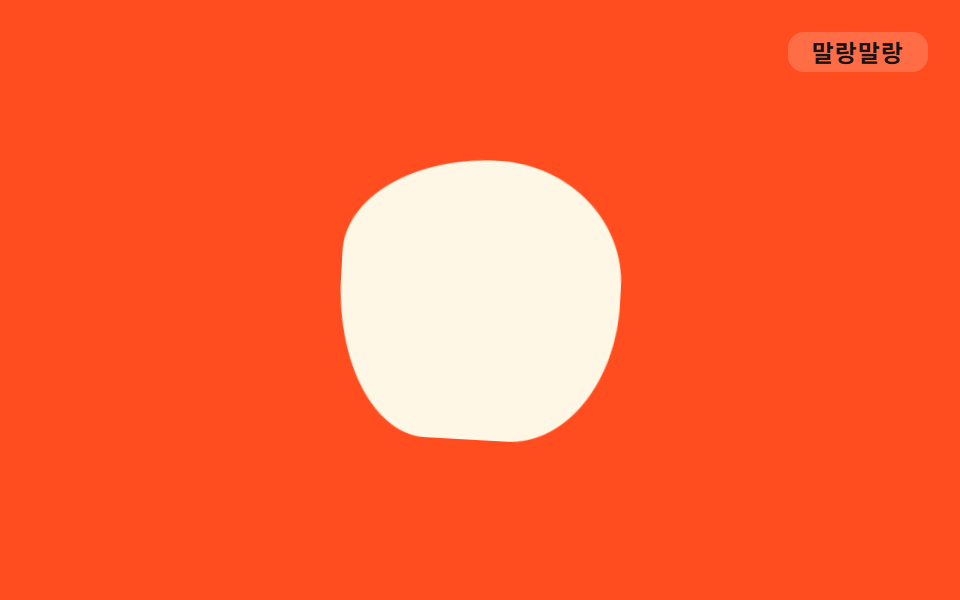
.o-gunyaはborder-radiusの四隅を0%・33%・66%の3つの形でkeyframes内に切り替え、rotateもわずかに加えて3.2秒かけて漂わせます。
<main class="stage">
  <div class="blob o-gunya" aria-hidden="true"></div>
  <span class="tag">ぐにゃぐにゃ</span>
</main>
@use "../../../../site/static/demo-tokens" as *;
// ── 변수 3개 ──────────────────────────────────────────
$duration: 3.2s;
$easing: ease-in-out;
$color: $subject-cream;
// ── 데모 무대 ───────────────────────────────
@include stage($stage-orange);
.stage { position: relative; }
.blob {
width: 140px;
height: 140px;
background: $color;
}
.tag {
position: absolute;
top: $sp-4;
right: $sp-4;
padding: $sp-1 $sp-3;
border-radius: $r-sm;
background: rgba(255, 255, 255, .18);
color: $stage-ink;
font-weight: 700;
font-size: 12px;
line-height: 1;
font-family: inherit;
letter-spacing: .04em;
}
// ── 사인파 soft-body — border-radius 여덟 값(가로4·세로4)을 위상차 π/4 의 사인파로 흔든다 ──
// r_k = 50 + 18·sin(2πt + k·π/4). 매끈한 원이 아니라 **여러 지점이 각자 다른 위상으로** 출렁여야
// 말랑한 덩어리로 보인다 — 한 값만 흔들면 타원이 커졌다 작아질 뿐이다 (형태 2차, 사용자 2026-09-14).
// keyframes 다섯 지점(0·20·45·70·95%)은 이 식을 t = pct/100·2π 로 대입한 계산 결과값이다.
.o-gunya {
animation: o-gunya $duration $easing infinite;
}
@keyframes o-gunya {
0%, 100% { border-radius: 50% 63% 68% 63% / 50% 37% 32% 37%; transform: rotate(0deg); }
20% { border-radius: 67% 66% 56% 42% / 33% 34% 44% 58%; transform: rotate(5deg); }
45% { border-radius: 56% 42% 33% 34% / 44% 58% 67% 66%; transform: rotate(2deg); }
70% { border-radius: 33% 34% 44% 58% / 67% 66% 56% 42%; transform: rotate(-5deg); }
95% { border-radius: 44% 58% 67% 66% / 56% 42% 33% 34%; transform: rotate(-2deg); }
}
// ── 접근성 ──────────────────────────────────────────
@media (prefers-reduced-motion: reduce) {
.o-gunya { animation: none; }
}html, body {
margin: 0;
overflow: hidden;
}
.stage {
box-sizing: border-box;
min-height: 100vh;
display: grid;
place-items: center;
margin: 0;
background: #ff4d1f;
font-family: -apple-system, "Segoe UI", "Noto Sans KR", sans-serif;
padding: clamp(8px, 4vw, 24px);
}
.stage {
position: relative;
}
.blob {
width: 140px;
height: 140px;
background: #fff7e6;
}
.tag {
position: absolute;
top: 16px;
right: 16px;
padding: 4px 12px;
border-radius: 8px;
background: rgba(255, 255, 255, 0.18);
color: #17141a;
font-weight: 700;
font-size: 12px;
line-height: 1;
font-family: inherit;
letter-spacing: 0.04em;
}
.o-gunya {
animation: o-gunya 3.2s ease-in-out infinite;
}
@keyframes o-gunya {
0%, 100% {
border-radius: 50% 63% 68% 63%/50% 37% 32% 37%;
transform: rotate(0deg);
}
20% {
border-radius: 67% 66% 56% 42%/33% 34% 44% 58%;
transform: rotate(5deg);
}
45% {
border-radius: 56% 42% 33% 34%/44% 58% 67% 66%;
transform: rotate(2deg);
}
70% {
border-radius: 33% 34% 44% 58%/67% 66% 56% 42%;
transform: rotate(-5deg);
}
95% {
border-radius: 44% 58% 67% 66%/56% 42% 33% 34%;
transform: rotate(-2deg);
}
}
@media (prefers-reduced-motion: reduce) {
.o-gunya {
animation: none;
}
}import type { CSSProperties } from "react";
import styles from "./BlobMorph.module.scss";
export type BlobMorphProps = {
/** 한 바퀴(세 모양) 도는 데 걸리는 시간 (기본 3200ms) */
duration?: number;
easing?: string;
color?: string;
size?: number;
};
type Vars = CSSProperties & {
"--duration"?: string;
"--easing"?: string;
"--color"?: string;
"--size"?: string;
};
export default function BlobMorph({
duration = 3200,
easing = "ease-in-out",
color = "#fff7e6",
size = 140,
}: BlobMorphProps) {
const vars: Vars = {
"--duration": `${duration}ms`,
"--easing": easing,
"--color": color,
"--size": `${size}px`,
};
return <div className={styles.blob} style={vars} aria-hidden="true" />;
}07 · ぐにゃぐにゃブロブ — 計測 累積面積 1.768% · 動いたフレーム 23/23GODRICH オリジナル · SCSS と React は zip に同梱 · パスワードを見る
どう作るか
ヒーロー背景の装飾ブロブや、機能カード裏のアクセント図形に向いています。
$duration: 3.2s;
$easing: ease-in-out;
$color: $subject-cream;

.o-gunya {
  animation: o-gunya $duration $easing infinite;
}

@keyframes o-gunya {
  0%, 100% { border-radius: 50% 63% 68% 63% / 50% 37% 32% 37%; transform: rotate(0deg); }
  20%      { border-radius: 67% 66% 56% 42% / 33% 34% 44% 58%; transform: rotate(5deg); }
  45%      { border-radius: 56% 42% 33% 34% / 44% 58% 67% 66%; transform: rotate(2deg); }
  70%      { border-radius: 33% 34% 44% 58% / 67% 66% 56% 42%; transform: rotate(-5deg); }
  95%      { border-radius: 44% 58% 67% 66% / 56% 42% 33% 34%; transform: rotate(-2deg); }
}
08キラッと光る
見え方
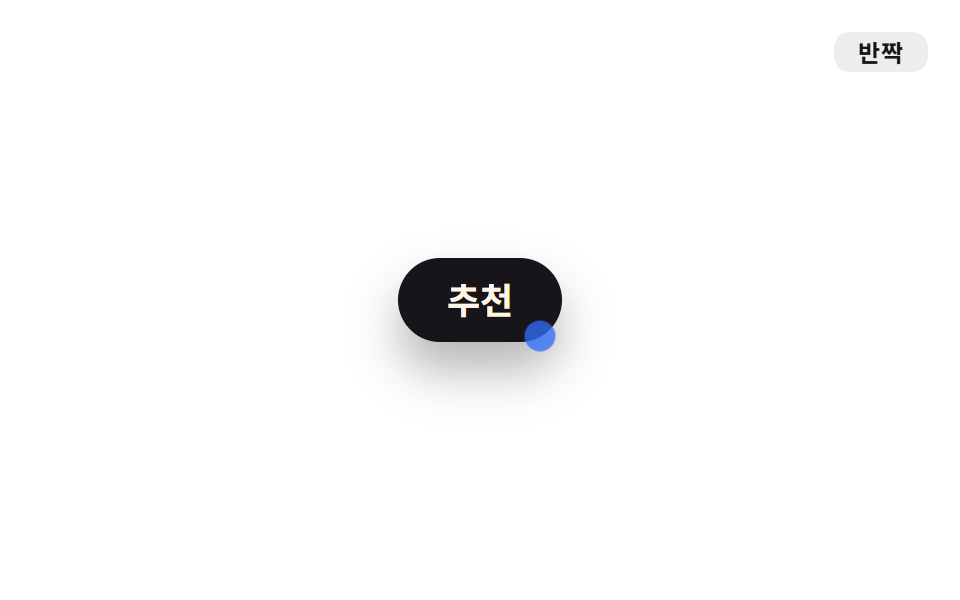
.o-kiraは::beforeと::afterで作った2つの小さな星を、.4秒ずらしたdelayでopacityとscaleにより1.8秒周期で光らせます。
<main class="stage">
  <div class="badge o-kira">おすすめ</div>
  <span class="tag">キラッ</span>
</main>
@use "../../../../site/static/demo-tokens" as *;
// ── 변수 3개 ──────────────────────────────────────────
$duration: 1.8s;
$easing: ease-in-out;
$color: $subject-blue;
// ── 데모 무대 ───────────────────────────────
@include stage($stage-paper);
.stage { position: relative; }
.badge {
position: relative;
display: inline-flex;
align-items: center;
padding: $sp-3 $sp-6;
border-radius: $r-pill;
background: $stage-ink;
color: $subject-cream;
font-weight: 700;
font-size: clamp(15px, 4vw, 18px);
line-height: 1;
font-family: inherit;
box-shadow: $shadow-raised;
}
// ── 실제 두 개의 ::before·::after 별을 서로 다른 delay 로 반짝인다 ─────
.badge::before,
.badge::after {
content: "";
position: absolute;
width: 14px;
height: 14px;
border-radius: 50%;
background: $color;
opacity: 0;
}
.badge::before { top: -5px; left: 8px; }
.badge::after { bottom: -4px; right: 4px; }
.badge.o-kira::before { animation: o-kira $duration $easing infinite; }
.badge.o-kira::after { animation: o-kira $duration $easing infinite; animation-delay: .4s; }
@keyframes o-kira {
0%, 45%, 100% { opacity: 0; transform: scale(.4); }
62% { opacity: 1; transform: scale(1.3); }
78% { opacity: 0; transform: scale(.6); }
}
.tag {
position: absolute;
top: $sp-4;
right: $sp-4;
padding: $sp-1 $sp-3;
border-radius: $r-sm;
background: rgba(23, 20, 26, .08);
color: $stage-ink;
font-weight: 700;
font-size: 12px;
line-height: 1;
font-family: inherit;
letter-spacing: .04em;
}
// ── 접근성 ──────────────────────────────────────────
@media (prefers-reduced-motion: reduce) {
.badge.o-kira::before, .badge.o-kira::after { animation: none; }
}html, body {
margin: 0;
overflow: hidden;
}
.stage {
box-sizing: border-box;
min-height: 100vh;
display: grid;
place-items: center;
margin: 0;
background: #ffffff;
font-family: -apple-system, "Segoe UI", "Noto Sans KR", sans-serif;
padding: clamp(8px, 4vw, 24px);
}
.stage {
position: relative;
}
.badge {
position: relative;
display: inline-flex;
align-items: center;
padding: 12px 24px;
border-radius: 999px;
background: #17141a;
color: #fff7e6;
font-weight: 700;
font-size: clamp(15px, 4vw, 18px);
line-height: 1;
font-family: inherit;
box-shadow: 0 14px 24px rgba(23, 20, 26, 0.32);
}
.badge::before,
.badge::after {
content: "";
position: absolute;
width: 14px;
height: 14px;
border-radius: 50%;
background: #2f6df6;
opacity: 0;
}
.badge::before {
top: -5px;
left: 8px;
}
.badge::after {
bottom: -4px;
right: 4px;
}
.badge.o-kira::before {
animation: o-kira 1.8s ease-in-out infinite;
}
.badge.o-kira::after {
animation: o-kira 1.8s ease-in-out infinite;
animation-delay: 0.4s;
}
@keyframes o-kira {
0%, 45%, 100% {
opacity: 0;
transform: scale(0.4);
}
62% {
opacity: 1;
transform: scale(1.3);
}
78% {
opacity: 0;
transform: scale(0.6);
}
}
.tag {
position: absolute;
top: 16px;
right: 16px;
padding: 4px 12px;
border-radius: 8px;
background: rgba(23, 20, 26, 0.08);
color: #17141a;
font-weight: 700;
font-size: 12px;
line-height: 1;
font-family: inherit;
letter-spacing: 0.04em;
}
@media (prefers-reduced-motion: reduce) {
.badge.o-kira::before, .badge.o-kira::after {
animation: none;
}
}import type { CSSProperties, ReactNode } from "react";
import styles from "./SparkleBadge.module.scss";
export type SparkleBadgeProps = {
children: ReactNode;
/** 한 번 반짝이는 주기 (기본 1800ms) */
duration?: number;
easing?: string;
color?: string;
};
type Vars = CSSProperties & {
"--duration"?: string;
"--easing"?: string;
"--color"?: string;
};
export default function SparkleBadge({
children,
duration = 1800,
easing = "ease-in-out",
color = "#2f6df6",
}: SparkleBadgeProps) {
const vars: Vars = {
"--duration": `${duration}ms`,
"--easing": easing,
"--color": color,
};
return (
<div className={styles.badge} style={vars}>
{children}
</div>
);
}08 · キラッと光る — 計測 累積面積 0.399% · 動いたフレーム 12/23GODRICH オリジナル · SCSS と React は zip に同梱 · パスワードを見る
コードの読み方
「おすすめ」バッジや新機能マーカーに付けると、周期的にキラッと視線を集めます。
$duration: 1.8s;
$easing: ease-in-out;
$color: $subject-blue;

.badge.o-kira::before { animation: o-kira $duration $easing infinite; }
.badge.o-kira::after  { animation: o-kira $duration $easing infinite; animation-delay: .4s; }

@keyframes o-kira {
  0%, 45%, 100% { opacity: 0; transform: scale(.4); }
  62%           { opacity: 1; transform: scale(1.3); }
  78%           { opacity: 0; transform: scale(.6); }
}
09ぬるっと滑らか
いつ使うか
.o-nuruはマウスを乗せるかフォーカスすると、矢印アイコンがease-out-expoに近いcubic-bezierで700msかけて滑らかに移動します。
<main class="stage">
  <a class="link o-nuru is-demo" href="#">
    詳しく見る
    <span class="link__arrow" aria-hidden="true">→</span>
  </a>
  <span class="tag">ぬるっと</span>
</main>
@use "../../../../site/static/demo-tokens" as *;
// ── 변수 3개 ──────────────────────────────────────────
$duration: 700ms;
$easing: cubic-bezier(.16, 1, .3, 1); // ease-out-expo 근사 — 매끄럽게 감속한다
$color: $subject-blue;
// ── 데모 무대 ───────────────────────────────
@include stage($stage-ink);
.stage { position: relative; }
.link {
display: inline-flex;
align-items: center;
gap: $sp-2;
padding: $sp-3 $sp-2;
color: $subject-cream;
text-decoration: none;
font-weight: 700;
font-size: clamp(16px, 4.5vw, 19px);
line-height: 1;
font-family: inherit;
border-bottom: 2px solid rgba(255, 247, 230, .3);
}
.link__arrow {
display: inline-block;
color: $color;
font-size: 22px;
}
.tag {
position: absolute;
top: $sp-4;
right: $sp-4;
padding: $sp-1 $sp-3;
border-radius: $r-sm;
background: rgba(255, 255, 255, .12);
color: $subject-cream;
font-weight: 700;
font-size: 12px;
line-height: 1;
font-family: inherit;
letter-spacing: .04em;
}
// ── 실제 쓰임: 마우스를 올리면(또는 포커스) 화살표가 미끄러지듯 이동한다 ─────
.link.o-nuru:hover .link__arrow,
.link.o-nuru:focus-visible .link__arrow { animation: o-nuru $duration $easing 1; }
// ── 데모: 2초마다 스스로 미끄러진다 ─────
.link.o-nuru.is-demo .link__arrow { animation: o-nuru-loop $dur-loop $easing infinite; }
@keyframes o-nuru {
0% { transform: translateX(0) scale(1); }
100% { transform: translateX(28px) scale(1.15); }
}
@keyframes o-nuru-loop {
0%, 40% { transform: translateX(0) scale(1); }
78% { transform: translateX(28px) scale(1.15); }
100% { transform: translateX(0) scale(1); }
}
// ── 접근성 ──────────────────────────────────────────
@media (prefers-reduced-motion: reduce) {
.link.o-nuru:hover .link__arrow, .link.o-nuru:focus-visible .link__arrow,
.link.o-nuru.is-demo .link__arrow { animation: none; }
}html, body {
margin: 0;
overflow: hidden;
}
.stage {
box-sizing: border-box;
min-height: 100vh;
display: grid;
place-items: center;
margin: 0;
background: #17141a;
font-family: -apple-system, "Segoe UI", "Noto Sans KR", sans-serif;
padding: clamp(8px, 4vw, 24px);
}
.stage {
position: relative;
}
.link {
display: inline-flex;
align-items: center;
gap: 8px;
padding: 12px 8px;
color: #fff7e6;
text-decoration: none;
font-weight: 700;
font-size: clamp(16px, 4.5vw, 19px);
line-height: 1;
font-family: inherit;
border-bottom: 2px solid rgba(255, 247, 230, 0.3);
}
.link__arrow {
display: inline-block;
color: #2f6df6;
font-size: 22px;
}
.tag {
position: absolute;
top: 16px;
right: 16px;
padding: 4px 12px;
border-radius: 8px;
background: rgba(255, 255, 255, 0.12);
color: #fff7e6;
font-weight: 700;
font-size: 12px;
line-height: 1;
font-family: inherit;
letter-spacing: 0.04em;
}
.link.o-nuru:hover .link__arrow,
.link.o-nuru:focus-visible .link__arrow {
animation: o-nuru 700ms cubic-bezier(0.16, 1, 0.3, 1) 1;
}
.link.o-nuru.is-demo .link__arrow {
animation: o-nuru-loop 2s cubic-bezier(0.16, 1, 0.3, 1) infinite;
}
@keyframes o-nuru {
0% {
transform: translateX(0) scale(1);
}
100% {
transform: translateX(28px) scale(1.15);
}
}
@keyframes o-nuru-loop {
0%, 40% {
transform: translateX(0) scale(1);
}
78% {
transform: translateX(28px) scale(1.15);
}
100% {
transform: translateX(0) scale(1);
}
}
@media (prefers-reduced-motion: reduce) {
.link.o-nuru:hover .link__arrow, .link.o-nuru:focus-visible .link__arrow,
.link.o-nuru.is-demo .link__arrow {
animation: none;
}
}import type { CSSProperties, ReactNode } from "react";
import styles from "./SmoothLink.module.scss";
export type SmoothLinkProps = {
children: ReactNode;
href?: string;
/** 미끄러지는 데 걸리는 시간 (기본 700ms) */
duration?: number;
/** CSS easing (기본 ease-out-expo 근사) */
easing?: string;
color?: string;
};
type Vars = CSSProperties & {
"--duration"?: string;
"--easing"?: string;
"--color"?: string;
};
export default function SmoothLink({
children,
href = "#",
duration = 700,
easing = "cubic-bezier(.16,1,.3,1)",
color = "#2f6df6",
}: SmoothLinkProps) {
const vars: Vars = {
"--duration": `${duration}ms`,
"--easing": easing,
"--color": color,
};
return (
<a className={styles.link} href={href} style={vars}>
{children}
<span className={styles.arrow} aria-hidden="true">
→
</span>
</a>
);
}09 · ぬるっと滑らか — 計測 累積面積 0.172% · 動いたフレーム 13/23GODRICH オリジナル · SCSS と React は zip に同梱 · パスワードを見る
コードの要点
ほかの8つの弾む動きと対照的な、なめらかさだけが際立つ演出で、「詳しく見る」リンクに向いています。
$duration: 700ms;
$easing: cubic-bezier(.16, 1, .3, 1);
$color: $subject-blue;

.link.o-nuru:hover .link__arrow,
.link.o-nuru:focus-visible .link__arrow { animation: o-nuru $duration $easing 1; }

@keyframes o-nuru {
  0%   { transform: translateX(0)    scale(1); }
  100% { transform: translateX(28px) scale(1.15); }
}
どこで壊れるか — is-demoクラスを消し忘れると起きる落とし穴
何が問題か
02のぽよんと09のぬるっとは、実際に使うときのトリガー(:hover・:focus-visible)と、このデモページを自動で動かし続けるための.is-demoループ用ルールを、同じ要素に重ねて持っています。どちらもクラス2〜3個ぶんの特定度でぴったり同点なので、CSSのカスケードでは後に書かれた宣言のほうが勝ちます。SCSSファイルの中では:hover・:focus-visibleのルールを先に、.is-demoのルールをそのあとに書いてあるため、デモページで実際にマウスを乗せても後勝ちの.is-demo側が優先され、2秒ループの自動再生アニメーションがそのまま動き続けます。
どう避けるか
波の閾値を超えたときに滲む問題は、手書きの質感を生かすクレヨン風のLPキットでも、スケッチ線がにじまないよう同じ倍率規則で防いでいます。
zipのコードを自分のサイトに貼るときはis-demoクラスだけを外せば、隠れていた本来のホバー・トリガーがそのまま生き返ります。07ぐにゃぐにゃブロブだけは変化の強度が9つの中でいちばん低く測定されていて、背景と図形の明暗が近い色づかいなのが理由なので、対比の弱い背景に置くとほとんど見えなくなる点にも注意してください。duration・easing・色をvanilla・Reactの両方でそろえたzipファイル一式は、この段落をゆっくり読むと出てくる解凍パスワードkxj6u9k6で開きます。
アクセシビリティ
reduced-motion で残るもの
端末のOS設定でモーションを控えめにしていると、9つとも@media (prefers-reduced-motion: reduce)が効いてanimationをnoneに切り替えます。01の css アニメーション ふわふわ ・04ゆらゆら・07ぐにゃぐにゃのように常時ループする背景寄りの演出は、静止しても伝えるべき情報が失われません。02ぽよんと09ぬるっとはアニメーションが止まっても、ボタンのクリックやリンクの遷移そのものは変わらず機能します。対応状況はMDNのprefers-reduced-motionのドキュメントの互換性表で確認できます。
@media (prefers-reduced-motion: reduce) {
  .o-float, .o-puru, .o-yura,
  .o-kuru, .o-pyon, .o-gunya { animation: none; }
  .badge.o-kira::before, .badge.o-kira::after { animation: none; }
  .btn.o-poyon:hover, .btn.o-poyon:focus-visible,
  .link.o-nuru:hover .link__arrow,
  .link.o-nuru:focus-visible .link__arrow { animation: none; }
}
あわせて読みたい
似た「浮く・跳ねる・回る」系の動きを英語のユーティリティ名でそろえた記事はCSSキーフレームアニメーション9選にまとめてあり、ほかのCSSアニメーションはCSSカテゴリーから探せます。
FAQ
css アニメーション バウンスを何個まで同じ画面に置いていいですか?
技術的には制限がありませんが、1画面には2〜3個までにとどめるのがおすすめです。02ぽよんと08キラッはどちらも「ここを見て」と訴える役割なので、同じ画面に並べて置くと視線が分散してしまいます。01ふわふわのように静かなものと05くるくるのように状態を伝えるものは、役割が重ならないので一緒に置いても構いません。
デモページで02と09がずっと動いているのはなぜですか?
実際のコードでは02と09はマウスを乗せるかフォーカスしたときだけ動くホバートリガーです。このデモは何もしなくても動きが伝わるよう.is-demoクラスで2秒ごとに自動再生させているだけで、実際の画面に組み込むときはこのクラスを外せば元のホバー専用の動きに戻ります。
zipの中の css アニメーション ぷるぷる のコードはvanillaとReactでどう違いますか?
画面に出る動きそのものは同じです。vanilla側でSCSS変数として渡している$duration・$easing・$colorを、React版ではコンポーネントのpropsとして受け取り、内部でCSSカスタムプロパティに変換して渡す仕組みだけが異なります。押した瞬間の手触りをボタンへそのまま載せたいなら、CSSボタンアニメーションがその最初の見本です。
こんな記事もどうぞ
 フィードバック【一行でコピペOK】CSS ダークモード 切り替え アニメーション9選
 フィードバックマイクロインタラクション CSS 9選 — 一行でコピペOK
 フィードバックCSS ハート アニメーション 9選 — 一行でコピペOK
 フィードバック【一行でコピペOK】CSS 枠線 アニメーション 9選
 フィードバック【コピペOK】CSS ネオン・グロー効果9選
 フィードバック紙吹雪 アニメーション css キラキラ演出9選
 フィードバック矢印 CSS アニメーション9選【コピペOK】
 フィードバックCSS ツールチップ 吹き出しアニメーション9選 一行でコピペOK
 フィードバック「カーソル エフェクト css」9選 — 一行でコピペOK
 フィードバックCSS タイピング アニメーション 9選 — 一行でコピペOK