CSS スティッキーヘッダー追加9選 — 検索バー・CTA・通知まで
css スティッキーヘッダーとは、スクロールしてもページ上部のメニュー行が画面に貼り付いたまま残る機能で、position: stickyを一行書くだけで実現できます。
 01 sticky-header-announcement-collapse
 02 sticky-header-icon-only-collapse
 03 sticky-header-tab-underline-sync
 04 sticky-header-search-bar-merge
 05 sticky-header-search-expand
 06 sticky-header-breadcrumb-reveal
 07 sticky-header-user-menu-compact
 08 sticky-header-cta-slide-in
 09 sticky-header-notice-dot-pulse
自動再生 · タイルを押すとその項目へ · すべて1つのzip
- 01 お知らせバーの折りたたみ
- 02 アイコンだけ残るナビ
- 03 タブ下線のスクロール同期
- 04 検索バーの吸収
- 05 検索窓の拡張
- 06 パンくずの表示
- 07 ユーザーメニューの圧縮
- 08 CTAボタンのスライドイン
- 09 通知バッジの出現
9個は人気順ではなく、ヘッダーの中で何が変わるかで4つに分かれます。スペースを節約するためにどこかが折りたたまれたり狭まったりするグループ(01・02・07)、スクロール位置に合わせて案内情報が動いたり現れたりするグループ(03・06)、検索UIが広がったり別の行と合体したりするグループ(04・05)、そして画面になかった要素が新しく飛び出すグループ(08・09)です。
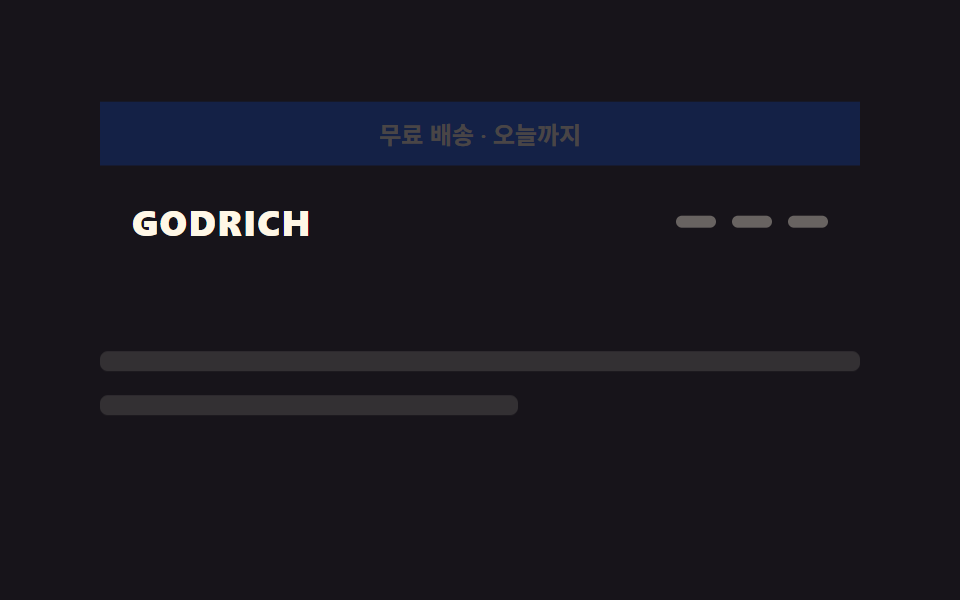
01お知らせバーの折りたたみ
バーが上へ消える
ページ最上部のプロモーションバーはスクロールを始めた瞬間、レイアウトを押し出さずに上へ消え、その空いた場所へロゴ行が上がってきます。
<main class="stage">
  <div class="ahc is-demo">
    <div class="ahc__slot">
      <div class="ahc__bar">送料無料・本日まで</div>
      <header class="ahc__head">
        <span class="ahc__logo">GODRICH</span>
        <nav class="ahc__nav" aria-hidden="true"><span></span><span></span><span></span></nav>
      </header>
    </div>
    <div class="ahc__page">
      <p class="ahc__line"></p>
      <p class="ahc__line short"></p>
    </div>
  </div>
</main>
@use "../../../../site/static/demo-tokens" as *;
// ── 변수 3개. 변형은 이것만 바꾼다 ──────────────────────────
$duration: $dur-base; // 배너가 접히고 헤더가 올라오는 시간
// 관성 lerp — p += (목표-p) * .32 를 20스텝 반복한 실제 계산 결과를 그대로 커브로 굽는다
// (형태 2차, 사용자 2026-09-14). ease-out 은 미리 그려둔 곡선이지만 이건 반복 계산의 산출값이다.
$easing: linear(0, .32, .538, .686, .786, .855, .901, .933, .954, .969, .979, .986, .99, .993, .995, .997, .998, .999, .999, .999, 1);
$easing-content: linear(0, .18, .328, .449, .548, .629, .696, .751, .796, .832, .863, .887, .908, .924, .938, .949, .958, .966, .972, .977, 1); // 알파 .18 — 헤더보다 느리게 목표를 따라잡아 시차가 생긴다
$dur-content: $dur-base * 1.4; // 콘텐츠가 헤더보다 늦게 도착
$color: $stage-ink; // 헤더·배너 배경
@include stage($stage-ink);
$bar-h: 32px;
$head-h: 56px;
.ahc { width: min(380px, 90vw); }
// ── 고정 높이 슬롯: 배너+헤더 두 층을 겹쳐 두고 transform 만 움직인다 (height 애니메이션 없음) ──
.ahc__slot {
position: relative;
height: $bar-h + $head-h;
}
.ahc__bar {
position: absolute; inset: 0 0 auto 0;
height: $bar-h;
display: flex; align-items: center; justify-content: center;
font-weight: 600;
font-size: clamp(10px, 2.8vw, 12px);
line-height: 1;
font-family: inherit;
color: $subject-cream;
background: $subject-blue-deep;
transform: translateY(0);
opacity: 1;
transition: transform $duration $easing, opacity $duration $easing;
}
.ahc__head {
position: absolute; left: 0; right: 0; top: $bar-h;
height: $head-h;
display: flex; align-items: center; justify-content: space-between;
padding: 0 $sp-4;
background: $color;
transform: translateY(0);
transition: transform $duration $easing;
}
.ahc__logo { color: $subject-cream; font-weight: 800; font-size: clamp(14px, 4vw, 18px); line-height: 1; font-family: inherit; letter-spacing: .04em; }
.ahc__nav { display: flex; gap: $sp-2; span { width: 20px; height: 6px; border-radius: $r-pill; background: rgba($subject-cream, .35); } }
// 실제 사용: 스크롤을 시작하면 배너가 위로 사라지고 헤더가 그 빈 자리로 올라온다
.ahc.is-scrolled {
.ahc__bar { transform: translateY(-100%); opacity: 0; }
.ahc__head { transform: translateY(-#{$bar-h}); }
// 콘텐츠는 헤더를 그대로 따라가지 않고 $easing-content 로 뒤처져 도착 — 시차 스크롤
.ahc__page { transform: translateY(-8px); }
}
// ── 데모(.is-demo): 접혔다 돌아오는 2초 루프 ──────────────
.ahc.is-demo {
.ahc__bar { animation: ahc-bar-loop $dur-loop $easing infinite; }
.ahc__head { animation: ahc-head-loop $dur-loop $easing infinite; }
.ahc__page { animation: ahc-page-loop $dur-loop $easing-content infinite; }
}
@keyframes ahc-bar-loop {
0%, 20% { transform: translateY(0); opacity: 1; }
45%, 70% { transform: translateY(-100%); opacity: 0; }
95%, 100% { transform: translateY(0); opacity: 1; }
}
@keyframes ahc-head-loop {
0%, 20% { transform: translateY(0); }
45%, 70% { transform: translateY(-#{$bar-h}); }
95%, 100% { transform: translateY(0); }
}
// 헤더보다 느린 $easing-content 로 같은 20~45%·70~95% 구간을 밟는다 — 관성이 덜 붙어 뒤처져 보인다
@keyframes ahc-page-loop {
0%, 20% { transform: translateY(0); }
45%, 70% { transform: translateY(-8px); }
95%, 100% { transform: translateY(0); }
}
// ── 배경: 문서처럼 보이는 자리 ─────────────────────────
.ahc__page {
padding: $sp-4 0 0;
transform: translateY(0);
transition: transform $dur-content $easing-content;
}
.ahc__line {
height: 10px;
margin: 0 0 $sp-3;
border-radius: $r-xs;
background: rgba($subject-cream, .12);
&.short { width: 55%; }
}
// ── 접근성: 움직임 줄이기 설정이면 즉시 상태만 바뀐다 ────────
@media (prefers-reduced-motion: reduce) {
.ahc__bar, .ahc__head, .ahc__page { transition: none; }
.ahc.is-demo {
.ahc__bar, .ahc__head, .ahc__page { animation: none !important; }
.ahc__bar { transform: translateY(0); opacity: 1; }
.ahc__head { transform: translateY(0); }
.ahc__page { transform: translateY(0); }
}
}html, body {
margin: 0;
overflow: hidden;
}
.stage {
box-sizing: border-box;
min-height: 100vh;
display: grid;
place-items: center;
margin: 0;
background: #17141a;
font-family: -apple-system, "Segoe UI", "Noto Sans KR", sans-serif;
padding: clamp(8px, 4vw, 24px);
}
.ahc {
width: min(380px, 90vw);
}
.ahc__slot {
position: relative;
height: 88px;
}
.ahc__bar {
position: absolute;
inset: 0 0 auto 0;
height: 32px;
display: flex;
align-items: center;
justify-content: center;
font-weight: 600;
font-size: clamp(10px, 2.8vw, 12px);
line-height: 1;
font-family: inherit;
color: #fff7e6;
background: #0a4fe8;
transform: translateY(0);
opacity: 1;
transition: transform 300ms linear(0, 0.32, 0.538, 0.686, 0.786, 0.855, 0.901, 0.933, 0.954, 0.969, 0.979, 0.986, 0.99, 0.993, 0.995, 0.997, 0.998, 0.999, 0.999, 0.999, 1), opacity 300ms linear(0, 0.32, 0.538, 0.686, 0.786, 0.855, 0.901, 0.933, 0.954, 0.969, 0.979, 0.986, 0.99, 0.993, 0.995, 0.997, 0.998, 0.999, 0.999, 0.999, 1);
}
.ahc__head {
position: absolute;
left: 0;
right: 0;
top: 32px;
height: 56px;
display: flex;
align-items: center;
justify-content: space-between;
padding: 0 16px;
background: #17141a;
transform: translateY(0);
transition: transform 300ms linear(0, 0.32, 0.538, 0.686, 0.786, 0.855, 0.901, 0.933, 0.954, 0.969, 0.979, 0.986, 0.99, 0.993, 0.995, 0.997, 0.998, 0.999, 0.999, 0.999, 1);
}
.ahc__logo {
color: #fff7e6;
font-weight: 800;
font-size: clamp(14px, 4vw, 18px);
line-height: 1;
font-family: inherit;
letter-spacing: 0.04em;
}
.ahc__nav {
display: flex;
gap: 8px;
}
.ahc__nav span {
width: 20px;
height: 6px;
border-radius: 999px;
background: rgba(255, 247, 230, 0.35);
}
.ahc.is-scrolled .ahc__bar {
transform: translateY(-100%);
opacity: 0;
}
.ahc.is-scrolled .ahc__head {
transform: translateY(-32px);
}
.ahc.is-scrolled .ahc__page {
transform: translateY(-8px);
}
.ahc.is-demo .ahc__bar {
animation: ahc-bar-loop 2s linear(0, 0.32, 0.538, 0.686, 0.786, 0.855, 0.901, 0.933, 0.954, 0.969, 0.979, 0.986, 0.99, 0.993, 0.995, 0.997, 0.998, 0.999, 0.999, 0.999, 1) infinite;
}
.ahc.is-demo .ahc__head {
animation: ahc-head-loop 2s linear(0, 0.32, 0.538, 0.686, 0.786, 0.855, 0.901, 0.933, 0.954, 0.969, 0.979, 0.986, 0.99, 0.993, 0.995, 0.997, 0.998, 0.999, 0.999, 0.999, 1) infinite;
}
.ahc.is-demo .ahc__page {
animation: ahc-page-loop 2s linear(0, 0.18, 0.328, 0.449, 0.548, 0.629, 0.696, 0.751, 0.796, 0.832, 0.863, 0.887, 0.908, 0.924, 0.938, 0.949, 0.958, 0.966, 0.972, 0.977, 1) infinite;
}
@keyframes ahc-bar-loop {
0%, 20% {
transform: translateY(0);
opacity: 1;
}
45%, 70% {
transform: translateY(-100%);
opacity: 0;
}
95%, 100% {
transform: translateY(0);
opacity: 1;
}
}
@keyframes ahc-head-loop {
0%, 20% {
transform: translateY(0);
}
45%, 70% {
transform: translateY(-32px);
}
95%, 100% {
transform: translateY(0);
}
}
@keyframes ahc-page-loop {
0%, 20% {
transform: translateY(0);
}
45%, 70% {
transform: translateY(-8px);
}
95%, 100% {
transform: translateY(0);
}
}
.ahc__page {
padding: 16px 0 0;
transform: translateY(0);
transition: transform 420ms linear(0, 0.18, 0.328, 0.449, 0.548, 0.629, 0.696, 0.751, 0.796, 0.832, 0.863, 0.887, 0.908, 0.924, 0.938, 0.949, 0.958, 0.966, 0.972, 0.977, 1);
}
.ahc__line {
height: 10px;
margin: 0 0 12px;
border-radius: 4px;
background: rgba(255, 247, 230, 0.12);
}
.ahc__line.short {
width: 55%;
}
@media (prefers-reduced-motion: reduce) {
.ahc__bar, .ahc__head, .ahc__page {
transition: none;
}
.ahc.is-demo .ahc__bar, .ahc.is-demo .ahc__head, .ahc.is-demo .ahc__page {
animation: none !important;
}
.ahc.is-demo .ahc__bar {
transform: translateY(0);
opacity: 1;
}
.ahc.is-demo .ahc__head {
transform: translateY(0);
}
.ahc.is-demo .ahc__page {
transform: translateY(0);
}
}// 실제 페이지: 스크롤을 시작하는 순간 공지 배너가 위로 사라지고 헤더가 그 자리로 올라온다 (7줄)
var el = document.querySelector('.ahc');
window.addEventListener('scroll', function () {
el.classList.toggle('is-scrolled', window.scrollY > 20);
}, { passive: true });import { useEffect, useRef } from "react";
import type { CSSProperties, ReactNode } from "react";
import styles from "./AnnouncementCollapseHeader.module.scss";
export type AnnouncementCollapseHeaderProps = {
logo: string;
announcement: string;
children?: ReactNode;
/** 배너가 접히고 헤더가 올라오는 시간 (기본 300ms) */
duration?: number;
/** 관성 lerp 커브(p += (목표-p)*.32 를 20스텝 반복해 구운 linear()) — 기본값이 vanilla 와 같다 */
easing?: string;
color?: string;
};
type Vars = CSSProperties & { "--duration"?: string; "--easing"?: string; "--color"?: string };
const LERP_EASING = "linear(0, .32, .538, .686, .786, .855, .901, .933, .954, .969, .979, .986, .99, .993, .995, .997, .998, .999, .999, .999, 1)";
export default function AnnouncementCollapseHeader({
logo,
announcement,
children,
duration = 300,
easing = LERP_EASING,
color = "#17141a",
}: AnnouncementCollapseHeaderProps) {
const ref = useRef<HTMLDivElement>(null);
const vars: Vars = { "--duration": `${duration}ms`, "--easing": easing, "--color": color };
useEffect(() => {
function onScroll() {
ref.current?.classList.toggle("is-scrolled", window.scrollY > 20);
}
window.addEventListener("scroll", onScroll, { passive: true });
return () => window.removeEventListener("scroll", onScroll);
}, []);
return (
<div ref={ref} className={styles.slot} style={vars}>
<div className={styles.bar}>{announcement}</div>
<header className={styles.head}>
<span className={styles.logo}>{logo}</span>
<nav className={styles.nav}>{children}</nav>
</header>
</div>
);
}01 · お知らせバーの折りたたみ — 計測 累積面積 23.972% · 動いたフレーム 12/23GODRICH オリジナル · SCSS と React は zip に同梱 · パスワードを見る
レイアウトが揺れない理由
バーとヘッダーを同じスロットに絶対配置で重ねてtransformだけを動かすので、バーが消える間もレイアウトが揺れません。
.ahc__bar {
  position: absolute; inset: 0 0 auto 0;
  height: 32px;
  transform: translateY(0);
  opacity: 1;
  transition: transform .3s ease-out, opacity .3s ease-out;
}
.ahc__head {
  position: absolute; left: 0; right: 0; top: 32px;
  height: 56px;
  transform: translateY(0);
  transition: transform .3s ease-out;
}

// 実際の挙動: スクロールを始めるとバーが上へ消え、ヘッダーがその空いた場所まで上がる
.ahc.is-scrolled {
  .ahc__bar { transform: translateY(-100%); opacity: 0; }
  .ahc__head { transform: translateY(-32px); }
}
折りたたみのイージングは ease-out ではなく慣性 lerp カーブ — p += (目標 - p) * α を反復した結果を CSS linear() 関数に焼き込んでおり、スクロールを止めた後もヘッダーがわずかに追従して動きます。
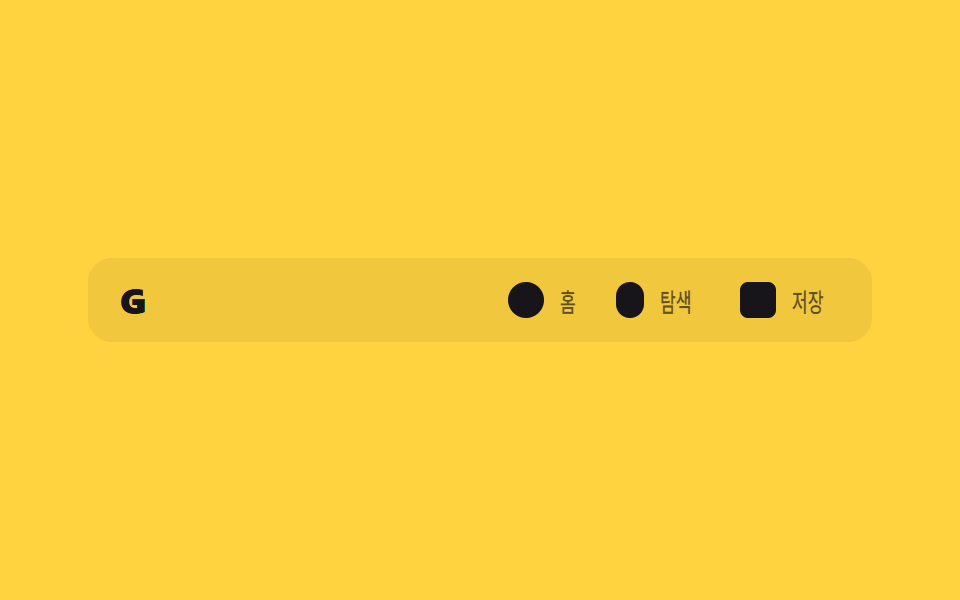
02アイコンだけ残るナビ
文字ラベルが幅ごと消える
ナビゲーションリンクの文字ラベルはスクロールすると幅ごと消え、アイコンだけが残って狭くなったヘッダー幅を節約します。
<main class="stage">
  <header class="ioc is-demo">
    <span class="ioc__logo">G</span>
    <nav class="ioc__nav">
      <a class="ioc__item" href="#"><span class="ioc__icon ioc__icon--home" aria-hidden="true"></span><span class="ioc__label">ホーム</span></a>
      <a class="ioc__item" href="#"><span class="ioc__icon ioc__icon--search" aria-hidden="true"></span><span class="ioc__label">探索</span></a>
      <a class="ioc__item" href="#"><span class="ioc__icon ioc__icon--save" aria-hidden="true"></span><span class="ioc__label">保存</span></a>
    </nav>
  </header>
</main>
@use "../../../../site/static/demo-tokens" as *;
// ── 변수 3개. 변형은 이것만 바꾼다 ──────────────────────────
$duration: $dur-base; // 라벨이 접히는 시간
// 관성 lerp — p += (목표-p) * .22 를 22스텝 반복한 계산 결과를 커브로 굽는다 (형태 2차, 사용자 2026-09-14)
$easing: linear(0, .22, .392, .525, .63, .711, .775, .824, .863, .893, .917, .935, .949, .96, .969, .976, .981, .985, .989, .991, .993, .995, 1);
$color: $stage-ink; // 아이콘·라벨 색
@include stage($stage-yellow);
// 320px 데모 스테이지: stage() 믹스인은 html,body 에만 overflow:hidden 을 준다 — html(root)은
// 자기 overflow:hidden 이 scrollWidth 를 뷰포트에 눌러주지만 body 는 보통 요소라 그대로 실제 콘텐츠
// 폭을 보고한다. 아이콘 3개 + 라벨(nav gap 포함) 이 90vw 보다 실측 폭이 넓어 320px 에서 13px 넘친다
// (128-02 실측, body.scrollWidth 333 vs innerWidth 320). .stage 를 직접 잘라 위로 전파를 막는다.
.stage { overflow: hidden; }
.ioc {
width: min(360px, 90vw);
display: flex; align-items: center; justify-content: space-between;
padding: $sp-3 $sp-4;
border-radius: $r-control;
background: rgba($stage-ink, .06);
&__logo { color: $color; font-weight: 800; font-size: clamp(15px, 4vw, 18px); line-height: 1; font-family: inherit; letter-spacing: .04em; }
&__nav { display: flex; align-items: center; gap: $sp-4; }
}
.ioc__item {
display: flex; align-items: center; gap: $sp-2;
text-decoration: none;
color: $color;
}
.ioc__icon {
flex: none;
width: 18px; height: 18px;
border-radius: $r-xs;
background: $color;
&--home { border-radius: 50%; }
&--search { border-radius: $r-pill; width: 14px; }
&--save { border-radius: $r-xs; }
}
// 라벨: 항목마다 폭이 다른 텍스트를 진짜로 비켜 줘야(width 축소) 헤더 폭을 아끼는 게 보인다.
// max-width 애니메이션은 이 작은 요소 안에서만 — blog-demo 규칙1 의 예외 (본문 원리 섹션 재료)
.ioc__label {
overflow: hidden;
white-space: nowrap;
max-width: 40px;
transform-origin: left center; // 규칙8: 라벨 좌측 기준 접힘
font-weight: 500;
font-size: clamp(12px, 3.4vw, 13px);
line-height: 1;
font-family: inherit;
color: $color;
transition: max-width $duration $easing, transform $duration $easing, opacity $duration $easing;
}
// 실제 사용: 스크롤하면 라벨이 폭과 함께 접혀 아이콘만 남는다
.ioc.is-scrolled .ioc__label { max-width: 0; transform: scaleX(0); opacity: 0; }
// ── 데모(.is-demo): 접혔다 펼쳐지는 2초 루프 ──────────────
.ioc.is-demo .ioc__label { animation: ioc-label-loop $dur-loop $easing infinite; }
@keyframes ioc-label-loop {
0%, 20% { max-width: 40px; transform: scaleX(1); opacity: 1; }
45%, 70% { max-width: 0; transform: scaleX(0); opacity: 0; }
95%, 100% { max-width: 40px; transform: scaleX(1); opacity: 1; }
}
// ── 접근성 ──────────────────────────────────────────
@media (prefers-reduced-motion: reduce) {
.ioc__label { transition: none; }
.ioc.is-demo .ioc__label { animation: none !important; max-width: 40px; transform: scaleX(1); opacity: 1; }
}html, body {
margin: 0;
overflow: hidden;
}
.stage {
box-sizing: border-box;
min-height: 100vh;
display: grid;
place-items: center;
margin: 0;
background: #ffd23f;
font-family: -apple-system, "Segoe UI", "Noto Sans KR", sans-serif;
padding: clamp(8px, 4vw, 24px);
}
.stage {
overflow: hidden;
}
.ioc {
width: min(360px, 90vw);
display: flex;
align-items: center;
justify-content: space-between;
padding: 12px 16px;
border-radius: 12px;
background: rgba(23, 20, 26, 0.06);
}
.ioc__logo {
color: #17141a;
font-weight: 800;
font-size: clamp(15px, 4vw, 18px);
line-height: 1;
font-family: inherit;
letter-spacing: 0.04em;
}
.ioc__nav {
display: flex;
align-items: center;
gap: 16px;
}
.ioc__item {
display: flex;
align-items: center;
gap: 8px;
text-decoration: none;
color: #17141a;
}
.ioc__icon {
flex: none;
width: 18px;
height: 18px;
border-radius: 4px;
background: #17141a;
}
.ioc__icon--home {
border-radius: 50%;
}
.ioc__icon--search {
border-radius: 999px;
width: 14px;
}
.ioc__icon--save {
border-radius: 4px;
}
.ioc__label {
overflow: hidden;
white-space: nowrap;
max-width: 40px;
transform-origin: left center;
font-weight: 500;
font-size: clamp(12px, 3.4vw, 13px);
line-height: 1;
font-family: inherit;
color: #17141a;
transition: max-width 300ms linear(0, 0.22, 0.392, 0.525, 0.63, 0.711, 0.775, 0.824, 0.863, 0.893, 0.917, 0.935, 0.949, 0.96, 0.969, 0.976, 0.981, 0.985, 0.989, 0.991, 0.993, 0.995, 1), transform 300ms linear(0, 0.22, 0.392, 0.525, 0.63, 0.711, 0.775, 0.824, 0.863, 0.893, 0.917, 0.935, 0.949, 0.96, 0.969, 0.976, 0.981, 0.985, 0.989, 0.991, 0.993, 0.995, 1), opacity 300ms linear(0, 0.22, 0.392, 0.525, 0.63, 0.711, 0.775, 0.824, 0.863, 0.893, 0.917, 0.935, 0.949, 0.96, 0.969, 0.976, 0.981, 0.985, 0.989, 0.991, 0.993, 0.995, 1);
}
.ioc.is-scrolled .ioc__label {
max-width: 0;
transform: scaleX(0);
opacity: 0;
}
.ioc.is-demo .ioc__label {
animation: ioc-label-loop 2s linear(0, 0.22, 0.392, 0.525, 0.63, 0.711, 0.775, 0.824, 0.863, 0.893, 0.917, 0.935, 0.949, 0.96, 0.969, 0.976, 0.981, 0.985, 0.989, 0.991, 0.993, 0.995, 1) infinite;
}
@keyframes ioc-label-loop {
0%, 20% {
max-width: 40px;
transform: scaleX(1);
opacity: 1;
}
45%, 70% {
max-width: 0;
transform: scaleX(0);
opacity: 0;
}
95%, 100% {
max-width: 40px;
transform: scaleX(1);
opacity: 1;
}
}
@media (prefers-reduced-motion: reduce) {
.ioc__label {
transition: none;
}
.ioc.is-demo .ioc__label {
animation: none !important;
max-width: 40px;
transform: scaleX(1);
opacity: 1;
}
}// 실제 페이지: 스크롤하면 라벨 폭이 줄며 사라지고 아이콘만 남는다 (7줄)
var el = document.querySelector('.ioc');
window.addEventListener('scroll', function () {
el.classList.toggle('is-scrolled', window.scrollY > 20);
}, { passive: true });import { useEffect, useRef } from "react";
import type { CSSProperties, ReactNode } from "react";
import styles from "./IconOnlyNav.module.scss";
export type IconOnlyNavItem = {
key: string;
label: string;
icon: ReactNode;
href?: string;
};
export type IconOnlyNavProps = {
logo: string;
items: IconOnlyNavItem[];
/** 라벨이 접히는 시간 (기본 300ms) */
duration?: number;
/** 관성 lerp 커브(p += (목표-p)*.22 를 22스텝 반복해 구운 linear()) — 기본값이 vanilla 와 같다 */
easing?: string;
color?: string;
};
// vanilla 128 과 같은 관성 lerp 커브 — p += (목표-p)*.22 를 22스텝 반복해 구운 linear()
const LERP_EASING = "linear(0, .22, .392, .525, .63, .711, .775, .824, .863, .893, .917, .935, .949, .96, .969, .976, .981, .985, .989, .991, .993, .995, 1)";
type Vars = CSSProperties & { "--duration"?: string; "--easing"?: string; "--color"?: string };
export default function IconOnlyNav({
logo,
items,
duration = 300,
easing = LERP_EASING,
color = "#17141a",
}: IconOnlyNavProps) {
const ref = useRef<HTMLElement>(null);
const vars: Vars = { "--duration": `${duration}ms`, "--easing": easing, "--color": color };
useEffect(() => {
function onScroll() {
ref.current?.classList.toggle("is-scrolled", window.scrollY > 20);
}
window.addEventListener("scroll", onScroll, { passive: true });
return () => window.removeEventListener("scroll", onScroll);
}, []);
return (
<header ref={ref} className={styles.head} style={vars}>
<span className={styles.logo}>{logo}</span>
<nav className={styles.nav}>
{items.map((it) => (
<a key={it.key} className={styles.item} href={it.href ?? "#"}>
<span className={styles.icon}>{it.icon}</span>
<span className={styles.label}>{it.label}</span>
</a>
))}
</nav>
</header>
);
}02 · アイコンだけ残るナビ — 計測 累積面積 1.844% · 動いたフレーム 14/23GODRICH オリジナル · SCSS と React は zip に同梱 · パスワードを見る
max-widthも縮める必要
opacityだけを変えると余白がそのまま残ってしまうので、max-widthも一緒に0まで縮めて初めてアイコンが実際に左へ寄ります。
.ioc__label {
  overflow: hidden;
  white-space: nowrap;
  max-width: 40px;
  transform-origin: left center;
  transition: max-width .3s ease-out, transform .3s ease-out, opacity .3s ease-out;
}

// 実際の挙動: スクロールするとラベルが幅ごと折りたたまれ、アイコンだけが残る
.ioc.is-scrolled .ioc__label { max-width: 0; transform: scaleX(0); opacity: 0; }
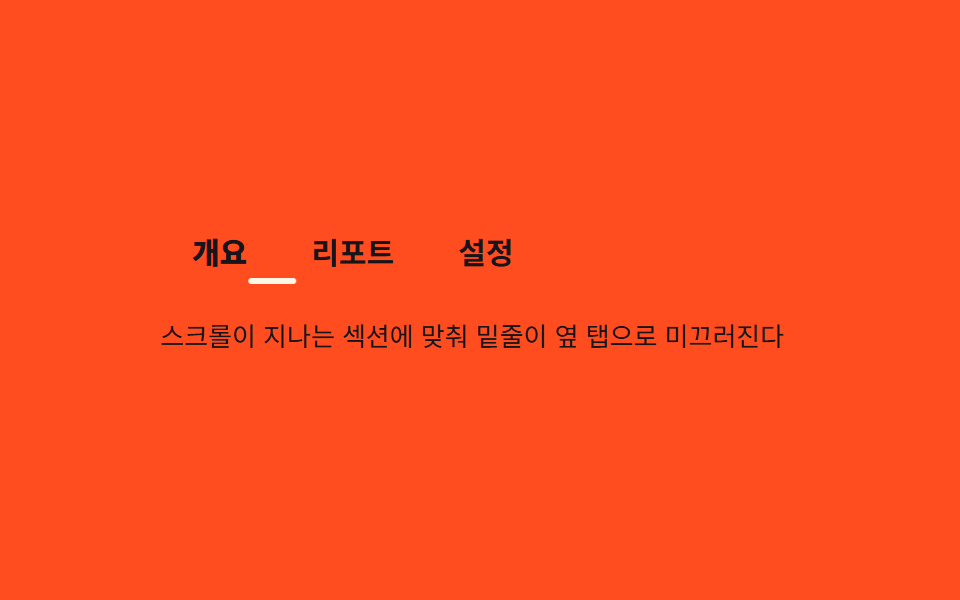
03タブ下線のスクロール同期
スクロール 追従 ヘッダー の中で下線がタブを追う
ヘッダー内に並んだアンカータブの下で、下線ひとつが今通過中のセクションに合わせて隣のタブへ滑っていきます。
<main class="stage">
  <div class="tus is-demo">
    <nav class="tus__nav" id="tusNav">
      <a class="tus__tab is-active" href="#overview" data-i="0">概要</a>
      <a class="tus__tab" href="#report" data-i="1">レポート</a>
      <a class="tus__tab" href="#setting" data-i="2">設定</a>
      <span class="tus__underline" aria-hidden="true"></span>
    </nav>
    <div class="tus__panel">スクロールで通過中のセクションに合わせて、下線が隣のタブへスライドします</div>
  </div>
</main>
@use "../../../../site/static/demo-tokens" as *;
// ── 변수 3개. 변형은 이것만 바꾼다 ──────────────────────────
$duration: $dur-base; // 밑줄이 미끄러지는 시간
$easing: $ease-spring;
$color: $subject-cream; // 밑줄·활성 탭 색
@include stage($stage-orange);
.tus { width: min(320px, 88vw); }
.tus__nav {
position: relative;
display: flex;
// 탭마다 내용 폭만큼만 차지해야 실측 offsetLeft·offsetWidth 가 의미 있다 (BD19) — 균등분배 금지
flex-wrap: nowrap;
}
.tus__tab {
flex: 0 0 auto;
padding: $sp-2 $sp-4;
text-decoration: none;
white-space: nowrap;
font-weight: 600;
font-size: clamp(13px, 3.6vw, 15px);
line-height: 1;
font-family: inherit;
color: $subject-ink; // 주황 무대 위 탭 글자 — AA 4.5 (rgba(cream,.65) 는 2.04:1 이었다)
&.is-active { color: $subject-ink; font-weight: 800; }
}
// 폭은 고정(칩 "translateX 고정폭") — 탭마다 넓어지지 않는다. translateX 만 탭 중심으로 움직인다
.tus__underline {
position: absolute; left: 0; bottom: 0;
width: 24px;
height: 3px;
background: $color;
border-radius: $r-pill;
transform: translateX(18.7265625px);
transition: transform $duration $easing;
}
// ── 데모(.is-demo): 세 탭 중심을 옮겨 다니는 2초 루프 ──────────────
// translateX 값 = 480×300 렌더에서 Playwright getBoundingClientRect 로 실측한 탭 left+width/2 - 밑줄폭/2
// (탭0 개요 left 0·폭 61.453125 / 탭1 리포트 left 61.453125·폭 76.171875 / 탭2 설정 left 137.625·폭 61.453125 — 짐작 56/76/56 류 금지, BD19)
.tus.is-demo .tus__underline { animation: tus-loop $dur-loop $easing infinite; }
@keyframes tus-loop {
0%, 15% { transform: translateX(18.7265625px); }
33%, 48% { transform: translateX(87.5390625px); }
66%, 81% { transform: translateX(156.3515625px); }
100% { transform: translateX(18.7265625px); }
}
.tus__panel {
margin-top: $sp-4;
min-height: 32px;
font-weight: 400;
font-size: clamp(12px, 3.2vw, 13px);
line-height: 1.5;
font-family: inherit;
color: $subject-ink; // 주황 무대 위 패널 글자 — AA 4.5
}
// ── 접근성 ──────────────────────────────────────────
@media (prefers-reduced-motion: reduce) {
.tus__underline { transition: none; }
.tus.is-demo .tus__underline { animation: none !important; transform: translateX(18.7265625px); }
}html, body {
margin: 0;
overflow: hidden;
}
.stage {
box-sizing: border-box;
min-height: 100vh;
display: grid;
place-items: center;
margin: 0;
background: #ff4d1f;
font-family: -apple-system, "Segoe UI", "Noto Sans KR", sans-serif;
padding: clamp(8px, 4vw, 24px);
}
.tus {
width: min(320px, 88vw);
}
.tus__nav {
position: relative;
display: flex;
flex-wrap: nowrap;
}
.tus__tab {
flex: 0 0 auto;
padding: 8px 16px;
text-decoration: none;
white-space: nowrap;
font-weight: 600;
font-size: clamp(13px, 3.6vw, 15px);
line-height: 1;
font-family: inherit;
color: #17141a;
}
.tus__tab.is-active {
color: #17141a;
font-weight: 800;
}
.tus__underline {
position: absolute;
left: 0;
bottom: 0;
width: 24px;
height: 3px;
background: #fff7e6;
border-radius: 999px;
transform: translateX(18.7265625px);
transition: transform 300ms cubic-bezier(0.2, 0.8, 0.2, 1);
}
.tus.is-demo .tus__underline {
animation: tus-loop 2s cubic-bezier(0.2, 0.8, 0.2, 1) infinite;
}
@keyframes tus-loop {
0%, 15% {
transform: translateX(18.7265625px);
}
33%, 48% {
transform: translateX(87.5390625px);
}
66%, 81% {
transform: translateX(156.3515625px);
}
100% {
transform: translateX(18.7265625px);
}
}
.tus__panel {
margin-top: 16px;
min-height: 32px;
font-weight: 400;
font-size: clamp(12px, 3.2vw, 13px);
line-height: 1.5;
font-family: inherit;
color: #17141a;
}
@media (prefers-reduced-motion: reduce) {
.tus__underline {
transition: none;
}
.tus.is-demo .tus__underline {
animation: none !important;
transform: translateX(18.7265625px);
}
}// 실제 페이지: IntersectionObserver 로 지금 통과 중인 섹션을 찾아 그 탭에 밑줄을 옮긴다.
// 탭 폭이 서로 달라 offsetLeft·offsetWidth 를 실측해 옮긴다 — 짐작 px 금지 (BD19)
var nav = document.getElementById('tusNav');
var tabs = nav.querySelectorAll('.tus__tab');
var underline = nav.querySelector('.tus__underline');
function moveTo(tab) {
var w = underline.offsetWidth;
underline.style.transform = 'translateX(' + (tab.offsetLeft + tab.offsetWidth / 2 - w / 2) + 'px)';
}
tabs.forEach(function (t) { t.addEventListener('click', function (e) { e.preventDefault(); document.querySelector('.tus').classList.remove('is-demo'); moveTo(t); }); });import { useEffect, useRef, useState } from "react";
import type { CSSProperties, MouseEvent } from "react";
import styles from "./TabUnderlineSync.module.scss";
export type TabUnderlineSyncTab = { key: string; label: string; href: string };
export type TabUnderlineSyncProps = {
tabs: TabUnderlineSyncTab[];
/** 밑줄이 미끄러지는 시간 (기본 300ms) */
duration?: number;
easing?: string;
color?: string;
};
type Vars = CSSProperties & { "--duration"?: string; "--easing"?: string; "--color"?: string };
export default function TabUnderlineSync({
tabs,
duration = 300,
easing = "cubic-bezier(.2,.8,.2,1)",
color = "#fff7e6",
}: TabUnderlineSyncProps) {
const navRef = useRef<HTMLElement>(null);
const [active, setActive] = useState(0);
const [x, setX] = useState(0);
const vars: Vars = { "--duration": `${duration}ms`, "--easing": easing, "--color": color };
// 탭 폭이 서로 달라 offsetLeft·offsetWidth 를 실측해 밑줄 중심을 옮긴다 — 짐작 px 금지 (BD19)
useEffect(() => {
const nav = navRef.current;
if (!nav) return;
const tab = nav.querySelectorAll("a")[active] as HTMLElement | undefined;
const underline = nav.querySelector<HTMLElement>("[data-underline]");
if (tab && underline) {
const w = underline.offsetWidth;
setX(tab.offsetLeft + tab.offsetWidth / 2 - w / 2);
}
}, [active, tabs]);
return (
<nav ref={navRef} className={styles.nav} style={vars}>
{tabs.map((t, i) => (
<a
key={t.key}
href={t.href}
className={i === active ? `${styles.tab} ${styles.isActive}` : styles.tab}
onClick={(e: MouseEvent<HTMLAnchorElement>) => { e.preventDefault(); setActive(i); }}
>
{t.label}
</a>
))}
<span data-underline className={styles.underline} style={{ transform: `translateX(${x}px)` }} />
</nav>
);
}03 · タブ下線のスクロール同期 — 計測 累積面積 0.308% · 動いたフレーム 14/23GODRICH オリジナル · SCSS と React は zip に同梱 · パスワードを見る
今のセクションを見つける方法
実際のページではIntersectionObserverで通過中のセクションを見つけ、そのタブの位置まで下線を移動させます。
// タブ幅がそれぞれ違うため offsetLeft・offsetWidth を実測して動かす — 当て推量のpx厳禁
var nav = document.getElementById('tusNav');
var tabs = nav.querySelectorAll('.tus__tab');
var underline = nav.querySelector('.tus__underline');
function moveTo(tab) {
  var w = underline.offsetWidth;
  underline.style.transform =
    'translateX(' + (tab.offsetLeft + tab.offsetWidth / 2 - w / 2) + 'px)';
}
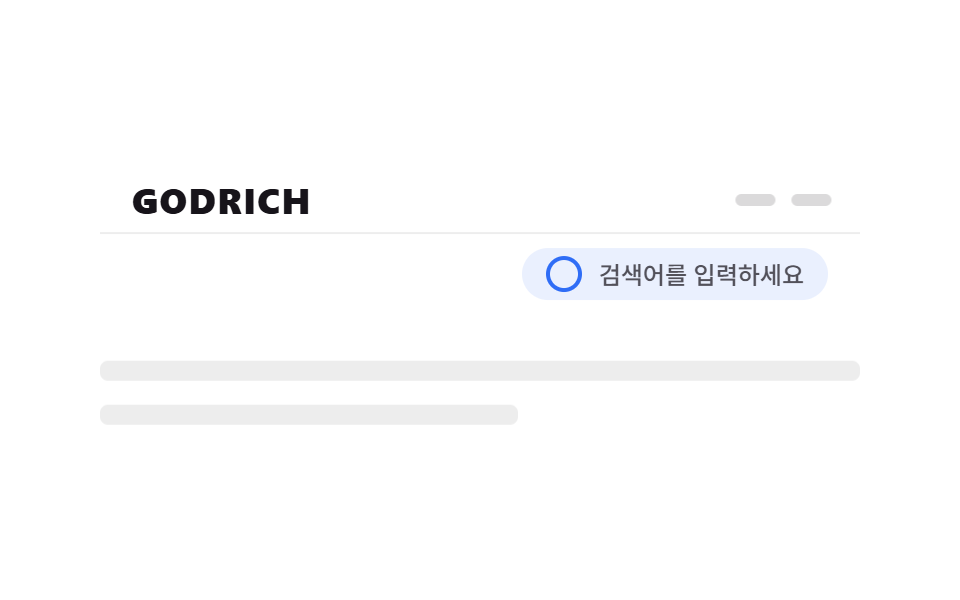
04検索バーの吸収
検索行がヘッダーに合流する
ヘッダー下に別行で浮いていた検索入力欄が、スクロールすると上へスライドしてメインヘッダーの1行に合流します。
<main class="stage">
  <div class="sbm is-demo">
    <div class="sbm__slot">
      <header class="sbm__head">
        <span class="sbm__logo">GODRICH</span>
        <nav class="sbm__nav" aria-hidden="true"><span></span><span></span></nav>
      </header>
      <div class="sbm__search">
        <span class="sbm__search-box">
          <span class="sbm__search-icon" aria-hidden="true"></span>
          <span class="sbm__search-text">検索キーワードを入力</span>
        </span>
      </div>
    </div>
    <div class="sbm__page">
      <p class="sbm__line"></p>
      <p class="sbm__line short"></p>
    </div>
  </div>
</main>
@use "../../../../site/static/demo-tokens" as *;
// ── 변수 3개. 변형은 이것만 바꾼다 ──────────────────────────
$duration: $dur-base; // 검색 줄이 위로 합쳐지는 시간
// 관성 lerp — p += (목표-p) * .32 를 20스텝 반복한 계산 결과를 커브로 굽는다 (형태 2차, 사용자 2026-09-14)
$easing: linear(0, .32, .538, .686, .786, .855, .901, .933, .954, .969, .979, .986, .99, .993, .995, .997, .998, .999, .999, .999, 1);
$easing-content: linear(0, .18, .328, .449, .548, .629, .696, .751, .796, .832, .863, .887, .908, .924, .938, .949, .958, .966, .972, .977, 1); // 알파 .18 — 헤더보다 느리게 따라잡아 시차가 생긴다
$dur-content: $dur-base * 1.4;
$color: $subject-blue; // 검색 아이콘·포커스 색
@include stage($stage-paper);
$row1: 56px;
$row2: 40px;
.sbm { width: min(380px, 90vw); }
// ── 고정 높이 슬롯: 헤더 줄 + 검색 줄 두 층을 겹쳐 두고 transform 만 움직인다 ──
.sbm__slot {
position: relative;
height: $row1 + $row2;
}
.sbm__head {
position: absolute; inset: 0 0 auto 0;
z-index: 2;
height: $row1;
display: flex; align-items: center; justify-content: space-between;
padding: 0 $sp-4;
}
.sbm__logo { color: $stage-ink; font-weight: 800; font-size: clamp(14px, 4vw, 18px); line-height: 1; font-family: inherit; letter-spacing: .04em; }
.sbm__nav {
display: flex; gap: $sp-2;
transition: opacity $duration $easing, transform $duration $easing;
span { width: 20px; height: 6px; border-radius: $r-pill; background: rgba($stage-ink, .2); }
}
// 검색 줄은 헤더의 nav 자리(오른쪽)와 같은 정렬로 둔다 — 위로 합쳐져도 로고와 겹치지 않는다
.sbm__search {
position: absolute; left: 0; right: 0; top: $row1;
z-index: 1;
height: $row2;
display: flex; align-items: center; justify-content: flex-end;
padding: 0 $sp-4;
border-top: 1px solid rgba($stage-ink, .08);
transform: translateY(0);
transition: transform $duration $easing;
&-box {
display: flex; align-items: center; gap: $sp-2;
padding: $sp-1 $sp-3;
border-radius: $r-pill;
background: rgba($color, .1);
}
&-icon { flex: none; width: 14px; height: 14px; border-radius: 50%; border: 2px solid $color; }
&-text { font-weight: 500; font-size: clamp(11px, 3vw, 12px); line-height: 1; font-family: inherit; color: rgba($stage-ink, .72); }
}
// 실제 사용: 스크롤을 시작하면 검색 줄이 위로 미끄러져 헤더 줄 안으로 합쳐진다
.sbm.is-scrolled {
.sbm__nav { opacity: 0; transform: translateX($sp-2); }
.sbm__search { transform: translateY(-#{$row1}); }
// 콘텐츠는 헤더 합쳐짐보다 늦게 도착 — 시차 스크롤
.sbm__page { transform: translateY(-8px); }
}
// ── 데모(.is-demo): 합쳐졌다 돌아오는 2초 루프 ──────────────
.sbm.is-demo {
.sbm__nav { animation: sbm-nav-loop $dur-loop $easing infinite; }
.sbm__search { animation: sbm-search-loop $dur-loop $easing infinite; }
.sbm__page { animation: sbm-page-loop $dur-loop $easing-content infinite; }
}
@keyframes sbm-nav-loop {
0%, 20% { opacity: 1; transform: translateX(0); }
45%, 70% { opacity: 0; transform: translateX(8px); }
95%, 100% { opacity: 1; transform: translateX(0); }
}
@keyframes sbm-search-loop {
0%, 20% { transform: translateY(0); }
45%, 70% { transform: translateY(-#{$row1}); }
95%, 100% { transform: translateY(0); }
}
// 헤더보다 느린 $easing-content 로 같은 구간을 밟는다 — 관성이 덜 붙어 뒤처져 보인다
@keyframes sbm-page-loop {
0%, 20% { transform: translateY(0); }
45%, 70% { transform: translateY(-8px); }
95%, 100% { transform: translateY(0); }
}
// ── 배경: 문서처럼 보이는 자리 ─────────────────────────
.sbm__page {
padding: $sp-4 0 0;
transform: translateY(0);
transition: transform $dur-content $easing-content;
}
.sbm__line {
height: 10px;
margin: 0 0 $sp-3;
border-radius: $r-xs;
background: rgba($stage-ink, .08);
&.short { width: 55%; }
}
// ── 접근성 ──────────────────────────────────────────
@media (prefers-reduced-motion: reduce) {
.sbm__nav, .sbm__search, .sbm__page { transition: none; }
.sbm.is-demo {
.sbm__nav, .sbm__search, .sbm__page { animation: none !important; }
.sbm__nav { opacity: 1; transform: translateX(0); }
.sbm__search { transform: translateY(0); }
.sbm__page { transform: translateY(0); }
}
}html, body {
margin: 0;
overflow: hidden;
}
.stage {
box-sizing: border-box;
min-height: 100vh;
display: grid;
place-items: center;
margin: 0;
background: #ffffff;
font-family: -apple-system, "Segoe UI", "Noto Sans KR", sans-serif;
padding: clamp(8px, 4vw, 24px);
}
.sbm {
width: min(380px, 90vw);
}
.sbm__slot {
position: relative;
height: 96px;
}
.sbm__head {
position: absolute;
inset: 0 0 auto 0;
z-index: 2;
height: 56px;
display: flex;
align-items: center;
justify-content: space-between;
padding: 0 16px;
}
.sbm__logo {
color: #17141a;
font-weight: 800;
font-size: clamp(14px, 4vw, 18px);
line-height: 1;
font-family: inherit;
letter-spacing: 0.04em;
}
.sbm__nav {
display: flex;
gap: 8px;
transition: opacity 300ms linear(0, 0.32, 0.538, 0.686, 0.786, 0.855, 0.901, 0.933, 0.954, 0.969, 0.979, 0.986, 0.99, 0.993, 0.995, 0.997, 0.998, 0.999, 0.999, 0.999, 1), transform 300ms linear(0, 0.32, 0.538, 0.686, 0.786, 0.855, 0.901, 0.933, 0.954, 0.969, 0.979, 0.986, 0.99, 0.993, 0.995, 0.997, 0.998, 0.999, 0.999, 0.999, 1);
}
.sbm__nav span {
width: 20px;
height: 6px;
border-radius: 999px;
background: rgba(23, 20, 26, 0.2);
}
.sbm__search {
position: absolute;
left: 0;
right: 0;
top: 56px;
z-index: 1;
height: 40px;
display: flex;
align-items: center;
justify-content: flex-end;
padding: 0 16px;
border-top: 1px solid rgba(23, 20, 26, 0.08);
transform: translateY(0);
transition: transform 300ms linear(0, 0.32, 0.538, 0.686, 0.786, 0.855, 0.901, 0.933, 0.954, 0.969, 0.979, 0.986, 0.99, 0.993, 0.995, 0.997, 0.998, 0.999, 0.999, 0.999, 1);
}
.sbm__search-box {
display: flex;
align-items: center;
gap: 8px;
padding: 4px 12px;
border-radius: 999px;
background: rgba(47, 109, 246, 0.1);
}
.sbm__search-icon {
flex: none;
width: 14px;
height: 14px;
border-radius: 50%;
border: 2px solid #2f6df6;
}
.sbm__search-text {
font-weight: 500;
font-size: clamp(11px, 3vw, 12px);
line-height: 1;
font-family: inherit;
color: rgba(23, 20, 26, 0.72);
}
.sbm.is-scrolled .sbm__nav {
opacity: 0;
transform: translateX(8px);
}
.sbm.is-scrolled .sbm__search {
transform: translateY(-56px);
}
.sbm.is-scrolled .sbm__page {
transform: translateY(-8px);
}
.sbm.is-demo .sbm__nav {
animation: sbm-nav-loop 2s linear(0, 0.32, 0.538, 0.686, 0.786, 0.855, 0.901, 0.933, 0.954, 0.969, 0.979, 0.986, 0.99, 0.993, 0.995, 0.997, 0.998, 0.999, 0.999, 0.999, 1) infinite;
}
.sbm.is-demo .sbm__search {
animation: sbm-search-loop 2s linear(0, 0.32, 0.538, 0.686, 0.786, 0.855, 0.901, 0.933, 0.954, 0.969, 0.979, 0.986, 0.99, 0.993, 0.995, 0.997, 0.998, 0.999, 0.999, 0.999, 1) infinite;
}
.sbm.is-demo .sbm__page {
animation: sbm-page-loop 2s linear(0, 0.18, 0.328, 0.449, 0.548, 0.629, 0.696, 0.751, 0.796, 0.832, 0.863, 0.887, 0.908, 0.924, 0.938, 0.949, 0.958, 0.966, 0.972, 0.977, 1) infinite;
}
@keyframes sbm-nav-loop {
0%, 20% {
opacity: 1;
transform: translateX(0);
}
45%, 70% {
opacity: 0;
transform: translateX(8px);
}
95%, 100% {
opacity: 1;
transform: translateX(0);
}
}
@keyframes sbm-search-loop {
0%, 20% {
transform: translateY(0);
}
45%, 70% {
transform: translateY(-56px);
}
95%, 100% {
transform: translateY(0);
}
}
@keyframes sbm-page-loop {
0%, 20% {
transform: translateY(0);
}
45%, 70% {
transform: translateY(-8px);
}
95%, 100% {
transform: translateY(0);
}
}
.sbm__page {
padding: 16px 0 0;
transform: translateY(0);
transition: transform 420ms linear(0, 0.18, 0.328, 0.449, 0.548, 0.629, 0.696, 0.751, 0.796, 0.832, 0.863, 0.887, 0.908, 0.924, 0.938, 0.949, 0.958, 0.966, 0.972, 0.977, 1);
}
.sbm__line {
height: 10px;
margin: 0 0 12px;
border-radius: 4px;
background: rgba(23, 20, 26, 0.08);
}
.sbm__line.short {
width: 55%;
}
@media (prefers-reduced-motion: reduce) {
.sbm__nav, .sbm__search, .sbm__page {
transition: none;
}
.sbm.is-demo .sbm__nav, .sbm.is-demo .sbm__search, .sbm.is-demo .sbm__page {
animation: none !important;
}
.sbm.is-demo .sbm__nav {
opacity: 1;
transform: translateX(0);
}
.sbm.is-demo .sbm__search {
transform: translateY(0);
}
.sbm.is-demo .sbm__page {
transform: translateY(0);
}
}// 실제 페이지: 스크롤하면 아래 検索 줄이 위로 미끄러져 헤더 한 줄 안으로 합쳐진다 (7줄)
var el = document.querySelector('.sbm');
window.addEventListener('scroll', function () {
el.classList.toggle('is-scrolled', window.scrollY > 20);
}, { passive: true });import { useEffect, useRef } from "react";
import type { CSSProperties, ReactNode } from "react";
import styles from "./SearchBarMerge.module.scss";
export type SearchBarMergeProps = {
logo: string;
placeholder: string;
children?: ReactNode;
/** 검색 줄이 위로 합쳐지는 시간 (기본 300ms) */
duration?: number;
/** 관성 lerp 커브(p += (목표-p)*.32 를 20스텝 반복해 구운 linear()) — 기본값이 vanilla 와 같다 */
easing?: string;
color?: string;
};
type Vars = CSSProperties & { "--duration"?: string; "--easing"?: string; "--color"?: string };
const LERP_EASING = "linear(0, .32, .538, .686, .786, .855, .901, .933, .954, .969, .979, .986, .99, .993, .995, .997, .998, .999, .999, .999, 1)";
export default function SearchBarMerge({
logo,
placeholder,
children,
duration = 300,
easing = LERP_EASING,
color = "#2f6df6",
}: SearchBarMergeProps) {
const ref = useRef<HTMLDivElement>(null);
const vars: Vars = { "--duration": `${duration}ms`, "--easing": easing, "--color": color };
useEffect(() => {
function onScroll() {
ref.current?.classList.toggle("is-scrolled", window.scrollY > 20);
}
window.addEventListener("scroll", onScroll, { passive: true });
return () => window.removeEventListener("scroll", onScroll);
}, []);
return (
<div ref={ref} className={styles.slot} style={vars}>
<header className={styles.head}>
<span className={styles.logo}>{logo}</span>
<nav className={styles.nav}>{children}</nav>
</header>
<div className={styles.search}>
<span className={styles.searchBox}>
<span className={styles.searchIcon} />
<span className={styles.searchText}>{placeholder}</span>
</span>
</div>
</div>
);
}04 · 検索バーの吸収 — 計測 累積面積 15.596% · 動いたフレーム 12/23GODRICH オリジナル · SCSS と React は zip に同梱 · パスワードを見る
01番を逆方向に使う
2つの行を固定高さのスロットに重ねておき、検索行だけをヘッダーの高さぶんtranslateYで引き上げる仕組みで、01番と同じ層重ねの構造を逆方向に使っています。
.sbm__search {
  position: absolute; left: 0; right: 0; top: 56px;
  height: 40px;
  border-top: 1px solid rgba($stage-ink, .08);
  transform: translateY(0);
  transition: transform .3s ease-out;
}

// 実際の挙動: スクロールを始めると検索行が上へスライドしてヘッダー行の中に合流する
.sbm.is-scrolled .sbm__search { transform: translateY(-56px); }
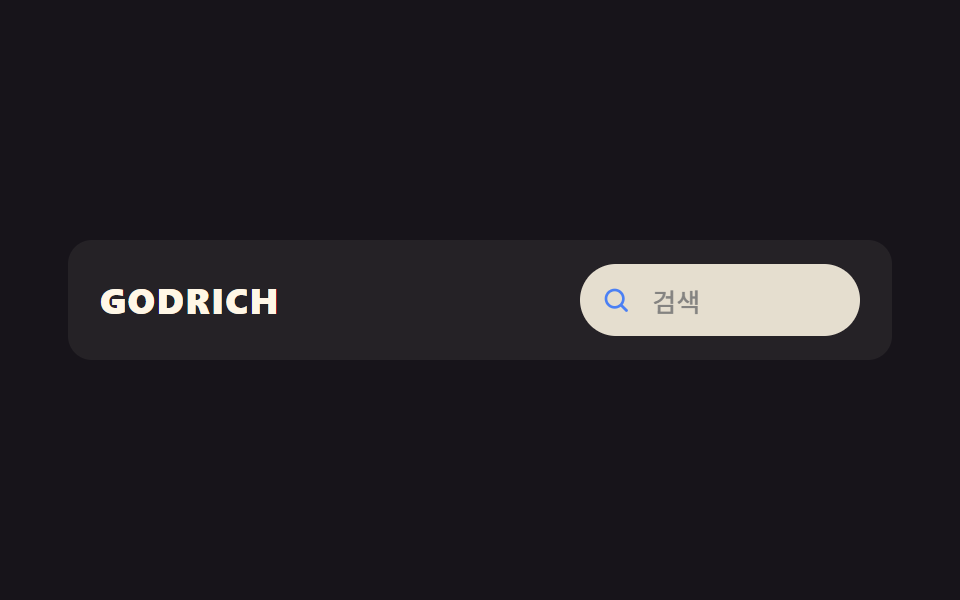
05検索窓の拡張
アイコンが入力欄に広がる
虫眼鏡アイコンだけだった場所は、クリックすると幅が広がって実際の入力欄に変わります。
<main class="stage">
  <header class="sse is-demo">
    <span class="sse__logo">GODRICH</span>
    <div class="sse__search">
      <button class="sse__toggle" type="button" aria-label="検索を開く" aria-expanded="false" aria-controls="sseInput">
        <svg class="sse__icon" viewBox="0 0 24 24" aria-hidden="true"><circle cx="11" cy="11" r="6.5"/><line x1="20" y1="20" x2="15.7" y2="15.7"/></svg>
      </button>
      <input id="sseInput" class="sse__input" type="search" placeholder="検索" aria-label="検索語入力" tabindex="-1">
    </div>
  </header>
</main>
@use "../../../../site/static/demo-tokens" as *;
// ── 변수 3개. 변형은 이것만 바꾼다 ──────────────────────────
$duration: $dur-base; // 폭이 넓어지는 시간
$easing: $ease-spring;
$color: $subject-blue; // 아이콘·포커스 색
@include stage($stage-ink);
// 320px 데모 스테이지: stage() 믹스인은 html,body 에만 overflow:hidden 을 준다 — html(root)은
// 자기 overflow:hidden 이 scrollWidth 를 뷰포트에 눌러주지만 body 는 보통 요소라 그대로 실제 콘텐츠
// 폭을 보고한다. 검색창이 156px 로 펼쳐질 때 로고+패딩과 합쳐 90vw 보다 실측 폭이 넓어 320px 에서
// 13px 넘친다 (128-05 실측, body.scrollWidth 333 vs innerWidth 320). .stage 를 직접 잘라 위로 전파를 막는다.
.stage { overflow: hidden; }
.sse {
width: min(380px, 90vw);
display: flex; align-items: center; justify-content: space-between;
padding: $sp-3 $sp-4;
border-radius: $r-control;
background: rgba($subject-cream, .06);
}
.sse__logo { color: $subject-cream; font-weight: 800; font-size: clamp(14px, 4vw, 18px); line-height: 1; font-family: inherit; letter-spacing: .04em; }
// 작은 요소 안에서만 폭이 바뀐다 — 아이콘→입력창은 본질적으로 width 변화라 이 항목만의 예외
.sse__search {
position: relative;
display: inline-flex;
align-items: center;
height: 36px;
width: 36px;
border-radius: $r-pill;
background: rgba($subject-cream, .12);
overflow: hidden;
transition: width $duration $easing, background $duration $easing;
&.is-open { width: 156px; background: $subject-cream; }
}
.sse__toggle {
flex: none;
width: 36px; height: 36px;
display: grid; place-items: center;
border: 0; padding: 0;
background: transparent;
cursor: pointer;
-webkit-tap-highlight-color: transparent;
}
.sse__icon {
width: 16px; height: 16px;
fill: none;
stroke: $subject-cream;
stroke-width: 2;
stroke-linecap: round;
}
.sse__search.is-open .sse__icon { stroke: $color; }
.sse__input {
flex: 1 1 auto;
min-width: 0;
border: 0; outline: 0;
background: transparent;
padding: 0 $sp-3 0 0;
font-weight: 500;
font-size: clamp(12px, 3.6vw, 13px);
line-height: 1;
font-family: inherit;
color: $stage-ink;
opacity: 0;
transition: opacity $duration $easing;
}
.sse__search.is-open .sse__input { opacity: 1; }
// ── 데모(.is-demo): 아이콘이 클릭 한 번을 시뮬레이션해 입력창으로 넓어지는 2초 루프 ──────────────
.sse.is-demo .sse__search {
animation: sse-expand-loop $dur-loop $easing infinite;
}
.sse.is-demo .sse__icon { animation: sse-icon-loop $dur-loop $easing infinite; }
.sse.is-demo .sse__input { animation: sse-input-loop $dur-loop $easing infinite; }
@keyframes sse-expand-loop {
0%, 20% { width: 36px; background: rgba($subject-cream, .12); }
45%, 70% { width: 156px; background: $subject-cream; }
95%, 100% { width: 36px; background: rgba($subject-cream, .12); }
}
@keyframes sse-icon-loop {
0%, 20% { stroke: $subject-cream; }
45%, 70% { stroke: $color; }
95%, 100% { stroke: $subject-cream; }
}
@keyframes sse-input-loop {
0%, 20% { opacity: 0; }
45%, 70% { opacity: 1; }
95%, 100% { opacity: 0; }
}
// ── 접근성 ──────────────────────────────────────────
@media (prefers-reduced-motion: reduce) {
.sse__search, .sse__input { transition: none; }
.sse.is-demo {
.sse__search, .sse__icon, .sse__input { animation: none !important; }
.sse__search { width: 36px; background: rgba($subject-cream, .12); }
.sse__icon { stroke: $subject-cream; }
.sse__input { opacity: 0; }
}
}html, body {
margin: 0;
overflow: hidden;
}
.stage {
box-sizing: border-box;
min-height: 100vh;
display: grid;
place-items: center;
margin: 0;
background: #17141a;
font-family: -apple-system, "Segoe UI", "Noto Sans KR", sans-serif;
padding: clamp(8px, 4vw, 24px);
}
.stage {
overflow: hidden;
}
.sse {
width: min(380px, 90vw);
display: flex;
align-items: center;
justify-content: space-between;
padding: 12px 16px;
border-radius: 12px;
background: rgba(255, 247, 230, 0.06);
}
.sse__logo {
color: #fff7e6;
font-weight: 800;
font-size: clamp(14px, 4vw, 18px);
line-height: 1;
font-family: inherit;
letter-spacing: 0.04em;
}
.sse__search {
position: relative;
display: inline-flex;
align-items: center;
height: 36px;
width: 36px;
border-radius: 999px;
background: rgba(255, 247, 230, 0.12);
overflow: hidden;
transition: width 300ms cubic-bezier(0.2, 0.8, 0.2, 1), background 300ms cubic-bezier(0.2, 0.8, 0.2, 1);
}
.sse__search.is-open {
width: 156px;
background: #fff7e6;
}
.sse__toggle {
flex: none;
width: 36px;
height: 36px;
display: grid;
place-items: center;
border: 0;
padding: 0;
background: transparent;
cursor: pointer;
-webkit-tap-highlight-color: transparent;
}
.sse__icon {
width: 16px;
height: 16px;
fill: none;
stroke: #fff7e6;
stroke-width: 2;
stroke-linecap: round;
}
.sse__search.is-open .sse__icon {
stroke: #2f6df6;
}
.sse__input {
flex: 1 1 auto;
min-width: 0;
border: 0;
outline: 0;
background: transparent;
padding: 0 12px 0 0;
font-weight: 500;
font-size: clamp(12px, 3.6vw, 13px);
line-height: 1;
font-family: inherit;
color: #17141a;
opacity: 0;
transition: opacity 300ms cubic-bezier(0.2, 0.8, 0.2, 1);
}
.sse__search.is-open .sse__input {
opacity: 1;
}
.sse.is-demo .sse__search {
animation: sse-expand-loop 2s cubic-bezier(0.2, 0.8, 0.2, 1) infinite;
}
.sse.is-demo .sse__icon {
animation: sse-icon-loop 2s cubic-bezier(0.2, 0.8, 0.2, 1) infinite;
}
.sse.is-demo .sse__input {
animation: sse-input-loop 2s cubic-bezier(0.2, 0.8, 0.2, 1) infinite;
}
@keyframes sse-expand-loop {
0%, 20% {
width: 36px;
background: rgba(255, 247, 230, 0.12);
}
45%, 70% {
width: 156px;
background: #fff7e6;
}
95%, 100% {
width: 36px;
background: rgba(255, 247, 230, 0.12);
}
}
@keyframes sse-icon-loop {
0%, 20% {
stroke: #fff7e6;
}
45%, 70% {
stroke: #2f6df6;
}
95%, 100% {
stroke: #fff7e6;
}
}
@keyframes sse-input-loop {
0%, 20% {
opacity: 0;
}
45%, 70% {
opacity: 1;
}
95%, 100% {
opacity: 0;
}
}
@media (prefers-reduced-motion: reduce) {
.sse__search, .sse__input {
transition: none;
}
.sse.is-demo .sse__search, .sse.is-demo .sse__icon, .sse.is-demo .sse__input {
animation: none !important;
}
.sse.is-demo .sse__search {
width: 36px;
background: rgba(255, 247, 230, 0.12);
}
.sse.is-demo .sse__icon {
stroke: #fff7e6;
}
.sse.is-demo .sse__input {
opacity: 0;
}
}// 실제 페이지: 아이콘을 클릭하면 입력창 폭이 넓어지며 실제 검색창이 된다 (9줄)
var box = document.querySelector('.sse__search');
var input = document.querySelector('#sseInput');
document.querySelector('.sse__toggle').addEventListener('click', function (e) {
var open = box.classList.toggle('is-open');
e.currentTarget.setAttribute('aria-expanded', String(open));
document.querySelector('.sse').classList.remove('is-demo');
input.tabIndex = open ? 0 : -1;
if (open) input.focus({ preventScroll: true }); else input.blur();
});import { useRef, useState } from "react";
import type { CSSProperties } from "react";
import styles from "./SearchExpandHeader.module.scss";
export type SearchExpandHeaderProps = {
logo: string;
placeholder: string;
/** 폭이 넓어지는 시간 (기본 300ms) */
duration?: number;
easing?: string;
color?: string;
};
type Vars = CSSProperties & { "--duration"?: string; "--easing"?: string; "--color"?: string };
export default function SearchExpandHeader({
logo,
placeholder,
duration = 300,
easing = "cubic-bezier(.2,.8,.2,1)",
color = "#2f6df6",
}: SearchExpandHeaderProps) {
const [open, setOpen] = useState(false);
const inputRef = useRef<HTMLInputElement>(null);
const vars: Vars = { "--duration": `${duration}ms`, "--easing": easing, "--color": color };
function toggle() {
const next = !open;
setOpen(next);
if (next) inputRef.current?.focus({ preventScroll: true });
else inputRef.current?.blur();
}
return (
<header className={styles.head} style={vars}>
<span className={styles.logo}>{logo}</span>
<div className={open ? `${styles.search} ${styles.isOpen}` : styles.search}>
<button type="button" className={styles.toggle} aria-label="검색 열기" aria-expanded={open} onClick={toggle}>
<svg className={styles.icon} viewBox="0 0 24 24" aria-hidden="true">
<circle cx="11" cy="11" r="6.5" />
<line x1="20" y1="20" x2="15.7" y2="15.7" />
</svg>
</button>
<input
ref={inputRef}
className={styles.input}
type="search"
placeholder={placeholder}
aria-label="검색어 입력"
tabIndex={open ? 0 : -1}
/>
</div>
</header>
);
}05 · 検索窓の拡張 — 計測 累積面積 3.736% · 動いたフレーム 13/23GODRICH オリジナル · SCSS と React は zip に同梱 · パスワードを見る
唯一スクロールと無関係
9個の中で唯一スクロールと無関係な項目で、トリガーはスクロール位置ではなくクリック(フォーカス)です。
.sse__search {
  width: 36px;
  border-radius: $r-pill;
  background: rgba($subject-cream, .12);
  overflow: hidden;
  transition: width .3s ease-spring, background .3s ease-spring;

  &.is-open { width: 156px; background: $subject-cream; }
}
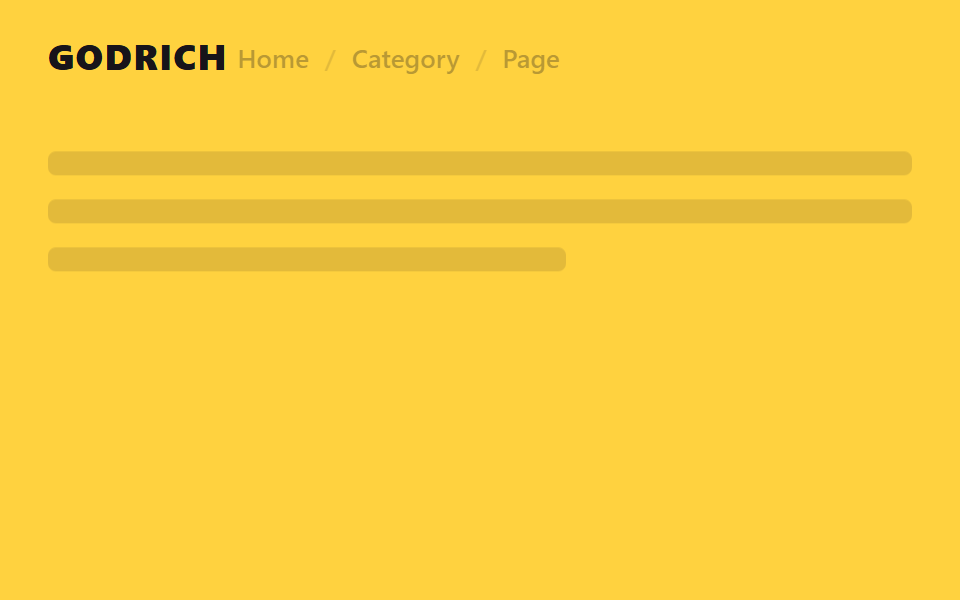
06パンくずの表示
空いた場所にパスが現れる
ロゴ横の空いていた場所に、スクロールした瞬間に今見ている位置のパスがフェードとスライドで現れます。
<main class="stage">
  <header class="head is-demo">
    <span class="head__logo">GODRICH</span>
    <nav class="head__crumb" aria-hidden="true">
      <span>Home</span><span class="head__sep">/</span><span>Category</span><span class="head__sep">/</span><span>Page</span>
    </nav>
  </header>
  <div class="page">
    <p class="page__line"></p>
    <p class="page__line"></p>
    <p class="page__line short"></p>
  </div>
</main>
@use "../../../../site/static/demo-tokens" as *;
// ── 변수 3개. 변형은 이것만 바꾼다 ──────────────────────────
$duration: $dur-enter; // 브레드크럼이 나타나는 시간
// 관성 lerp — p += (목표-p) * .32 를 20스텝 반복한 계산 결과를 커브로 굽는다 (형태 2차, 사용자 2026-09-14)
$easing: linear(0, .32, .538, .686, .786, .855, .901, .933, .954, .969, .979, .986, .99, .993, .995, .997, .998, .999, .999, .999, 1);
$easing-content: linear(0, .18, .328, .449, .548, .629, .696, .751, .796, .832, .863, .887, .908, .924, .938, .949, .958, .966, .972, .977, 1); // 알파 .18 — 헤더보다 느리게 따라잡아 시차가 생긴다
$dur-content: $dur-enter * 1.3;
$color: $stage-ink; // 헤더 글자·브레드크럼 색
// ── 데모 무대 ──────────────────────────────────────────
html, body { margin: 0; overflow: hidden; }
.stage {
min-height: 100vh;
margin: 0;
background: $stage-yellow;
font-family: -apple-system, "Segoe UI", "Noto Sans KR", sans-serif;
}
.head {
position: sticky;
top: 0;
height: 56px;
display: flex;
align-items: center;
gap: $sp-4;
padding: 0 clamp(16px, 5vw, 24px);
background: $stage-yellow;
&__logo { color: $color; font-weight: 800; font-size: 18px; line-height: 1; font-family: inherit; letter-spacing: .04em; flex: 0 0 auto; }
&__crumb {
display: flex;
align-items: center;
gap: $sp-2;
font-weight: 600;
font-size: 13px;
line-height: 1;
font-family: inherit;
color: $color;
opacity: 0;
transform: translateX(-16px);
transition: opacity $duration $easing, transform $duration $easing;
}
&__sep { opacity: .4; }
// 실제 사용: 스크롤하면 JS 가 붙인 클래스가 브레드크럼을 페이드+슬라이드로 보여준다
&.is-scrolled &__crumb { opacity: 1; transform: translateX(0); }
}
// ── 데모(.is-demo): 브레드크럼이 사라졌다 나타났다 2초 루프 ──────
.head.is-demo .head__crumb {
animation: crumb-reveal $dur-loop $easing infinite;
}
@keyframes crumb-reveal {
0%, 8% { opacity: 0; transform: translateX(-16px); }
38%, 62% { opacity: 1; transform: translateX(0); }
92%, 100% { opacity: 0; transform: translateX(-16px); }
}
// 콘텐츠는 브레드크럼 등장보다 늦게 따라온다 — 시차 스크롤
.head.is-scrolled ~ .page { transform: translateY(-8px); }
.head.is-demo ~ .page { animation: page-parallax $dur-loop $easing-content infinite; }
@keyframes page-parallax {
0%, 8% { transform: translateY(0); }
38%, 62% { transform: translateY(-8px); }
92%, 100% { transform: translateY(0); }
}
// ── 배경: 문서처럼 보이는 자리 ─────────────────────────
.page {
padding: $sp-6 $sp-6 0;
transform: translateY(0);
transition: transform $dur-content $easing-content;
}
.page__line {
height: 12px;
margin: 0 0 $sp-3;
border-radius: $r-xs;
background: rgba($stage-ink, .12);
&.short { width: 60%; }
}
// ── 접근성: 움직임 줄이기 설정이면 즉시 상태만 바뀐다 ────────
@media (prefers-reduced-motion: reduce) {
.head__crumb { transition: none; }
.head.is-demo .head__crumb { animation: none !important; opacity: 1; transform: translateX(0); }
.page { transition: none; }
.head.is-demo ~ .page { animation: none !important; transform: translateY(0); }
}html, body {
margin: 0;
overflow: hidden;
}
.stage {
min-height: 100vh;
margin: 0;
background: #ffd23f;
font-family: -apple-system, "Segoe UI", "Noto Sans KR", sans-serif;
}
.head {
position: sticky;
top: 0;
height: 56px;
display: flex;
align-items: center;
gap: 16px;
padding: 0 clamp(16px, 5vw, 24px);
background: #ffd23f;
}
.head__logo {
color: #17141a;
font-weight: 800;
font-size: 18px;
line-height: 1;
font-family: inherit;
letter-spacing: 0.04em;
flex: 0 0 auto;
}
.head__crumb {
display: flex;
align-items: center;
gap: 8px;
font-weight: 600;
font-size: 13px;
line-height: 1;
font-family: inherit;
color: #17141a;
opacity: 0;
transform: translateX(-16px);
transition: opacity 600ms linear(0, 0.32, 0.538, 0.686, 0.786, 0.855, 0.901, 0.933, 0.954, 0.969, 0.979, 0.986, 0.99, 0.993, 0.995, 0.997, 0.998, 0.999, 0.999, 0.999, 1), transform 600ms linear(0, 0.32, 0.538, 0.686, 0.786, 0.855, 0.901, 0.933, 0.954, 0.969, 0.979, 0.986, 0.99, 0.993, 0.995, 0.997, 0.998, 0.999, 0.999, 0.999, 1);
}
.head__sep {
opacity: 0.4;
}
.head.is-scrolled .head__crumb {
opacity: 1;
transform: translateX(0);
}
.head.is-demo .head__crumb {
animation: crumb-reveal 2s linear(0, 0.32, 0.538, 0.686, 0.786, 0.855, 0.901, 0.933, 0.954, 0.969, 0.979, 0.986, 0.99, 0.993, 0.995, 0.997, 0.998, 0.999, 0.999, 0.999, 1) infinite;
}
@keyframes crumb-reveal {
0%, 8% {
opacity: 0;
transform: translateX(-16px);
}
38%, 62% {
opacity: 1;
transform: translateX(0);
}
92%, 100% {
opacity: 0;
transform: translateX(-16px);
}
}
.head.is-scrolled ~ .page {
transform: translateY(-8px);
}
.head.is-demo ~ .page {
animation: page-parallax 2s linear(0, 0.18, 0.328, 0.449, 0.548, 0.629, 0.696, 0.751, 0.796, 0.832, 0.863, 0.887, 0.908, 0.924, 0.938, 0.949, 0.958, 0.966, 0.972, 0.977, 1) infinite;
}
@keyframes page-parallax {
0%, 8% {
transform: translateY(0);
}
38%, 62% {
transform: translateY(-8px);
}
92%, 100% {
transform: translateY(0);
}
}
.page {
padding: 24px 24px 0;
transform: translateY(0);
transition: transform 780ms linear(0, 0.18, 0.328, 0.449, 0.548, 0.629, 0.696, 0.751, 0.796, 0.832, 0.863, 0.887, 0.908, 0.924, 0.938, 0.949, 0.958, 0.966, 0.972, 0.977, 1);
}
.page__line {
height: 12px;
margin: 0 0 12px;
border-radius: 4px;
background: rgba(23, 20, 26, 0.12);
}
.page__line.short {
width: 60%;
}
@media (prefers-reduced-motion: reduce) {
.head__crumb {
transition: none;
}
.head.is-demo .head__crumb {
animation: none !important;
opacity: 1;
transform: translateX(0);
}
.page {
transition: none;
}
.head.is-demo ~ .page {
animation: none !important;
transform: translateY(0);
}
}// 실제 페이지: 스크롤을 40px 넘게 내리면 로고 옆 빈자리에 브레드크럼이 나타난다 (7줄)
var head = document.querySelector('.head');
window.addEventListener('scroll', function () {
head.classList.toggle('is-scrolled', window.scrollY > 40);
}, { passive: true });import { useEffect, useState } from "react";
import type { CSSProperties } from "react";
import styles from "./BreadcrumbHeader.module.scss";
export type BreadcrumbHeaderProps = {
logo: string;
crumbs: string[];
/** 브레드크럼이 나타나는 시간 (기본 600ms) */
duration?: number;
/** 관성 lerp 커브(p += (목표-p)*.32 를 20스텝 반복해 구운 linear()) — 기본값이 vanilla 와 같다 */
easing?: string;
color?: string;
};
// vanilla 128 과 같은 관성 lerp 커브 — p += (목표-p)*.32 를 20스텝 반복해 구운 linear()
const LERP_EASING = "linear(0, .32, .538, .686, .786, .855, .901, .933, .954, .969, .979, .986, .99, .993, .995, .997, .998, .999, .999, .999, 1)";
type Vars = CSSProperties & { "--duration"?: string; "--easing"?: string; "--color"?: string };
export default function BreadcrumbHeader({
logo,
crumbs,
duration = 600,
easing = LERP_EASING,
color = "#17141a",
}: BreadcrumbHeaderProps) {
const [scrolled, setScrolled] = useState(false);
const vars: Vars = { "--duration": `${duration}ms`, "--easing": easing, "--color": color };
useEffect(() => {
function onScroll() {
setScrolled(window.scrollY > 40);
}
window.addEventListener("scroll", onScroll, { passive: true });
return () => window.removeEventListener("scroll", onScroll);
}, []);
return (
<header className={styles.head} style={vars}>
<span className={styles.logo}>{logo}</span>
<nav
className={scrolled ? `${styles.crumb} ${styles.visible}` : styles.crumb}
aria-hidden={!scrolled}
>
{crumbs.map((c, i) => (
<span key={c}>
{i > 0 && <span className={styles.sep}>/</span>}
{c}
</span>
))}
</nav>
</header>
);
}06 · パンくずの表示 — 計測 累積面積 13.451% · 動いたフレーム 11/23GODRICH オリジナル · SCSS と React は zip に同梱 · パスワードを見る
動きはCSSが担う
JavaScriptはクラスをひとつ付けるだけで、実際の動き(opacity・translateX)はすべてCSSのtransitionが担います。
.head__crumb {
  display: flex; align-items: center; gap: $sp-2;
  opacity: 0;
  transform: translateX(-16px);
  transition: opacity .2s ease-spring, transform .2s ease-spring;
}

// 実際の挙動: スクロールするとJSが付けたクラスがパンくずをフェード+スライドで見せる
.head.is-scrolled .head__crumb { opacity: 1; transform: translateX(0); }
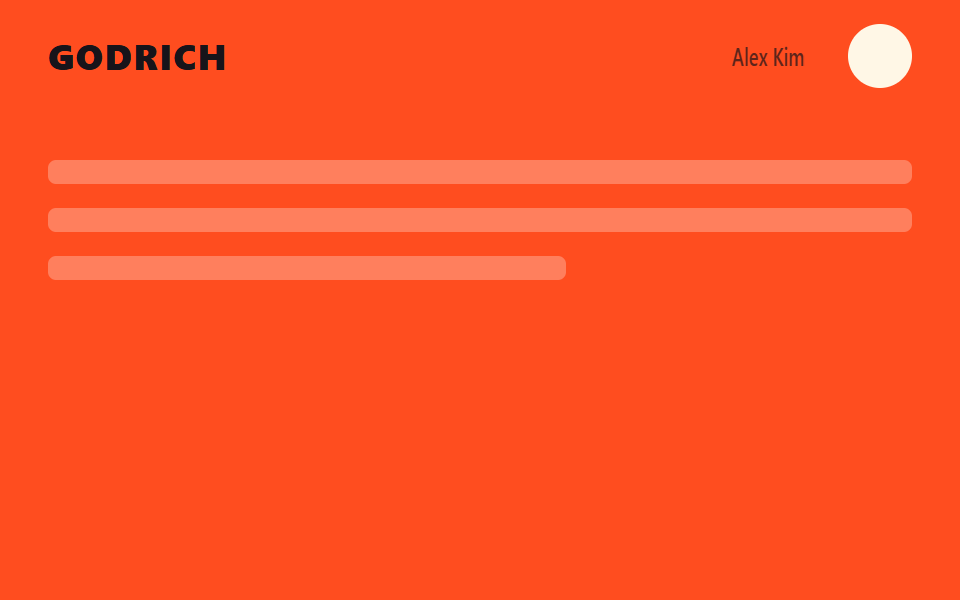
07ユーザーメニューの圧縮
名前が折りたたまれる
右のアバター横に付いていたユーザー名の文字は、スクロールすると幅ごと折りたたまれてアバターアイコンだけが残ります。
<main class="stage">
  <header class="head is-demo">
    <span class="head__logo">GODRICH</span>
    <div class="head__user">
      <span class="head__name">Alex Kim</span>
      <span class="head__avatar" aria-hidden="true"></span>
    </div>
  </header>
  <div class="page">
    <p class="page__line"></p>
    <p class="page__line"></p>
    <p class="page__line short"></p>
  </div>
</main>
@use "../../../../site/static/demo-tokens" as *;
// ── 변수 3개. 변형은 이것만 바꾼다 ──────────────────────────
$duration: $dur-base; // 이름이 접히는 시간
$easing: $ease-out;
$color: $subject-cream; // 아바타 색
// ── 데모 무대 ──────────────────────────────────────────
html, body { margin: 0; overflow: hidden; }
.stage {
min-height: 100vh;
margin: 0;
background: $stage-orange;
font-family: -apple-system, "Segoe UI", "Noto Sans KR", sans-serif;
}
.head {
position: sticky;
top: 0;
height: 56px;
display: flex;
align-items: center;
justify-content: space-between;
padding: 0 clamp(16px, 5vw, 24px);
background: $stage-orange;
&__logo { color: $subject-ink; font-weight: 800; font-size: 18px; line-height: 1; font-family: inherit; letter-spacing: .04em; } // 주황 헤더 위 글자 — AA 4.5 ($color 크림은 3.11:1)
&__user { display: flex; align-items: center; }
&__avatar { width: 32px; height: 32px; border-radius: 50%; background: $color; flex: 0 0 auto; }
// 폭까지 접어야 아바타가 실제로 왼쪽으로 붙는다 — 텍스트 하나에만 한정
&__name {
display: inline-block;
max-width: 104px;
margin-right: $sp-2;
overflow: hidden;
white-space: nowrap;
color: $subject-ink; // 주황 헤더 위 글자 — AA 4.5
font-weight: 600;
font-size: 13px;
line-height: 32px;
font-family: inherit;
opacity: 1;
transform: scaleX(1);
transform-origin: left; // 규칙8: 이름 텍스트 좌측 기준 접힘
transition: max-width $duration $easing, margin-right $duration $easing,
opacity $duration $easing, transform $duration $easing;
}
// 실제 사용: 스크롤하면 이름이 접히고 아바타만 남는다
&.is-scrolled &__name { max-width: 0; margin-right: 0; opacity: 0; transform: scaleX(0); }
}
// ── 데모(.is-demo): 이름이 접혔다 펼쳐졌다 2초 루프 ──────
.head.is-demo .head__name {
animation: name-collapse $dur-loop $easing infinite;
}
@keyframes name-collapse {
0%, 15% { max-width: 104px; margin-right: $sp-2; opacity: 1; transform: scaleX(1); }
45%, 70% { max-width: 0; margin-right: 0; opacity: 0; transform: scaleX(0); }
95%, 100% { max-width: 104px; margin-right: $sp-2; opacity: 1; transform: scaleX(1); }
}
// ── 배경: 문서처럼 보이는 자리 ─────────────────────────
.page { padding: $sp-6 $sp-6 0; }
.page__line {
height: 12px;
margin: 0 0 $sp-3;
border-radius: $r-xs;
background: rgba($stage-paper, .28);
&.short { width: 60%; }
}
// ── 접근성: 움직임 줄이기 설정이면 즉시 상태만 바뀐다 ────────
@media (prefers-reduced-motion: reduce) {
.head__name { transition: none; }
.head.is-demo .head__name { animation: none !important; max-width: 104px; margin-right: $sp-2; opacity: 1; transform: scaleX(1); }
}html, body {
margin: 0;
overflow: hidden;
}
.stage {
min-height: 100vh;
margin: 0;
background: #ff4d1f;
font-family: -apple-system, "Segoe UI", "Noto Sans KR", sans-serif;
}
.head {
position: sticky;
top: 0;
height: 56px;
display: flex;
align-items: center;
justify-content: space-between;
padding: 0 clamp(16px, 5vw, 24px);
background: #ff4d1f;
}
.head__logo {
color: #17141a;
font-weight: 800;
font-size: 18px;
line-height: 1;
font-family: inherit;
letter-spacing: 0.04em;
}
.head__user {
display: flex;
align-items: center;
}
.head__avatar {
width: 32px;
height: 32px;
border-radius: 50%;
background: #fff7e6;
flex: 0 0 auto;
}
.head__name {
display: inline-block;
max-width: 104px;
margin-right: 8px;
overflow: hidden;
white-space: nowrap;
color: #17141a;
font-weight: 600;
font-size: 13px;
line-height: 32px;
font-family: inherit;
opacity: 1;
transform: scaleX(1);
transform-origin: left;
transition: max-width 300ms ease-out, margin-right 300ms ease-out, opacity 300ms ease-out, transform 300ms ease-out;
}
.head.is-scrolled .head__name {
max-width: 0;
margin-right: 0;
opacity: 0;
transform: scaleX(0);
}
.head.is-demo .head__name {
animation: name-collapse 2s ease-out infinite;
}
@keyframes name-collapse {
0%, 15% {
max-width: 104px;
margin-right: 8px;
opacity: 1;
transform: scaleX(1);
}
45%, 70% {
max-width: 0;
margin-right: 0;
opacity: 0;
transform: scaleX(0);
}
95%, 100% {
max-width: 104px;
margin-right: 8px;
opacity: 1;
transform: scaleX(1);
}
}
.page {
padding: 24px 24px 0;
}
.page__line {
height: 12px;
margin: 0 0 12px;
border-radius: 4px;
background: rgba(255, 255, 255, 0.28);
}
.page__line.short {
width: 60%;
}
@media (prefers-reduced-motion: reduce) {
.head__name {
transition: none;
}
.head.is-demo .head__name {
animation: none !important;
max-width: 104px;
margin-right: 8px;
opacity: 1;
transform: scaleX(1);
}
}// 실제 페이지: 스크롤을 40px 넘게 내리면 사용자 이름이 접히고 아바타만 남는다 (7줄)
var head = document.querySelector('.head');
window.addEventListener('scroll', function () {
head.classList.toggle('is-scrolled', window.scrollY > 40);
}, { passive: true });import { useEffect, useState } from "react";
import type { CSSProperties } from "react";
import styles from "./UserMenuHeader.module.scss";
export type UserMenuHeaderProps = {
logo: string;
name: string;
/** 이름이 접히는 시간 (기본 300ms) */
duration?: number;
easing?: string;
color?: string;
};
type Vars = CSSProperties & { "--duration"?: string; "--easing"?: string; "--color"?: string };
export default function UserMenuHeader({
logo,
name,
duration = 300,
easing = "ease-out",
color = "#fff7e6",
}: UserMenuHeaderProps) {
const [scrolled, setScrolled] = useState(false);
const vars: Vars = { "--duration": `${duration}ms`, "--easing": easing, "--color": color };
useEffect(() => {
function onScroll() {
setScrolled(window.scrollY > 40);
}
window.addEventListener("scroll", onScroll, { passive: true });
return () => window.removeEventListener("scroll", onScroll);
}, []);
return (
<header className={styles.head} style={vars}>
<span className={styles.logo}>{logo}</span>
<div className={styles.user}>
<span className={scrolled ? `${styles.name} ${styles.collapsed}` : styles.name}>
{name}
</span>
<span className={styles.avatar} aria-hidden="true" />
</div>
</header>
);
}07 · ユーザーメニューの圧縮 — 計測 累積面積 0.298% · 動いたフレーム 12/23GODRICH オリジナル · SCSS と React は zip に同梱 · パスワードを見る
margin-rightも一緒に
02番(アイコンだけ残るナビ)と同じmax-width折りたたみ技法を右寄せ要素に適用した形で、margin-rightも一緒に0まで縮めて初めてアバターが実際に右端へ寄ります。
.head__name {
  display: inline-block;
  max-width: 104px;
  margin-right: $sp-2;
  overflow: hidden;
  white-space: nowrap;
  transform: scaleX(1);
  transform-origin: left;
  transition: max-width .3s ease-out, margin-right .3s ease-out,
              opacity .3s ease-out, transform .3s ease-out;
}

.head.is-scrolled .head__name {
  max-width: 0; margin-right: 0; opacity: 0; transform: scaleX(0);
}
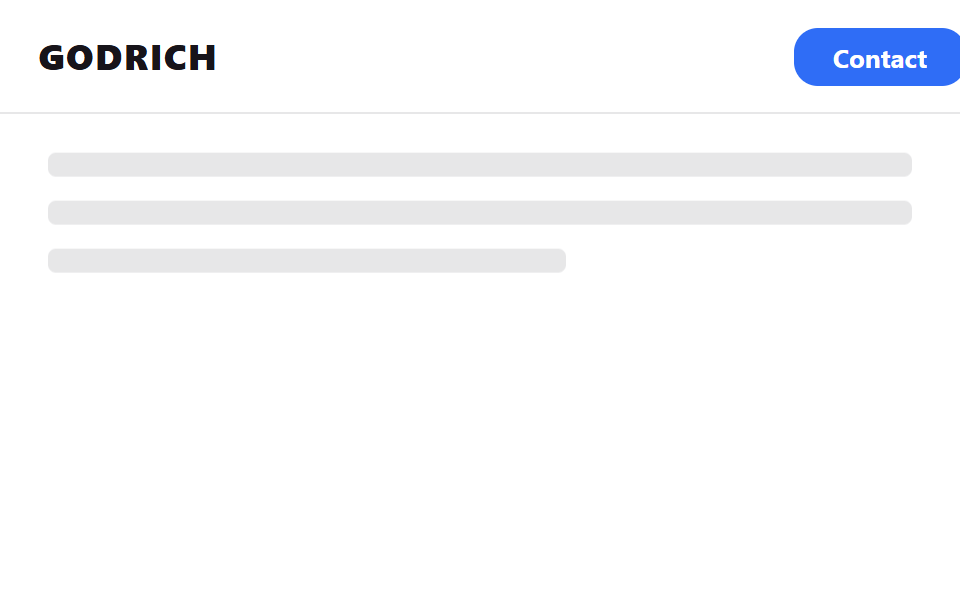
08CTAボタンのスライドイン
一定距離で滑り込む
本文を一定の距離以上スクロールして初めて、ヘッダー右端に購入・問い合わせボタンが画面外から滑り込んできます。
<main class="stage">
  <header class="head is-demo">
    <span class="head__logo">GODRICH</span>
    <button class="head__cta" type="button" tabindex="-1">Contact</button>
  </header>
  <div class="page">
    <p class="page__line"></p>
    <p class="page__line"></p>
    <p class="page__line short"></p>
  </div>
</main>
@use "../../../../site/static/demo-tokens" as *;
// ── 변수 3개. 변형은 이것만 바꾼다 ──────────────────────────
$duration: $dur-base; // 버튼이 들어오는 시간
// 관성 lerp — p += (목표-p) * .32 를 20스텝 반복한 계산 결과를 커브로 굽는다 (형태 2차, 사용자 2026-09-14)
$easing: linear(0, .32, .538, .686, .786, .855, .901, .933, .954, .969, .979, .986, .99, .993, .995, .997, .998, .999, .999, .999, 1);
$easing-content: linear(0, .18, .328, .449, .548, .629, .696, .751, .796, .832, .863, .887, .908, .924, .938, .949, .958, .966, .972, .977, 1); // 알파 .18 — CTA보다 느리게 따라잡아 시차가 생긴다
$dur-content: $dur-base * 1.4;
$color: $subject-blue; // CTA 배경
// ── 데모 무대 ──────────────────────────────────────────
html, body { margin: 0; overflow: hidden; }
.stage {
min-height: 100vh;
margin: 0;
overflow: hidden; // CTA 는 평상시 translateX(140%) 로 화면 밖에 쉰다 — html,body 의 overflow:hidden 은
// 자기 자신에게만 scrollWidth 를 clientWidth 로 눌러줄 뿐, body.scrollWidth 는 여전히
// 실제 콘텐츠 폭(581px@480 · 409px@320)을 그대로 보고한다 (실측, 128-08). .stage 자체를 잘라야 한다.
background: $stage-paper;
font-family: -apple-system, "Segoe UI", "Noto Sans KR", sans-serif;
}
.head {
position: sticky;
top: 0;
height: 56px;
display: flex;
align-items: center;
justify-content: space-between;
gap: $sp-3;
padding: 0 clamp(12px, 4vw, 24px);
background: $stage-paper;
border-bottom: 1px solid rgba($stage-ink, .1);
&__logo { color: $stage-ink; font-weight: 800; font-size: 18px; line-height: 1; font-family: inherit; letter-spacing: .04em; }
&__cta {
flex: 0 0 auto;
padding: $sp-2 clamp($sp-3, 4vw, $sp-5);
border: 0;
border-radius: $r-control;
background: $color;
color: $stage-paper;
font-weight: 700;
font-size: 13px;
line-height: 1;
font-family: inherit;
cursor: pointer;
transform: translateX(140%);
transition: transform $duration $easing;
}
// 실제 사용: 120px 넘게 스크롤해야 버튼이 화면 밖에서 미끄러져 들어온다
&.is-scrolled &__cta { transform: translateX(0); }
}
// ── 데모(.is-demo): 버튼이 나갔다 들어왔다 2초 루프 ──────
.head.is-demo .head__cta {
animation: cta-slide $dur-loop $easing infinite;
}
@keyframes cta-slide {
0%, 10% { transform: translateX(140%); }
40%, 65% { transform: translateX(0); }
95%, 100% { transform: translateX(140%); }
}
// 콘텐츠는 CTA 들어옴보다 늦게 따라온다 — 시차 스크롤
.head.is-scrolled ~ .page { transform: translateY(-8px); }
.head.is-demo ~ .page { animation: page-parallax $dur-loop $easing-content infinite; }
@keyframes page-parallax {
0%, 10% { transform: translateY(0); }
40%, 65% { transform: translateY(-8px); }
95%, 100% { transform: translateY(0); }
}
// ── 배경: 문서처럼 보이는 자리 ─────────────────────────
.page {
padding: $sp-6 $sp-6 0;
transform: translateY(0);
transition: transform $dur-content $easing-content;
}
.page__line {
height: 12px;
margin: 0 0 $sp-3;
border-radius: $r-xs;
background: rgba($stage-ink, .1);
&.short { width: 60%; }
}
// ── 접근성: 움직임 줄이기 설정이면 즉시 상태만 바뀐다 ────────
@media (prefers-reduced-motion: reduce) {
.head__cta { transition: none; }
.head.is-demo .head__cta { animation: none !important; transform: translateX(0); }
.page { transition: none; }
.head.is-demo ~ .page { animation: none !important; transform: translateY(0); }
}html, body {
margin: 0;
overflow: hidden;
}
.stage {
min-height: 100vh;
margin: 0;
overflow: hidden;
background: #ffffff;
font-family: -apple-system, "Segoe UI", "Noto Sans KR", sans-serif;
}
.head {
position: sticky;
top: 0;
height: 56px;
display: flex;
align-items: center;
justify-content: space-between;
gap: 12px;
padding: 0 clamp(12px, 4vw, 24px);
background: #ffffff;
border-bottom: 1px solid rgba(23, 20, 26, 0.1);
}
.head__logo {
color: #17141a;
font-weight: 800;
font-size: 18px;
line-height: 1;
font-family: inherit;
letter-spacing: 0.04em;
}
.head__cta {
flex: 0 0 auto;
padding: 8px clamp(12px, 4vw, 20px);
border: 0;
border-radius: 12px;
background: #2f6df6;
color: #ffffff;
font-weight: 700;
font-size: 13px;
line-height: 1;
font-family: inherit;
cursor: pointer;
transform: translateX(140%);
transition: transform 300ms linear(0, 0.32, 0.538, 0.686, 0.786, 0.855, 0.901, 0.933, 0.954, 0.969, 0.979, 0.986, 0.99, 0.993, 0.995, 0.997, 0.998, 0.999, 0.999, 0.999, 1);
}
.head.is-scrolled .head__cta {
transform: translateX(0);
}
.head.is-demo .head__cta {
animation: cta-slide 2s linear(0, 0.32, 0.538, 0.686, 0.786, 0.855, 0.901, 0.933, 0.954, 0.969, 0.979, 0.986, 0.99, 0.993, 0.995, 0.997, 0.998, 0.999, 0.999, 0.999, 1) infinite;
}
@keyframes cta-slide {
0%, 10% {
transform: translateX(140%);
}
40%, 65% {
transform: translateX(0);
}
95%, 100% {
transform: translateX(140%);
}
}
.head.is-scrolled ~ .page {
transform: translateY(-8px);
}
.head.is-demo ~ .page {
animation: page-parallax 2s linear(0, 0.18, 0.328, 0.449, 0.548, 0.629, 0.696, 0.751, 0.796, 0.832, 0.863, 0.887, 0.908, 0.924, 0.938, 0.949, 0.958, 0.966, 0.972, 0.977, 1) infinite;
}
@keyframes page-parallax {
0%, 10% {
transform: translateY(0);
}
40%, 65% {
transform: translateY(-8px);
}
95%, 100% {
transform: translateY(0);
}
}
.page {
padding: 24px 24px 0;
transform: translateY(0);
transition: transform 420ms linear(0, 0.18, 0.328, 0.449, 0.548, 0.629, 0.696, 0.751, 0.796, 0.832, 0.863, 0.887, 0.908, 0.924, 0.938, 0.949, 0.958, 0.966, 0.972, 0.977, 1);
}
.page__line {
height: 12px;
margin: 0 0 12px;
border-radius: 4px;
background: rgba(23, 20, 26, 0.1);
}
.page__line.short {
width: 60%;
}
@media (prefers-reduced-motion: reduce) {
.head__cta {
transition: none;
}
.head.is-demo .head__cta {
animation: none !important;
transform: translateX(0);
}
.page {
transition: none;
}
.head.is-demo ~ .page {
animation: none !important;
transform: translateY(0);
}
}// 실제 페이지: 스크롤을 120px 넘게 내려야 구매·문의 버튼이 화면 밖에서 들어온다 (7줄)
var head = document.querySelector('.head');
window.addEventListener('scroll', function () {
head.classList.toggle('is-scrolled', window.scrollY > 120);
}, { passive: true });import { useEffect, useState } from "react";
import type { CSSProperties } from "react";
import styles from "./CtaHeader.module.scss";
export type CtaHeaderProps = {
logo: string;
label: string;
/** 이 값(px)을 넘게 스크롤해야 버튼이 들어온다 (기본 120) */
threshold?: number;
/** 버튼이 들어오는 시간 (기본 300ms) */
duration?: number;
/** 관성 lerp 커브(p += (목표-p)*.32 를 20스텝 반복해 구운 linear()) — 기본값이 vanilla 와 같다 */
easing?: string;
color?: string;
};
// vanilla 128 과 같은 관성 lerp 커브 — p += (목표-p)*.32 를 20스텝 반복해 구운 linear()
const LERP_EASING = "linear(0, .32, .538, .686, .786, .855, .901, .933, .954, .969, .979, .986, .99, .993, .995, .997, .998, .999, .999, .999, 1)";
type Vars = CSSProperties & { "--duration"?: string; "--easing"?: string; "--color"?: string };
export default function CtaHeader({
logo,
label,
threshold = 120,
duration = 300,
easing = LERP_EASING,
color = "#2f6df6",
}: CtaHeaderProps) {
const [visible, setVisible] = useState(false);
const vars: Vars = { "--duration": `${duration}ms`, "--easing": easing, "--color": color };
useEffect(() => {
function onScroll() {
setVisible(window.scrollY > threshold);
}
window.addEventListener("scroll", onScroll, { passive: true });
return () => window.removeEventListener("scroll", onScroll);
}, [threshold]);
return (
<header className={styles.head} style={vars}>
<span className={styles.logo}>{logo}</span>
<button
type="button"
className={visible ? `${styles.cta} ${styles.visible}` : styles.cta}
tabIndex={visible ? 0 : -1}
>
{label}
</button>
</header>
);
}08 · CTAボタンのスライドイン — 計測 累積面積 14.556% · 動いたフレーム 12/23GODRICH オリジナル · SCSS と React は zip に同梱 · パスワードを見る
しきい値が最大の理由
9個の中でスクロールのしきい値が最大(120px)で、ページに足を踏み入れた瞬間からボタンを押し付けません。
.head__cta {
  transform: translateX(140%);
  transition: transform .3s ease-spring;
}

// 実際の挙動: 120pxを超えてスクロールして初めてボタンが画面外から滑り込んでくる
.head.is-scrolled .head__cta { transform: translateX(0); }
09通知バッジの出現
点が弾けて脈打つ
スクロールが80pxを超えた瞬間、ヘッダーアイコンの上に通知の点が弾けるように現れ、その後は静かに脈打ちを繰り返します。
<main class="stage">
  <header class="head is-demo">
    <span class="head__logo">GODRICH</span>
    <span class="head__icon" aria-hidden="true">
      <span class="head__dot"></span>
    </span>
  </header>
  <div class="page">
    <p class="page__line"></p>
    <p class="page__line"></p>
    <p class="page__line short"></p>
  </div>
</main>
@use "../../../../site/static/demo-tokens" as *;
// ── 변수 3개. 변형은 이것만 바꾼다 ──────────────────────────
$duration: $dur-quick; // 점이 튀어나오는 시간
$easing: $ease-pop;
$color: $subject-blue; // 알림 점 색
// ── 데모 무대 ──────────────────────────────────────────
html, body { margin: 0; overflow: hidden; }
.stage {
min-height: 100vh;
margin: 0;
background: $stage-ink;
font-family: -apple-system, "Segoe UI", "Noto Sans KR", sans-serif;
}
.head {
position: sticky;
top: 0;
height: 56px;
display: flex;
align-items: center;
justify-content: space-between;
padding: 0 clamp(16px, 5vw, 24px);
background: $stage-ink;
&__logo { color: $subject-cream; font-weight: 800; font-size: 18px; line-height: 1; font-family: inherit; letter-spacing: .04em; }
&__icon {
position: relative;
display: inline-flex;
width: 28px;
height: 28px;
border-radius: $r-sm;
border: 2px solid $subject-cream;
}
&__dot {
position: absolute;
top: -6px;
right: -6px;
width: 16px;
height: 16px;
border-radius: 50%;
background: $color;
transform: scale(0);
opacity: 0;
transition: transform $duration $easing, opacity $duration $easing;
}
// 실제 사용: 스크롤을 넘으면 점이 튀어나오고, 그 뒤로는 은은하게 계속 맥박친다
&.is-scrolled &__dot {
transform: scale(1);
opacity: 1;
animation: dot-pulse-real 1.6s ease-in-out infinite;
}
}
@keyframes dot-pulse-real {
0%, 100% { transform: scale(1); opacity: 1; }
50% { transform: scale(1.3); opacity: .7; }
}
// ── 데모(.is-demo): 팝인 + 맥박 + 사라짐 2초 루프 ──────
.head.is-demo .head__dot {
animation: dot-demo-loop $dur-loop $easing infinite;
}
@keyframes dot-demo-loop {
0% { transform: scale(0); opacity: 0; }
10% { transform: scale(1.6); opacity: 1; }
18% { transform: scale(1); opacity: 1; }
38% { transform: scale(1.3); opacity: .7; }
52% { transform: scale(1); opacity: 1; }
72% { transform: scale(1.3); opacity: .7; }
86% { transform: scale(1); opacity: 1; }
96% { transform: scale(.4); opacity: 0; }
100% { transform: scale(0); opacity: 0; }
}
// ── 배경: 문서처럼 보이는 자리 ─────────────────────────
.page { padding: $sp-6 $sp-6 0; }
.page__line {
height: 12px;
margin: 0 0 $sp-3;
border-radius: $r-xs;
background: rgba($stage-paper, .12);
&.short { width: 60%; }
}
// ── 접근성: 움직임 줄이기 설정이면 즉시 상태만 바뀐다 ────────
@media (prefers-reduced-motion: reduce) {
.head__dot { transition: none; animation: none !important; }
.head.is-scrolled .head__dot { transform: scale(1); opacity: 1; }
.head.is-demo .head__dot { animation: none !important; transform: scale(1); opacity: 1; }
}html, body {
margin: 0;
overflow: hidden;
}
.stage {
min-height: 100vh;
margin: 0;
background: #17141a;
font-family: -apple-system, "Segoe UI", "Noto Sans KR", sans-serif;
}
.head {
position: sticky;
top: 0;
height: 56px;
display: flex;
align-items: center;
justify-content: space-between;
padding: 0 clamp(16px, 5vw, 24px);
background: #17141a;
}
.head__logo {
color: #fff7e6;
font-weight: 800;
font-size: 18px;
line-height: 1;
font-family: inherit;
letter-spacing: 0.04em;
}
.head__icon {
position: relative;
display: inline-flex;
width: 28px;
height: 28px;
border-radius: 8px;
border: 2px solid #fff7e6;
}
.head__dot {
position: absolute;
top: -6px;
right: -6px;
width: 16px;
height: 16px;
border-radius: 50%;
background: #2f6df6;
transform: scale(0);
opacity: 0;
transition: transform 220ms cubic-bezier(0.2, 1.4, 0.4, 1), opacity 220ms cubic-bezier(0.2, 1.4, 0.4, 1);
}
.head.is-scrolled .head__dot {
transform: scale(1);
opacity: 1;
animation: dot-pulse-real 1.6s ease-in-out infinite;
}
@keyframes dot-pulse-real {
0%, 100% {
transform: scale(1);
opacity: 1;
}
50% {
transform: scale(1.3);
opacity: 0.7;
}
}
.head.is-demo .head__dot {
animation: dot-demo-loop 2s cubic-bezier(0.2, 1.4, 0.4, 1) infinite;
}
@keyframes dot-demo-loop {
0% {
transform: scale(0);
opacity: 0;
}
10% {
transform: scale(1.6);
opacity: 1;
}
18% {
transform: scale(1);
opacity: 1;
}
38% {
transform: scale(1.3);
opacity: 0.7;
}
52% {
transform: scale(1);
opacity: 1;
}
72% {
transform: scale(1.3);
opacity: 0.7;
}
86% {
transform: scale(1);
opacity: 1;
}
96% {
transform: scale(0.4);
opacity: 0;
}
100% {
transform: scale(0);
opacity: 0;
}
}
.page {
padding: 24px 24px 0;
}
.page__line {
height: 12px;
margin: 0 0 12px;
border-radius: 4px;
background: rgba(255, 255, 255, 0.12);
}
.page__line.short {
width: 60%;
}
@media (prefers-reduced-motion: reduce) {
.head__dot {
transition: none;
animation: none !important;
}
.head.is-scrolled .head__dot {
transform: scale(1);
opacity: 1;
}
.head.is-demo .head__dot {
animation: none !important;
transform: scale(1);
opacity: 1;
}
}// 실제 페이지: 스크롤을 80px 넘게 내리는 순간 알림 점이 튀어나오듯 나타난다 (7줄)
var head = document.querySelector('.head');
window.addEventListener('scroll', function () {
head.classList.toggle('is-scrolled', window.scrollY > 80);
}, { passive: true });import { useEffect, useState } from "react";
import type { CSSProperties } from "react";
import styles from "./NoticeHeader.module.scss";
export type NoticeHeaderProps = {
logo: string;
/** 이 값(px)을 넘게 스크롤하면 점이 나타난다 (기본 80) */
threshold?: number;
/** 점이 튀어나오는 시간 (기본 220ms) */
duration?: number;
easing?: string;
color?: string;
};
type Vars = CSSProperties & { "--duration"?: string; "--easing"?: string; "--color"?: string };
export default function NoticeHeader({
logo,
threshold = 80,
duration = 220,
easing = "cubic-bezier(.2, 1.4, .4, 1)",
color = "#2f6df6",
}: NoticeHeaderProps) {
const [active, setActive] = useState(false);
const vars: Vars = { "--duration": `${duration}ms`, "--easing": easing, "--color": color };
useEffect(() => {
function onScroll() {
setActive(window.scrollY > threshold);
}
window.addEventListener("scroll", onScroll, { passive: true });
return () => window.removeEventListener("scroll", onScroll);
}, [threshold]);
return (
<header className={styles.head} style={vars}>
<span className={styles.logo}>{logo}</span>
<span className={styles.icon} aria-hidden="true">
<span className={active ? `${styles.dot} ${styles.active}` : styles.dot} />
</span>
</header>
);
}09 · 通知バッジの出現 — 計測 累積面積 0.449% · 動いたフレーム 17/23GODRICH オリジナル · SCSS と React は zip に同梱 · パスワードを見る
キーフレームを分けた理由
点が現れる瞬間用のキーフレームと、現れた後も回り続ける脈動用のキーフレームを分けてあるのが特徴です。
.head__dot {
  transform: scale(0);
  opacity: 0;
  transition: transform .15s ease-pop, opacity .15s ease-pop;
}

.head.is-scrolled .head__dot {
  transform: scale(1);
  opacity: 1;
  animation: dot-pulse-real 1.6s ease-in-out infinite;
}
@keyframes dot-pulse-real {
  0%, 100% { transform: scale(1); opacity: 1; }
  50%      { transform: scale(1.3); opacity: .7; }
}
CSS スティッキーヘッダー、どこで壊れるか
当て推量のtranslateXは外れる
一番つまずきやすいのは03番のようなスライド式インジケーターです。下線やピルのようにタブの間を滑る要素は、タブの幅がそれぞれ違うと(このデモでは「概要」61.45px・「レポート」76.17px・「設定」61.45px)translateXの値を当て推量で入れたくなりますが、均等幅でない限りその推測は必ず外れます。この項目はflex: 0 0 autoでタブ幅を内容に合わせて固定したうえで、offsetLeft・offsetWidthを実測して下線の位置を計算しています(18.73px・87.54px・156.35px)。同じ間違いをCSSだけで再現してみると、タブにflex: 1 1 0(均等分配)を与えたまま固定幅の値をそのまま移すと、下線は短いタブでは届かず長いタブでははみ出します。03番のフォルダを直接開いてタブの文字数を変えてみれば、下線が実測値に沿って再計算されるかすぐに確認できます。
05番と重なり順
次に気をつけたいのは05番(検索窓の拡張)です。名前だけ見ると「スティッキーヘッダー」の仲間に見えますが、実際はスクロールと無関係にクリックだけで開くので、スクロールイベントリスナーを期待してコードを読むと見当たらず戸惑います。04番のように2つの層を重ねたスロット構造も、順番をひとつ間違えると(絶対配置レイヤーにz-indexを与えないと)検索行がロゴの上に来てしまうので、重なり順の確認が必要です — この9個のファイルをまとめたzipの合言葉はweqydbxaで、解凍すると同じvanilla/・react/構成で直接開いて見比べられます。
アクセシビリティ — 9個がreduced-motionで残すもの
時間だけをなくす
「動きを減らす」設定が有効な人に対して、この9個はそれぞれ少しずつ違う反応をします。01・02・04・06・07・08番はtransition: noneで切り替えの時間だけをなくし、実際のページでスクロールのしきい値を超えるとバーが折りたたまれ、ラベルが縮み、名前が消えるという結果自体はそのまま起こりますが瞬時に切り替わります — 機能は保ったままアニメーションだけを外した形です。
09番だけ扱いが違う
09番(通知バッジ)だけは違う扱いで、切り替えだけでなくスクロール後も繰り返し続くdot-pulse-realの脈動そのものを止めるので、点が一度現れたあとは完全に静止します — 終わりなく繰り返すアニメーションは切り替えとは別にそれ自体が動きなので、個別に止める必要があります。03番(タブ下線)と05番(検索窓)はそもそもスクロールに自動で反応しないので、減らす対象の「切り替え」もユーザーがクリックした瞬間にしかなく、その切り替えの時間だけをなくします。
関連リンク
スクロールに反応して中身が動くヘッダーをもっと見たい方はCSSスティッキーヘッダー9選でヘッダー自体が折りたたまれたり影が付いたりする基本形を扱っています。css ヘッダー 固定 スクロール に限らず、動く仕掛け全体はCSSスクロールアニメーション9選にまとめてあります。ほかのテーマはCSSカテゴリー一覧から探せます。position: stickyのスクロールコンテナに関する規則はMDNのリファレンスに、03番が使うビューポート検知はMDNのIntersectionObserver文書にまとまっています。
FAQ — よくある質問
css ヘッダー 固定 sticky の9個は全部スクロールしないと動きませんか?
いいえ。7個(01・02・04・06・07・08・09)はスクロール位置(20〜120pxのしきい値)に反応し、03番はどのセクションが見えているかに反応しますが、05番(検索窓の拡張)はスクロールと無関係にクリックでしか開きません。
ヘッダーが複数の層(バー+ヘッダー、ヘッダー+検索)で重なるとき、heightではなくtransformを使うのはなぜですか?
heightやmarginをアニメーションさせると、ブラウザが毎フレームレイアウトを計算し直すことになり、カクつきやすくなります。代わりに2つの層を絶対配置で重ねてtransform: translateY()だけを動かせば、レイアウト計算なしで合成レイヤーだけが変わるのでより滑らかです。01・04番がこの方式です。
vanillaとreactのコードは違いますか?
動き自体は同じです。違うのはトリガーだけで、vanillaのデモはis-demoクラスで絶え間なく繰り返し再生しますが、Reactコンポーネントは実際のscrollイベント(03番だけIntersectionObserver)を直接監視していて、条件が合ったときだけクラスを切り替えます。
こんな記事もどうぞ
 スクロールCSS 固定ヘッダー 9選 — CSSだけ・JS不要
 スクロールトップへ戻るボタン css アニメーション9選【CSSだけ・JS不要】
 スクロール【コピペOK】スクロール アニメーション CSS のみ 9選
 スクロールCSS パララックス スクロール 9選 — CSSだけ・JS不要
 スクロールCSS 無限ループ マーキー9選 — CSSだけ・JS不要
 スクロール【コピペOK】プログレスバー css アニメーション 9選
 スクロールcss 画像スライダー9選 — コピペで使えるカルーセル
 スクロール【コピペOK】CSSヒーローセクション アニメーション9選
 スクロール【コピペOK】タイムライン デザイン css 9選
 スクロールcss カルーセル スライダーの作り方9選 — コピペでOK