コラージュ デザインのLPパーツ9選、コピペOK
コラージュ デザインは、余白を取るのではなく色面・大きな活字・シールを重ねて貼り、画面を埋めていくスタイルです。このキットは写真ファイルを1枚も使わず、CSSの値だけで雑誌から切り抜いたような画面を作ります。
Pinterestで保存するのは簡単なのに、いざ自分で作ろうとすると手が止まります。要素が多いからではなく、重ね方のルールがないからです。まずは下のワンページをスクロールして、この画面で人の手で決めた値がいくつあるか数えてみてください。3つです。

そのページを組み立てている9つの部品を1つずつ取り出し、下のグリッドに並べました。順番は人気順ではなく、エディトリアル デザインでコラージュを実際に作るときの手順です。写真フレームを敷き、目次を載せ、切り抜きを並べ、スタンプを押し、帯を巻き、下線を引き、カードを重ね、端をくり抜き、最後に署名を入れます。同じLPキットどうしで比べると、重なりを紙で解いた側がペーパーカット デザインで、質感を手触りまで押し進めた側がスキューモーフィズムデザインです。
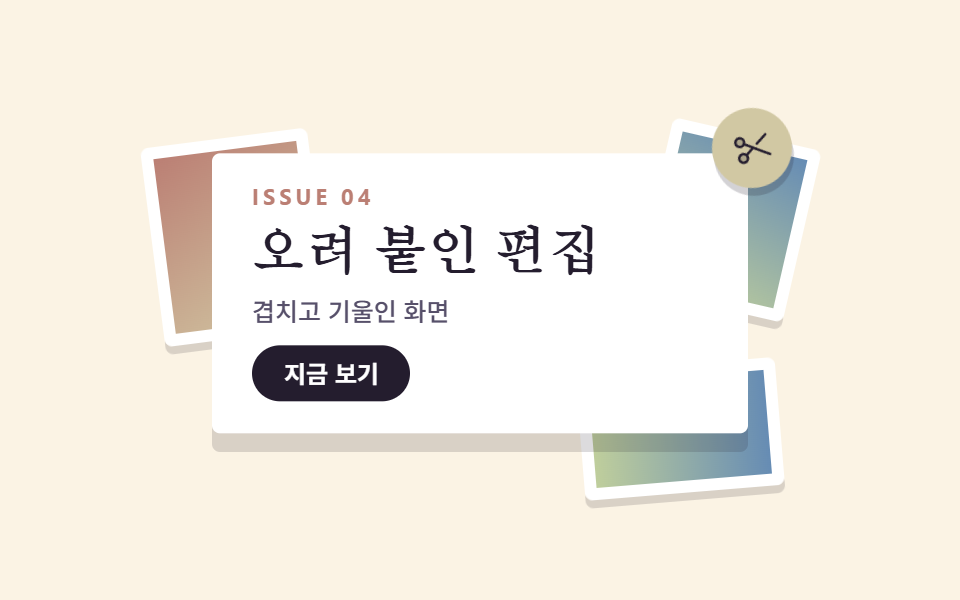 01 hero-collage
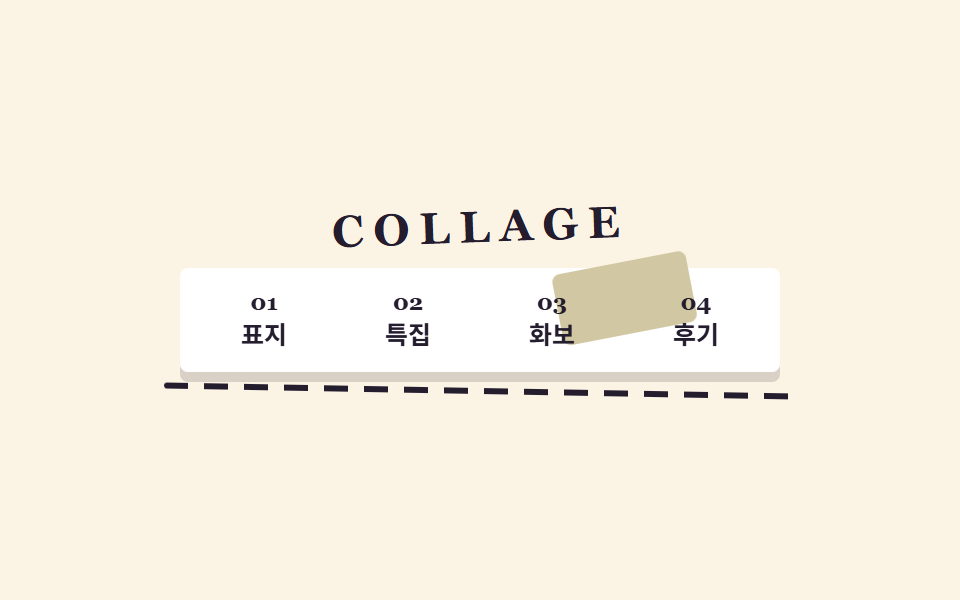 02 nav-collage
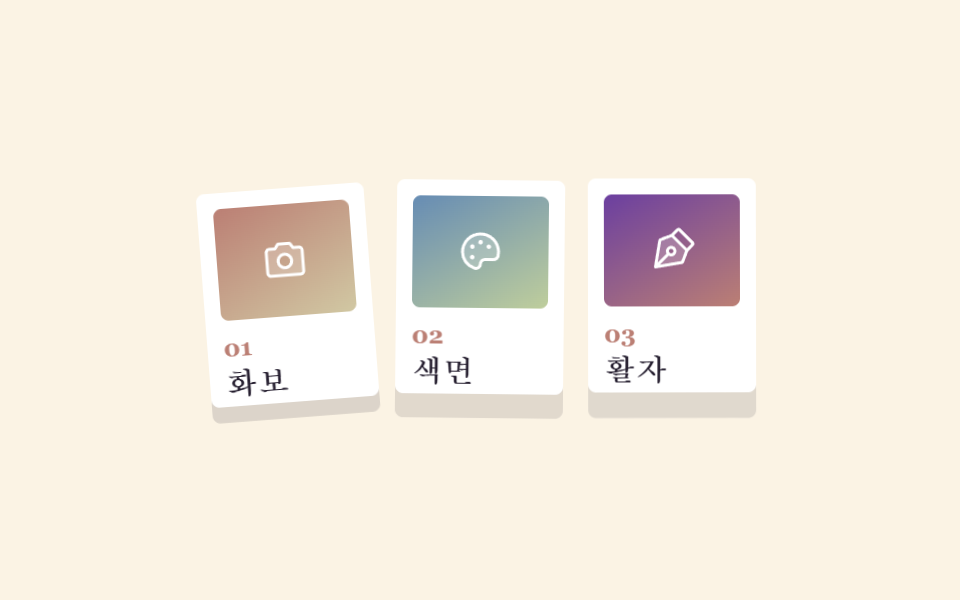 03 card-grid-collage
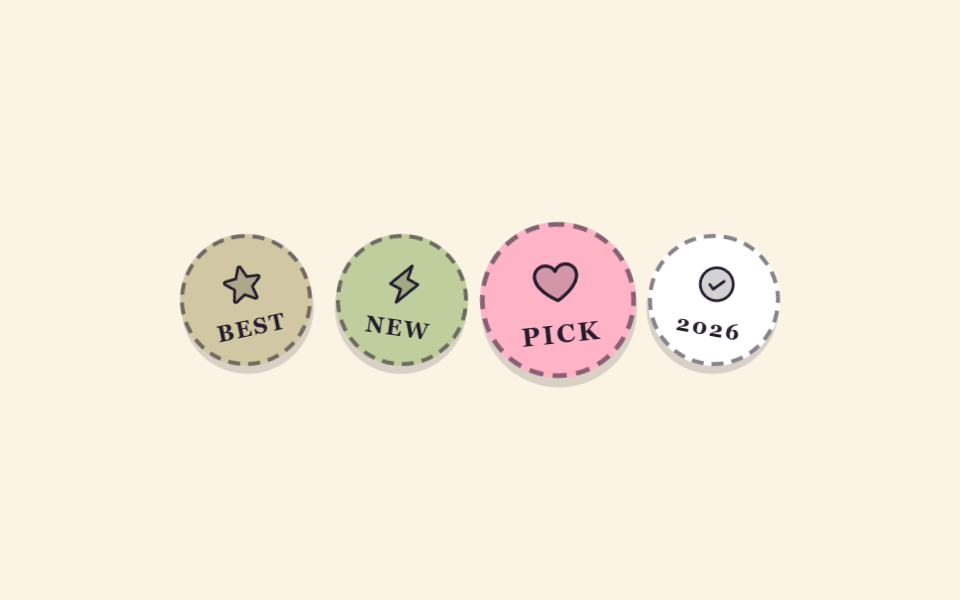 04 sticker-badges-collage
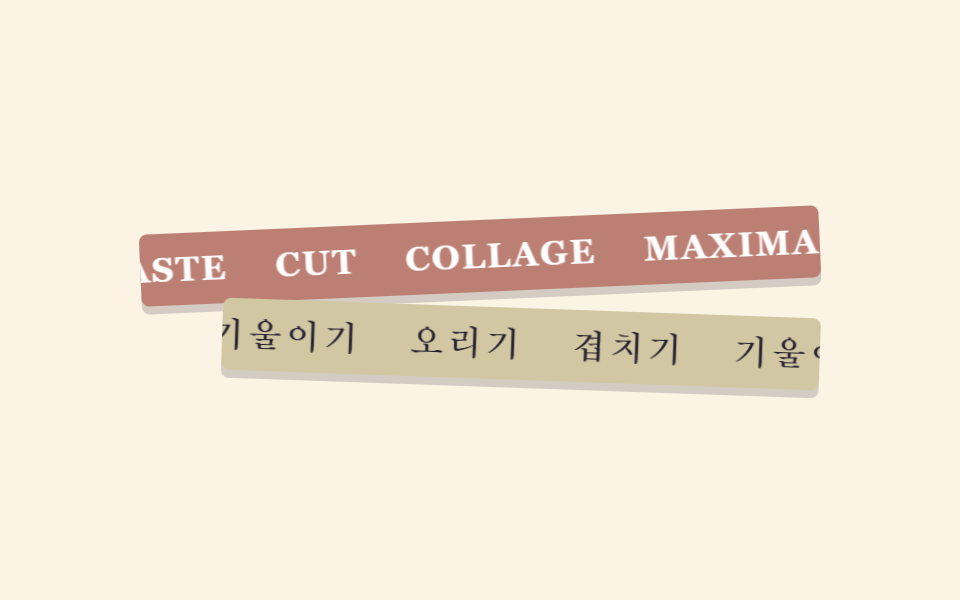 05 marquee-band-collage
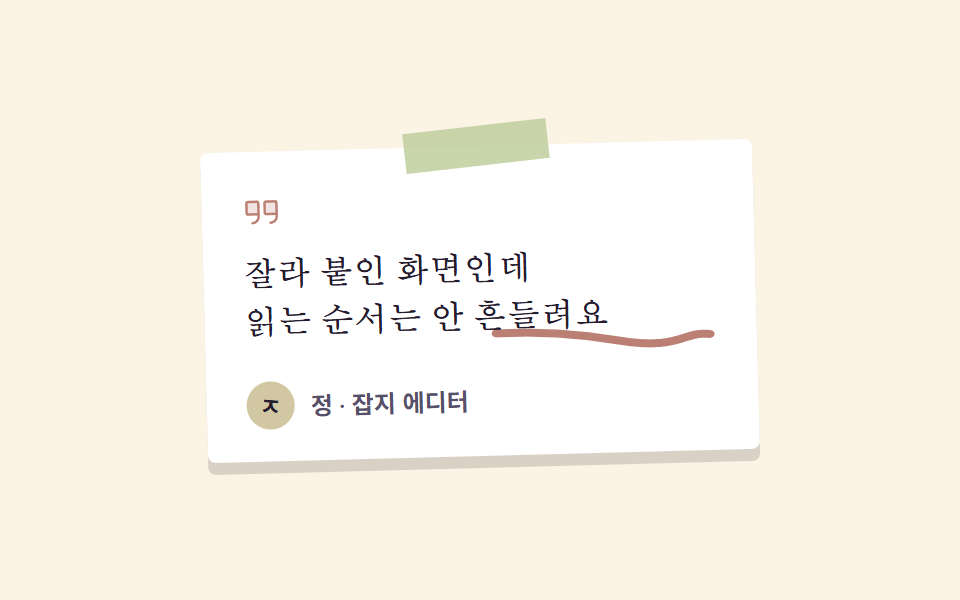 06 testimonial-collage
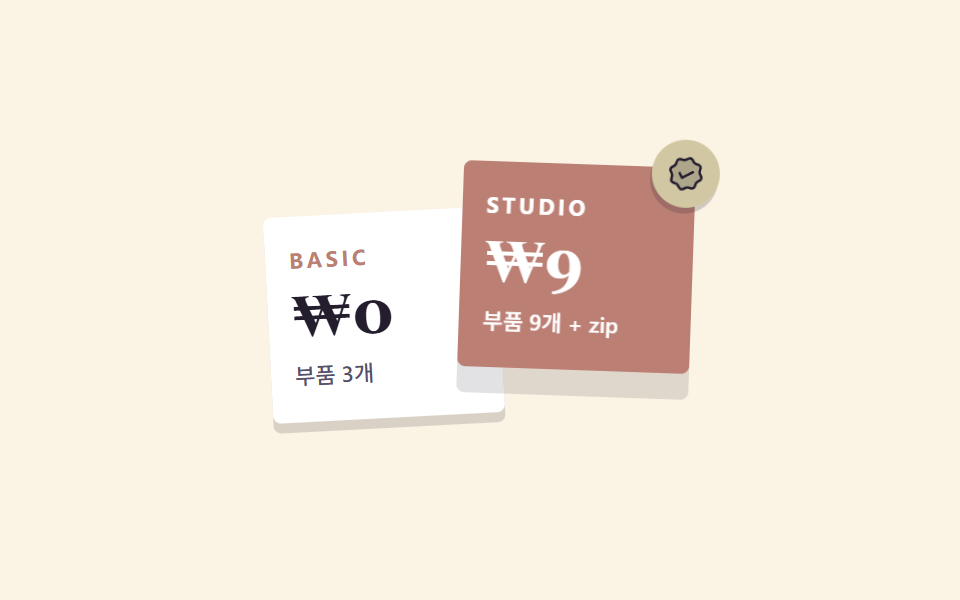 07 pricing-collage
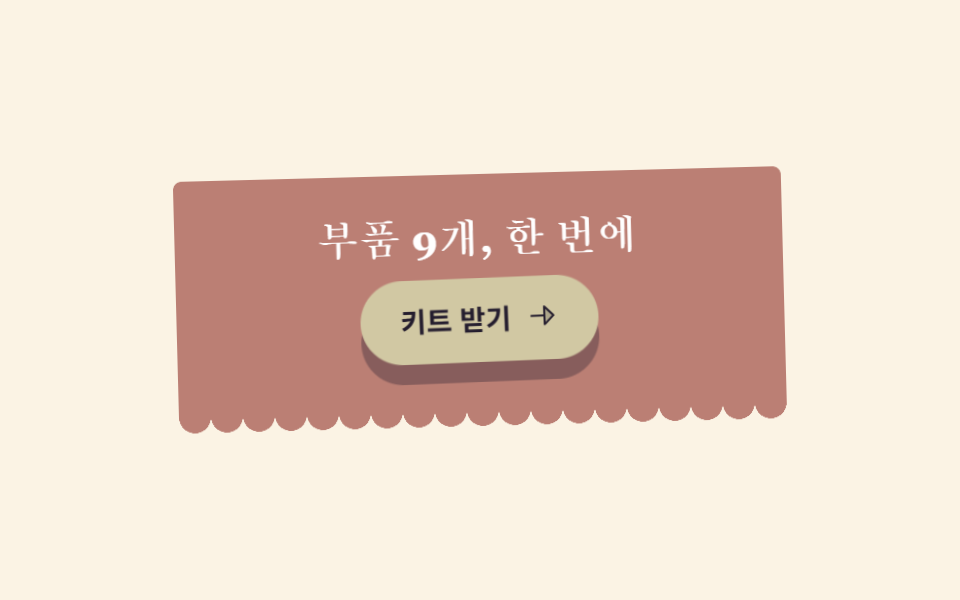 08 cta-band-collage
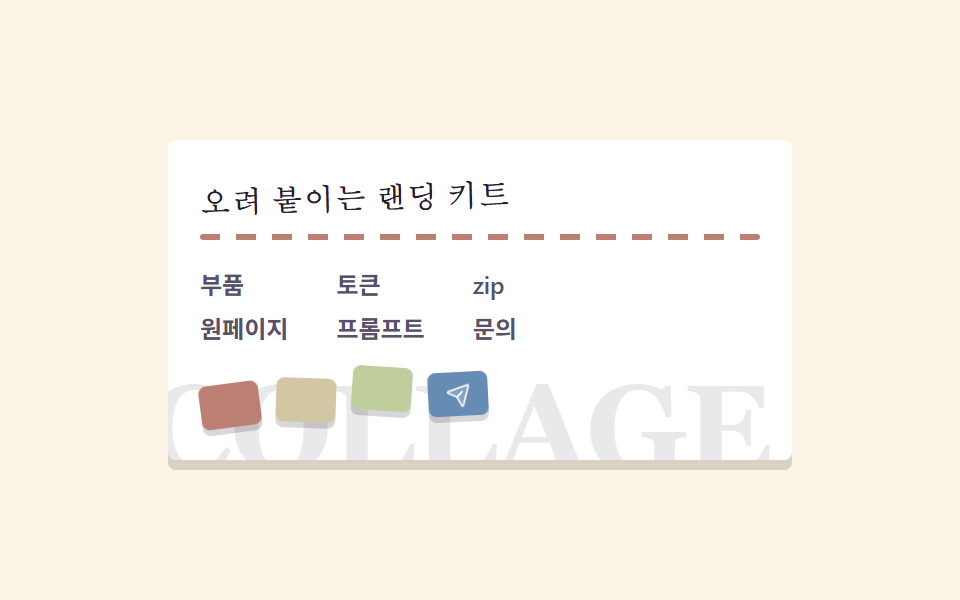 09 footer-collage
自動再生 · タイルを押すとその項目へ · すべて1つのzip
- 01 重なるフレームのヒーロー
- 02 雑誌の目次風ナビ
- 03 切り抜きフレームのカードグリッド
- 04 回転スタンプバッジ
- 05 マーキーの文字帯
- 06 手書き下線のレビュー
- 07 重なる料金レイヤー
- 08 スタンプCTA帯
- 09 コラージュのフッター
01重なるフレームのヒーロー
「マキシマリズム デザイン」で何が見えるか
グラデーションで埋めた写真フレーム3枚がそれぞれ違う位相で揺れ、その上に貼った見出しカードだけが浮き上がります。
<main class="stage">
  <section class="hcol">
    <span class="hcol__frame hcol__frame--coral" aria-hidden="true"></span>
    <span class="hcol__frame hcol__frame--sky" aria-hidden="true"></span>
    <span class="hcol__frame hcol__frame--lime" aria-hidden="true"></span>
    <div class="hcol__card">
      <p class="hcol__eyebrow">ISSUE 04</p>
      <h1 class="hcol__title">切り貼りのエディション</h1>
      <p class="hcol__desc">重ねて傾けた画面</p>
      <button class="hcol__cta" type="button">今すぐ見る</button>
    </div>
    <span class="hcol__stamp" aria-hidden="true">
      <svg xmlns="http://www.w3.org/2000/svg" width="1em" height="1em" viewBox="0 0 256 256" fill="currentColor"><path d="M40.2,95.8a28,28,0,1,1,39.6,0A28,28,0,0,1,40.2,95.8Zm0,64.4a28,28,0,1,0,39.6,0A28,28,0,0,0,40.2,160.2Z" opacity="0.2"/><path d="M157.73,113.13A8,8,0,0,1,159.82,102L227.48,55.7a8,8,0,0,1,9,13.21l-67.67,46.3a7.92,7.92,0,0,1-4.51,1.4A8,8,0,0,1,157.73,113.13Zm80.87,85.09a8,8,0,0,1-11.12,2.08L136,137.7,93.49,166.78a36,36,0,1,1-9-13.19L121.83,128,84.44,102.41a35.86,35.86,0,1,1,9-13.19l143,97.87A8,8,0,0,1,238.6,198.22ZM80,180a20,20,0,1,0-5.86,14.14A19.85,19.85,0,0,0,80,180ZM74.14,90.13a20,20,0,1,0-28.28,0A19.85,19.85,0,0,0,74.14,90.13Z"/></svg>
    </span>
  </section>
</main>
@use "../../../../site/static/demo-tokens" as *;
// 콜라주·맥시멀 팔레트 — 크림 바탕 한 장 위에 오려 붙인 상큼한 다섯 색.
// 대비 실측(WCAG 상대휘도 직접 계산): ink/cream 14.76:1 · slate/cream 6.90:1 · sheet/coral 4.59:1
$cg-cream: #fbf3e4;
$cg-sheet: #ffffff;
$cg-ink: #241d2e;
$cg-slate: #57506a;
$cg-coral: #bb7f74;
$cg-sky: #668cb4;
$cg-lime: #bfce9c;
$cg-lemon: #d1c8a3;
$serif: Georgia, "Nanum Myeongjo", "Times New Roman", serif;
$duration: $dur-loop; // 프레임 한 장이 흔들렸다 돌아오는 한 주기
$easing: $ease-spring; // 종이는 붙어 있으니 끝에서 살짝 눌린다
$color: $cg-coral; // 맨 뒤 프레임의 대표색
@include stage($cg-cream);
.hcol {
position: relative;
width: clamp(196px, 62vw, 268px);
isolation: isolate;
}
// 뒤에 오려 붙인 사진 프레임 — 흰 여백 테두리 + 색면(사진 자리)
.hcol__frame {
position: absolute;
z-index: 0;
border: 6px solid $cg-sheet;
border-radius: $r-xs;
box-shadow: 0 4px 0 rgba($cg-ink, .16);
animation-name: frameSway;
animation-duration: $duration;
animation-timing-function: $easing;
animation-iteration-count: infinite;
}
.hcol__frame--coral {
--rot: -9deg;
left: -30px;
top: -14px;
width: 72px;
height: 88px;
background: linear-gradient(150deg, $cg-coral 0%, $cg-lemon 100%);
}
.hcol__frame--sky {
--rot: 8deg;
right: -28px;
top: -22px;
width: 64px;
height: 76px;
background: linear-gradient(200deg, $cg-sky 0%, $cg-lime 100%);
animation-delay: -.7s;
}
.hcol__frame--lime {
--rot: -5deg;
right: -16px;
bottom: -26px;
width: 88px;
height: 52px;
background: linear-gradient(90deg, $cg-lime 0%, $cg-sky 100%);
animation-delay: -1.4s;
}
// 맨 위에 붙인 제목 카드 — 층이 하나 더 있다는 걸 그림자 폭으로 알린다
.hcol__card {
position: relative;
z-index: 2;
box-sizing: border-box;
display: flex;
flex-direction: column;
align-items: flex-start;
gap: $sp-2;
padding: $sp-4 $sp-5;
border-radius: $r-xs;
background: $cg-sheet;
box-shadow: 0 6px 0 rgba($cg-ink, .18);
animation-name: cardRise;
animation-duration: $duration;
animation-timing-function: $easing;
animation-iteration-count: infinite;
}
.hcol__eyebrow {
margin: 0;
color: $cg-coral;
font-weight: 700;
font-size: clamp(9px, 2.4vw, 11px);
line-height: 1;
letter-spacing: .18em;
}
.hcol__title {
margin: 0;
color: $cg-ink;
font-family: $serif;
font-weight: 700;
font-size: clamp(20px, 5.4vw, 30px);
line-height: 1.1;
}
.hcol__desc {
margin: 0;
color: $cg-slate;
font-weight: 500;
font-size: clamp(11px, 2.6vw, 13px);
line-height: 1.4;
}
.hcol__cta {
border: 0;
border-radius: $r-pill;
background: $cg-ink;
color: $cg-sheet;
padding: $sp-2 $sp-4;
font-family: inherit;
font-weight: 700;
font-size: clamp(11px, 2.6vw, 12px);
line-height: 1;
}
.hcol__cta:focus-visible {
outline: 3px solid $cg-sky;
outline-offset: 2px;
}
// 기울여 붙인 스탬프 — 맨 위 층이라 카드보다 앞
.hcol__stamp {
position: absolute;
z-index: 3;
right: -22px;
top: -26px;
width: 40px;
aspect-ratio: 1;
display: grid;
place-items: center;
border-radius: 50%;
background: $cg-lemon;
color: $cg-ink;
font-size: 20px;
transform: rotate(-14deg);
box-shadow: 0 4px 0 rgba($cg-ink, .2);
}
// 데모: 뒤 프레임 세 장은 서로 다른 위상으로 흔들리고, 앞 카드만 제자리에서 뜬다
@keyframes frameSway {
0%, 100% { transform: translateY(0) rotate(var(--rot)); }
50% { transform: translateY(8px) rotate(calc(var(--rot) + 5deg)); }
}
@keyframes cardRise {
0%, 100% { transform: translateY(0); box-shadow: 0 6px 0 rgba($cg-ink, .18); }
50% { transform: translateY(-10px); box-shadow: 0 16px 0 rgba($cg-ink, .12); }
}
@media (max-width: 360px), (max-height: 230px) {
.hcol { width: 168px; }
.hcol__card { padding: $sp-3; gap: $sp-1; }
.hcol__desc { display: none; }
.hcol__title { font-size: 18px; }
.hcol__frame--coral { width: 48px; height: 60px; left: -20px; top: -10px; }
.hcol__frame--sky { width: 44px; height: 52px; right: -18px; top: -14px; }
.hcol__frame--lime { width: 56px; height: 36px; right: -12px; bottom: -16px; }
.hcol__stamp { width: 28px; font-size: 14px; right: -14px; top: -16px; }
}
@media (prefers-reduced-motion: reduce) {
.hcol__frame, .hcol__card { animation: none !important; }
.hcol__frame--coral { transform: rotate(-9deg); }
.hcol__frame--sky { transform: rotate(8deg); }
.hcol__frame--lime { transform: rotate(-5deg); }
}html, body {
margin: 0;
overflow: hidden;
}
.stage {
box-sizing: border-box;
min-height: 100vh;
display: grid;
place-items: center;
margin: 0;
background: #fbf3e4;
font-family: -apple-system, "Segoe UI", "Noto Sans KR", sans-serif;
padding: clamp(8px, 4vw, 24px);
}
.hcol {
position: relative;
width: clamp(196px, 62vw, 268px);
isolation: isolate;
}
.hcol__frame {
position: absolute;
z-index: 0;
border: 6px solid #ffffff;
border-radius: 4px;
box-shadow: 0 4px 0 rgba(36, 29, 46, 0.16);
animation-name: frameSway;
animation-duration: 2s;
animation-timing-function: cubic-bezier(0.2, 0.8, 0.2, 1);
animation-iteration-count: infinite;
}
.hcol__frame--coral {
--rot: -9deg;
left: -30px;
top: -14px;
width: 72px;
height: 88px;
background: linear-gradient(150deg, #bb7f74 0%, #d1c8a3 100%);
}
.hcol__frame--sky {
--rot: 8deg;
right: -28px;
top: -22px;
width: 64px;
height: 76px;
background: linear-gradient(200deg, #668cb4 0%, #bfce9c 100%);
animation-delay: -0.7s;
}
.hcol__frame--lime {
--rot: -5deg;
right: -16px;
bottom: -26px;
width: 88px;
height: 52px;
background: linear-gradient(90deg, #bfce9c 0%, #668cb4 100%);
animation-delay: -1.4s;
}
.hcol__card {
position: relative;
z-index: 2;
box-sizing: border-box;
display: flex;
flex-direction: column;
align-items: flex-start;
gap: 8px;
padding: 16px 20px;
border-radius: 4px;
background: #ffffff;
box-shadow: 0 6px 0 rgba(36, 29, 46, 0.18);
animation-name: cardRise;
animation-duration: 2s;
animation-timing-function: cubic-bezier(0.2, 0.8, 0.2, 1);
animation-iteration-count: infinite;
}
.hcol__eyebrow {
margin: 0;
color: #bb7f74;
font-weight: 700;
font-size: clamp(9px, 2.4vw, 11px);
line-height: 1;
letter-spacing: 0.18em;
}
.hcol__title {
margin: 0;
color: #241d2e;
font-family: Georgia, "Nanum Myeongjo", "Times New Roman", serif;
font-weight: 700;
font-size: clamp(20px, 5.4vw, 30px);
line-height: 1.1;
}
.hcol__desc {
margin: 0;
color: #57506a;
font-weight: 500;
font-size: clamp(11px, 2.6vw, 13px);
line-height: 1.4;
}
.hcol__cta {
border: 0;
border-radius: 999px;
background: #241d2e;
color: #ffffff;
padding: 8px 16px;
font-family: inherit;
font-weight: 700;
font-size: clamp(11px, 2.6vw, 12px);
line-height: 1;
}
.hcol__cta:focus-visible {
outline: 3px solid #668cb4;
outline-offset: 2px;
}
.hcol__stamp {
position: absolute;
z-index: 3;
right: -22px;
top: -26px;
width: 40px;
aspect-ratio: 1;
display: grid;
place-items: center;
border-radius: 50%;
background: #d1c8a3;
color: #241d2e;
font-size: 20px;
transform: rotate(-14deg);
box-shadow: 0 4px 0 rgba(36, 29, 46, 0.2);
}
@keyframes frameSway {
0%, 100% {
transform: translateY(0) rotate(var(--rot));
}
50% {
transform: translateY(8px) rotate(calc(var(--rot) + 5deg));
}
}
@keyframes cardRise {
0%, 100% {
transform: translateY(0);
box-shadow: 0 6px 0 rgba(36, 29, 46, 0.18);
}
50% {
transform: translateY(-10px);
box-shadow: 0 16px 0 rgba(36, 29, 46, 0.12);
}
}
@media (max-width: 360px), (max-height: 230px) {
.hcol {
width: 168px;
}
.hcol__card {
padding: 12px;
gap: 4px;
}
.hcol__desc {
display: none;
}
.hcol__title {
font-size: 18px;
}
.hcol__frame--coral {
width: 48px;
height: 60px;
left: -20px;
top: -10px;
}
.hcol__frame--sky {
width: 44px;
height: 52px;
right: -18px;
top: -14px;
}
.hcol__frame--lime {
width: 56px;
height: 36px;
right: -12px;
bottom: -16px;
}
.hcol__stamp {
width: 28px;
font-size: 14px;
right: -14px;
top: -16px;
}
}
@media (prefers-reduced-motion: reduce) {
.hcol__frame, .hcol__card {
animation: none !important;
}
.hcol__frame--coral {
transform: rotate(-9deg);
}
.hcol__frame--sky {
transform: rotate(8deg);
}
.hcol__frame--lime {
transform: rotate(-5deg);
}
}import type { CSSProperties } from "react";
import styles from "./HeroCollage.module.scss";
export type HeroCollageProps = {
eyebrow?: string;
title?: string;
desc?: string;
cta?: string;
/** 한 주기(기본 2000ms) */
duration?: number;
easing?: string;
color?: string;
};
type Vars = CSSProperties & { "--duration"?: string; "--easing"?: string; "--color"?: string };
export default function HeroCollage({
eyebrow = "ISSUE 04",
title = "오려 붙인 편집",
desc = "겹치고 기울인 화면",
cta = "지금 보기",
duration = 2000,
easing = "cubic-bezier(.2, .8, .2, 1)",
color = "#d93a1e",
}: HeroCollageProps) {
const vars: Vars = { "--duration": `${duration}ms`, "--easing": easing, "--color": color };
return (
<section className={styles.hcol} style={vars}>
<span className={`${styles.frame} ${styles.frameCoral}`} aria-hidden="true" />
<span className={`${styles.frame} ${styles.frameSky}`} aria-hidden="true" />
<span className={`${styles.frame} ${styles.frameLime}`} aria-hidden="true" />
<div className={styles.card}>
<p className={styles.eyebrow}>{eyebrow}</p>
<h1 className={styles.title}>{title}</h1>
<p className={styles.desc}>{desc}</p>
<button type="button" className={styles.cta}>{cta}</button>
</div>
<span className={styles.stamp} aria-hidden="true">
<svg xmlns="http://www.w3.org/2000/svg" width="1em" height="1em" viewBox="0 0 256 256" fill="currentColor"><path d="M40.2,95.8a28,28,0,1,1,39.6,0A28,28,0,0,1,40.2,95.8Zm0,64.4a28,28,0,1,0,39.6,0A28,28,0,0,0,40.2,160.2Z" opacity="0.2"/><path d="M157.73,113.13A8,8,0,0,1,159.82,102L227.48,55.7a8,8,0,0,1,9,13.21l-67.67,46.3a7.92,7.92,0,0,1-4.51,1.4A8,8,0,0,1,157.73,113.13Zm80.87,85.09a8,8,0,0,1-11.12,2.08L136,137.7,93.49,166.78a36,36,0,1,1-9-13.19L121.83,128,84.44,102.41a35.86,35.86,0,1,1,9-13.19l143,97.87A8,8,0,0,1,238.6,198.22ZM80,180a20,20,0,1,0-5.86,14.14A19.85,19.85,0,0,0,80,180ZM74.14,90.13a20,20,0,1,0-28.28,0A19.85,19.85,0,0,0,74.14,90.13Z"/></svg>
</span>
</section>
);
}01 · 重なるフレームのヒーロー — 計測 累積面積 13.358% · 動いたフレーム 23/23GODRICH オリジナル · SCSS と React は zip に同梱 · パスワードを見る
コードのどこを見るか
前後の層が同じ向きに動くと、重なりが1枚の平面に潰れて見えます。
.hcol__frame {
  border: 6px solid #fff;            // 白い余白が写真の枠の役割をする
  animation-name: frameSway;
  animation-duration: 2s;
  animation-iteration-count: infinite;
}
.hcol__frame--sky  { --rot: 8deg;  animation-delay: -.7s; }
.hcol__frame--lime { --rot: -5deg; animation-delay: -1.4s; }

@keyframes frameSway {
  0%, 100% { transform: translateY(0) rotate(var(--rot)); }
  50%      { transform: translateY(8px) rotate(calc(var(--rot) + 5deg)); }
}
02雑誌の目次風ナビ
画面で起きること
メニューごとに2桁のページ番号を付けるだけで、バーが雑誌の目次になります。
<main class="stage">
  <nav class="ncol" aria-label="目次">
    <p class="ncol__mark">COLLAGE</p>
    <div class="ncol__bar">
      <span class="ncol__chip" aria-hidden="true"></span>
      <ul class="ncol__tabs">
        <li class="ncol__tab"><span class="ncol__no">01</span><span class="ncol__label">表紙</span></li>
        <li class="ncol__tab"><span class="ncol__no">02</span><span class="ncol__label">特集</span></li>
        <li class="ncol__tab"><span class="ncol__no">03</span><span class="ncol__label">グラビア</span></li>
        <li class="ncol__tab"><span class="ncol__no">04</span><span class="ncol__label">レビュー</span></li>
      </ul>
    </div>
    <p class="ncol__rule" aria-hidden="true"></p>
  </nav>
</main>
@use "../../../../site/static/demo-tokens" as *;
// 콜라주·맥시멀 팔레트 (01 과 같은 값). 글자는 ink·slate 뿐, 레몬은 면적 전용
$cg-cream: #fbf3e4;
$cg-sheet: #ffffff;
$cg-ink: #241d2e;
$cg-slate: #57506a;
$cg-coral: #bb7f74;
$cg-sky: #668cb4;
$cg-lemon: #d1c8a3;
$serif: Georgia, "Nanum Myeongjo", "Times New Roman", serif;
$duration: $dur-loop; // 칩이 네 칸을 왕복하는 한 주기
$easing: $ease-spring;
$color: $cg-lemon; // 현재 위치를 표시하는 종이 칩 색
@include stage($cg-cream);
.ncol {
position: relative;
width: clamp(236px, 82vw, 316px);
display: flex;
flex-direction: column;
align-items: center;
gap: $sp-2;
}
.ncol__mark {
margin: 0;
color: $cg-ink;
font-family: $serif;
font-weight: 700;
font-size: clamp(18px, 4.6vw, 24px);
line-height: 1;
letter-spacing: .22em;
transform: rotate(-2deg);
}
.ncol__bar {
position: relative;
box-sizing: border-box;
padding: $sp-2;
border-radius: $r-xs;
background: $cg-sheet;
box-shadow: 0 5px 0 rgba($cg-ink, .16);
}
.ncol__tabs {
position: relative;
z-index: 1;
display: flex;
margin: 0;
padding: 0;
list-style: none;
}
// BD19 — 이동량이 고정 px 이므로 탭은 반드시 내용 폭이 아니라 고정 폭이어야 한다
.ncol__tab {
flex: 0 0 var(--tab);
display: flex;
flex-direction: column;
align-items: center;
gap: $sp-1;
padding: $sp-1 0;
margin-right: $sp-1;
}
.ncol__tab:last-child { margin-right: 0; }
.ncol__no {
color: $cg-ink;
font-family: $serif;
font-weight: 700;
font-size: clamp(10px, 2.4vw, 12px);
line-height: 1;
}
.ncol__label {
color: $cg-ink;
font-weight: 700;
font-size: clamp(11px, 2.6vw, 13px);
line-height: 1;
}
// 종이 칩 — 탭 뒤에서 한 칸씩 뛴다. 칸 간격(--step) = 탭 폭 + 간격
.ncol__chip {
position: absolute;
z-index: 0;
left: $sp-2;
top: $sp-2;
width: var(--tab);
height: calc(100% - #{$sp-4});
border-radius: $r-xs;
background: $cg-lemon;
animation-name: chipHop;
animation-duration: $duration;
animation-timing-function: $easing;
animation-iteration-count: infinite;
}
.ncol__rule {
width: 100%;
height: 3px;
margin: 0;
border-radius: $r-xs;
background: repeating-linear-gradient(90deg, $cg-ink 0 12px, transparent 12px 20px);
transform: rotate(1deg);
}
.ncol { --tab: 68px; --step: 72px; }
// 데모: 칸마다 잠깐 앉았다가 다음 칸으로 뛴다. 네 칸을 갔다가 같은 길로 돌아오므로
// 끝에서 처음으로 건너뛰는 구간이 없다 — 마지막 프레임과 첫 프레임이 같은 자리다
@keyframes chipHop {
0%, 10% { transform: translateX(0) translateY(0) rotate(-3deg); }
13.3% { transform: translateX(calc(var(--step) * .5)) translateY(-11px) rotate(5deg); }
16.6%, 26.6% { transform: translateX(var(--step)) translateY(0) rotate(-3deg); }
30% { transform: translateX(calc(var(--step) * 1.5)) translateY(-11px) rotate(5deg); }
33.3%, 43.3% { transform: translateX(calc(var(--step) * 2)) translateY(0) rotate(-3deg); }
46.6% { transform: translateX(calc(var(--step) * 2.5)) translateY(-11px) rotate(5deg); }
50%, 60% { transform: translateX(calc(var(--step) * 3)) translateY(0) rotate(-3deg); }
63.3% { transform: translateX(calc(var(--step) * 2.5)) translateY(-11px) rotate(-11deg); }
66.6%, 76.6% { transform: translateX(calc(var(--step) * 2)) translateY(0) rotate(-3deg); }
80% { transform: translateX(calc(var(--step) * 1.5)) translateY(-11px) rotate(-11deg); }
83.3%, 93.3% { transform: translateX(var(--step)) translateY(0) rotate(-3deg); }
96.6% { transform: translateX(calc(var(--step) * .5)) translateY(-11px) rotate(-11deg); }
100% { transform: translateX(0) translateY(0) rotate(-3deg); }
}
@media (max-width: 360px), (max-height: 230px) {
.ncol { width: 232px; --tab: 48px; --step: 52px; gap: $sp-2; }
.ncol__mark { font-size: 15px; letter-spacing: .14em; }
.ncol__label { font-size: 11px; }
}
@media (prefers-reduced-motion: reduce) {
.ncol__chip { animation: none !important; transform: rotate(-3deg); }
}html, body {
margin: 0;
overflow: hidden;
}
.stage {
box-sizing: border-box;
min-height: 100vh;
display: grid;
place-items: center;
margin: 0;
background: #fbf3e4;
font-family: -apple-system, "Segoe UI", "Noto Sans KR", sans-serif;
padding: clamp(8px, 4vw, 24px);
}
.ncol {
position: relative;
width: clamp(236px, 82vw, 316px);
display: flex;
flex-direction: column;
align-items: center;
gap: 8px;
}
.ncol__mark {
margin: 0;
color: #241d2e;
font-family: Georgia, "Nanum Myeongjo", "Times New Roman", serif;
font-weight: 700;
font-size: clamp(18px, 4.6vw, 24px);
line-height: 1;
letter-spacing: 0.22em;
transform: rotate(-2deg);
}
.ncol__bar {
position: relative;
box-sizing: border-box;
padding: 8px;
border-radius: 4px;
background: #ffffff;
box-shadow: 0 5px 0 rgba(36, 29, 46, 0.16);
}
.ncol__tabs {
position: relative;
z-index: 1;
display: flex;
margin: 0;
padding: 0;
list-style: none;
}
.ncol__tab {
flex: 0 0 var(--tab);
display: flex;
flex-direction: column;
align-items: center;
gap: 4px;
padding: 4px 0;
margin-right: 4px;
}
.ncol__tab:last-child {
margin-right: 0;
}
.ncol__no {
color: #241d2e;
font-family: Georgia, "Nanum Myeongjo", "Times New Roman", serif;
font-weight: 700;
font-size: clamp(10px, 2.4vw, 12px);
line-height: 1;
}
.ncol__label {
color: #241d2e;
font-weight: 700;
font-size: clamp(11px, 2.6vw, 13px);
line-height: 1;
}
.ncol__chip {
position: absolute;
z-index: 0;
left: 8px;
top: 8px;
width: var(--tab);
height: calc(100% - 16px);
border-radius: 4px;
background: #d1c8a3;
animation-name: chipHop;
animation-duration: 2s;
animation-timing-function: cubic-bezier(0.2, 0.8, 0.2, 1);
animation-iteration-count: infinite;
}
.ncol__rule {
width: 100%;
height: 3px;
margin: 0;
border-radius: 4px;
background: repeating-linear-gradient(90deg, #241d2e 0 12px, transparent 12px 20px);
transform: rotate(1deg);
}
.ncol {
--tab: 68px;
--step: 72px;
}
@keyframes chipHop {
0%, 10% {
transform: translateX(0) translateY(0) rotate(-3deg);
}
13.3% {
transform: translateX(calc(var(--step) * 0.5)) translateY(-11px) rotate(5deg);
}
16.6%, 26.6% {
transform: translateX(var(--step)) translateY(0) rotate(-3deg);
}
30% {
transform: translateX(calc(var(--step) * 1.5)) translateY(-11px) rotate(5deg);
}
33.3%, 43.3% {
transform: translateX(calc(var(--step) * 2)) translateY(0) rotate(-3deg);
}
46.6% {
transform: translateX(calc(var(--step) * 2.5)) translateY(-11px) rotate(5deg);
}
50%, 60% {
transform: translateX(calc(var(--step) * 3)) translateY(0) rotate(-3deg);
}
63.3% {
transform: translateX(calc(var(--step) * 2.5)) translateY(-11px) rotate(-11deg);
}
66.6%, 76.6% {
transform: translateX(calc(var(--step) * 2)) translateY(0) rotate(-3deg);
}
80% {
transform: translateX(calc(var(--step) * 1.5)) translateY(-11px) rotate(-11deg);
}
83.3%, 93.3% {
transform: translateX(var(--step)) translateY(0) rotate(-3deg);
}
96.6% {
transform: translateX(calc(var(--step) * 0.5)) translateY(-11px) rotate(-11deg);
}
100% {
transform: translateX(0) translateY(0) rotate(-3deg);
}
}
@media (max-width: 360px), (max-height: 230px) {
.ncol {
width: 232px;
--tab: 48px;
--step: 52px;
gap: 8px;
}
.ncol__mark {
font-size: 15px;
letter-spacing: 0.14em;
}
.ncol__label {
font-size: 11px;
}
}
@media (prefers-reduced-motion: reduce) {
.ncol__chip {
animation: none !important;
transform: rotate(-3deg);
}
}import type { CSSProperties } from "react";
import styles from "./NavCollage.module.scss";
export type NavCollageItem = { no: string; label: string };
export type NavCollageProps = {
mark?: string;
items?: NavCollageItem[];
/** 탭 한 칸의 고정 폭(px). 이동량이 고정 px 이라 탭도 고정 폭이어야 한다 */
tab?: number;
/** 탭 사이 간격(px) */
gap?: number;
duration?: number;
easing?: string;
color?: string;
};
type Vars = CSSProperties & {
"--duration"?: string; "--easing"?: string; "--color"?: string;
"--tab"?: string; "--step"?: string;
};
const defaultItems: NavCollageItem[] = [
{ no: "01", label: "표지" },
{ no: "02", label: "특집" },
{ no: "03", label: "화보" },
{ no: "04", label: "후기" },
];
export default function NavCollage({
mark = "COLLAGE",
items = defaultItems,
tab = 68,
gap = 4,
duration = 2000,
easing = "cubic-bezier(.2, .8, .2, 1)",
color = "#ffd93d",
}: NavCollageProps) {
const vars: Vars = {
"--duration": `${duration}ms`,
"--easing": easing,
"--color": color,
"--tab": `${tab}px`,
"--step": `${tab + gap}px`,
};
return (
<nav className={styles.ncol} style={vars} aria-label={mark}>
<p className={styles.mark}>{mark}</p>
<div className={styles.bar}>
<span className={styles.chip} aria-hidden="true" />
<ul className={styles.tabs}>
{items.map((x) => (
<li key={x.no} className={styles.tab}>
<span className={styles.no}>{x.no}</span>
<span className={styles.label}>{x.label}</span>
</li>
))}
</ul>
</div>
<p className={styles.rule} aria-hidden="true" />
</nav>
);
}02 · 雑誌の目次風ナビ — 計測 累積面積 8.741% · 動いたフレーム 11/23GODRICH オリジナル · SCSS と React は zip に同梱 · パスワードを見る
コードの読み方
レモン色のチップは各マスで少し止まってから次へ跳びますが、この止まる区間がないとどのタブが選ばれているのか読み取れません。
.ncol { --tab: 68px; --step: 72px; }   // 実測: タブ68px + 間隔4px
.ncol__tab  { flex: 0 0 var(--tab); }  // 均等配分にすると移動量とレンダー幅がずれる

@keyframes chipHop {
  0%, 10%      { transform: translateX(0) rotate(-3deg); }
  13.3%        { transform: translateX(calc(var(--step) * .5)) translateY(-11px) rotate(5deg); }
  16.6%, 26.6% { transform: translateX(var(--step)) rotate(-3deg); }
  50%, 60%     { transform: translateX(calc(var(--step) * 3)) rotate(-3deg); }
  100%         { transform: translateX(0) rotate(-3deg); }
}
03切り抜きフレームのカードグリッド
どんな動きか
3枚がそれぞれ、貼られた角度から0度まで戻っては、また傾きます。
<main class="stage">
  <section class="ccol">
    <article class="ccol__card ccol__card--coral">
      <span class="ccol__photo" aria-hidden="true">
        <svg xmlns="http://www.w3.org/2000/svg" width="1em" height="1em" viewBox="0 0 256 256" fill="currentColor"><path d="M208,64H176L160,40H96L80,64H48A16,16,0,0,0,32,80V192a16,16,0,0,0,16,16H208a16,16,0,0,0,16-16V80A16,16,0,0,0,208,64ZM128,168a36,36,0,1,1,36-36A36,36,0,0,1,128,168Z" opacity="0.2"/><path d="M208,56H180.28L166.65,35.56A8,8,0,0,0,160,32H96a8,8,0,0,0-6.65,3.56L75.71,56H48A24,24,0,0,0,24,80V192a24,24,0,0,0,24,24H208a24,24,0,0,0,24-24V80A24,24,0,0,0,208,56Zm8,136a8,8,0,0,1-8,8H48a8,8,0,0,1-8-8V80a8,8,0,0,1,8-8H80a8,8,0,0,0,6.66-3.56L100.28,48h55.43l13.63,20.44A8,8,0,0,0,176,72h32a8,8,0,0,1,8,8ZM128,88a44,44,0,1,0,44,44A44.05,44.05,0,0,0,128,88Zm0,72a28,28,0,1,1,28-28A28,28,0,0,1,128,160Z"/></svg>
      </span>
      <p class="ccol__no">01</p>
      <p class="ccol__name">グラビア</p>
    </article>
    <article class="ccol__card ccol__card--sky">
      <span class="ccol__photo" aria-hidden="true">
        <svg xmlns="http://www.w3.org/2000/svg" width="1em" height="1em" viewBox="0 0 256 256" fill="currentColor"><path d="M224,127.17a96.48,96.48,0,0,1-2.39,22.18A24,24,0,0,1,198.21,168H152a24,24,0,0,0-24,24,24,24,0,0,1-32,22.61C58.73,201.44,32,169.81,32,128a96,96,0,0,1,95-96C179.84,31.47,223.55,74.35,224,127.17Z" opacity="0.2"/><path d="M200.77,53.89A103.27,103.27,0,0,0,128,24h-1.07A104,104,0,0,0,24,128c0,43,26.58,79.06,69.36,94.17A32,32,0,0,0,136,192a16,16,0,0,1,16-16h46.21a31.81,31.81,0,0,0,31.2-24.88,104.43,104.43,0,0,0,2.59-24A103.28,103.28,0,0,0,200.77,53.89Zm13,93.71A15.89,15.89,0,0,1,198.21,160H152a32,32,0,0,0-32,32,16,16,0,0,1-21.31,15.07C62.49,194.3,40,164,40,128a88,88,0,0,1,87.09-88h.9a88.35,88.35,0,0,1,88,87.25A88.86,88.86,0,0,1,213.81,147.6ZM140,76a12,12,0,1,1-12-12A12,12,0,0,1,140,76ZM96,100A12,12,0,1,1,84,88,12,12,0,0,1,96,100Zm0,56a12,12,0,1,1-12-12A12,12,0,0,1,96,156Zm88-56a12,12,0,1,1-12-12A12,12,0,0,1,184,100Z"/></svg>
      </span>
      <p class="ccol__no">02</p>
      <p class="ccol__name">色面</p>
    </article>
    <article class="ccol__card ccol__card--grape">
      <span class="ccol__photo" aria-hidden="true">
        <svg xmlns="http://www.w3.org/2000/svg" width="1em" height="1em" viewBox="0 0 256 256" fill="currentColor"><path d="M128,48,68.32,70.38a8,8,0,0,0-5.08,6.17L40,216l139.45-23.24a8,8,0,0,0,6.17-5.08L208,128Zm-4,104a20,20,0,1,1,20-20A20,20,0,0,1,124,152Z" opacity="0.2"/><path d="M248,92.68a15.86,15.86,0,0,0-4.69-11.31L174.63,12.68a16,16,0,0,0-22.63,0L123.57,41.11l-58,21.77A16.06,16.06,0,0,0,55.35,75.23L32.11,214.68A8,8,0,0,0,40,224a8.4,8.4,0,0,0,1.32-.11l139.44-23.24a16,16,0,0,0,12.35-10.17l21.77-58L243.31,104A15.87,15.87,0,0,0,248,92.68Zm-69.87,92.19L63.32,204l47.37-47.37a28,28,0,1,0-11.32-11.32L52,192.7,71.13,77.86,126,57.29,198.7,130ZM112,132a12,12,0,1,1,12,12A12,12,0,0,1,112,132Zm96-15.32L139.31,48l24-24L232,92.68Z"/></svg>
      </span>
      <p class="ccol__no">03</p>
      <p class="ccol__name">活字</p>
    </article>
  </section>
</main>@use "../../../../site/static/demo-tokens" as *;
// 콜라주·맥시멀 팔레트 (01 과 같은 값). 색면 위 글자는 흰색, 크림 위 글자는 ink·slate
$cg-cream: #fbf3e4;
$cg-sheet: #ffffff;
$cg-ink: #241d2e;
$cg-slate: #57506a;
$cg-coral: #bb7f74;
$cg-sky: #668cb4;
$cg-grape: #6b3fa0;
$cg-lemon: #d1c8a3;
$cg-lime: #bfce9c;
$serif: Georgia, "Nanum Myeongjo", "Times New Roman", serif;
$duration: $dur-loop; // 카드 한 장이 펴졌다 다시 기우는 한 주기
$easing: $ease-spring;
$color: $cg-coral; // 첫 카드의 색면
@include stage($cg-cream);
.ccol {
display: flex;
align-items: flex-start;
gap: $sp-3;
}
// 오려 붙인 카드 — 흰 여백이 사진 테두리 노릇을 한다
.ccol__card {
box-sizing: border-box;
width: 84px;
padding: $sp-2 $sp-2 $sp-1;
border-radius: $r-xs;
background: $cg-sheet;
box-shadow: 0 5px 0 rgba($cg-ink, .16);
animation-name: cardStraighten;
animation-duration: $duration;
animation-timing-function: $easing;
animation-iteration-count: infinite;
}
.ccol__card--coral { --rot: -7deg; }
.ccol__card--sky { --rot: 5deg; animation-delay: -.24s; }
.ccol__card--grape { --rot: -4deg; animation-delay: -.48s; }
.ccol__photo {
display: grid;
place-items: center;
height: 56px;
border-radius: $r-xs;
color: $cg-sheet;
font-size: 24px;
}
.ccol__card--coral .ccol__photo { background: linear-gradient(150deg, $cg-coral 0%, $cg-lemon 100%); }
.ccol__card--sky .ccol__photo { background: linear-gradient(150deg, $cg-sky 0%, $cg-lime 100%); }
.ccol__card--grape .ccol__photo { background: linear-gradient(150deg, $cg-grape 0%, $cg-coral 100%); }
.ccol__no {
margin: $sp-2 0 0;
color: $cg-coral;
font-family: $serif;
font-weight: 700;
font-size: 12px;
line-height: 1;
}
.ccol__name {
margin: $sp-1 0 0;
color: $cg-ink;
font-family: $serif;
font-weight: 700;
font-size: 15px;
line-height: 1;
}
// 데모: 붙인 각도에서 0도까지 펴졌다 되돌아간다 — 세 장이 0.24초씩 어긋난다
@keyframes cardStraighten {
0%, 100% { transform: rotate(var(--rot)); box-shadow: 0 5px 0 rgba($cg-ink, .16); }
45% { transform: rotate(0deg) translateY(-8px); box-shadow: 0 13px 0 rgba($cg-ink, .12); }
}
@media (max-width: 360px), (max-height: 230px) {
.ccol { gap: $sp-2; }
.ccol__card { width: 64px; padding: $sp-1; }
.ccol__photo { height: 40px; font-size: 18px; }
.ccol__name { font-size: 13px; }
}
@media (prefers-reduced-motion: reduce) {
.ccol__card { animation: none !important; transform: rotate(var(--rot)); }
}html, body {
margin: 0;
overflow: hidden;
}
.stage {
box-sizing: border-box;
min-height: 100vh;
display: grid;
place-items: center;
margin: 0;
background: #fbf3e4;
font-family: -apple-system, "Segoe UI", "Noto Sans KR", sans-serif;
padding: clamp(8px, 4vw, 24px);
}
.ccol {
display: flex;
align-items: flex-start;
gap: 12px;
}
.ccol__card {
box-sizing: border-box;
width: 84px;
padding: 8px 8px 4px;
border-radius: 4px;
background: #ffffff;
box-shadow: 0 5px 0 rgba(36, 29, 46, 0.16);
animation-name: cardStraighten;
animation-duration: 2s;
animation-timing-function: cubic-bezier(0.2, 0.8, 0.2, 1);
animation-iteration-count: infinite;
}
.ccol__card--coral {
--rot: -7deg;
}
.ccol__card--sky {
--rot: 5deg;
animation-delay: -0.24s;
}
.ccol__card--grape {
--rot: -4deg;
animation-delay: -0.48s;
}
.ccol__photo {
display: grid;
place-items: center;
height: 56px;
border-radius: 4px;
color: #ffffff;
font-size: 24px;
}
.ccol__card--coral .ccol__photo {
background: linear-gradient(150deg, #bb7f74 0%, #d1c8a3 100%);
}
.ccol__card--sky .ccol__photo {
background: linear-gradient(150deg, #668cb4 0%, #bfce9c 100%);
}
.ccol__card--grape .ccol__photo {
background: linear-gradient(150deg, #6b3fa0 0%, #bb7f74 100%);
}
.ccol__no {
margin: 8px 0 0;
color: #bb7f74;
font-family: Georgia, "Nanum Myeongjo", "Times New Roman", serif;
font-weight: 700;
font-size: 12px;
line-height: 1;
}
.ccol__name {
margin: 4px 0 0;
color: #241d2e;
font-family: Georgia, "Nanum Myeongjo", "Times New Roman", serif;
font-weight: 700;
font-size: 15px;
line-height: 1;
}
@keyframes cardStraighten {
0%, 100% {
transform: rotate(var(--rot));
box-shadow: 0 5px 0 rgba(36, 29, 46, 0.16);
}
45% {
transform: rotate(0deg) translateY(-8px);
box-shadow: 0 13px 0 rgba(36, 29, 46, 0.12);
}
}
@media (max-width: 360px), (max-height: 230px) {
.ccol {
gap: 8px;
}
.ccol__card {
width: 64px;
padding: 4px;
}
.ccol__photo {
height: 40px;
font-size: 18px;
}
.ccol__name {
font-size: 13px;
}
}
@media (prefers-reduced-motion: reduce) {
.ccol__card {
animation: none !important;
transform: rotate(var(--rot));
}
}import type { CSSProperties, ReactNode } from "react";
import styles from "./CardGridCollage.module.scss";
export type CardGridCollageCard = { no: string; name: string; icon?: ReactNode };
export type CardGridCollageProps = {
cards?: CardGridCollageCard[];
/** 카드끼리 어긋나는 간격(ms) */
stagger?: number;
duration?: number;
easing?: string;
color?: string;
};
type Vars = CSSProperties & { "--duration"?: string; "--easing"?: string; "--color"?: string };
type CardVars = CSSProperties & { "--rot"?: string; animationDelay?: string };
const defaultCards: CardGridCollageCard[] = [
{ no: "01", name: "화보" },
{ no: "02", name: "색면" },
{ no: "03", name: "활자" },
];
const angles = ["-7deg", "5deg", "-4deg"];
const colorFills = [
"linear-gradient(150deg, #d93a1e 0%, #ffd93d 100%)",
"linear-gradient(150deg, #2d6fb5 0%, #b6e34f 100%)",
"linear-gradient(150deg, #6b3fa0 0%, #d93a1e 100%)",
];
export default function CardGridCollage({
cards = defaultCards,
stagger = 240,
duration = 2000,
easing = "cubic-bezier(.2, .8, .2, 1)",
color = "#d93a1e",
}: CardGridCollageProps) {
const vars: Vars = { "--duration": `${duration}ms`, "--easing": easing, "--color": color };
return (
<section className={styles.ccol} style={vars}>
{cards.map((c, i) => {
const cv: CardVars = { "--rot": angles[i % angles.length], animationDelay: `${-stagger * i}ms` };
return (
<article key={c.no} className={styles.card} style={cv}>
<span className={styles.photo} style={{ background: colorFills[i % colorFills.length] }} aria-hidden="true">
{c.icon}
</span>
<p className={styles.no}>{c.no}</p>
<p className={styles.name}>{c.name}</p>
</article>
);
})}
</section>
);
}03 · 切り抜きフレームのカードグリッド — 計測 累積面積 9.509% · 動いたフレーム 23/23GODRICH オリジナル · SCSS と React は zip に同梱 · パスワードを見る
どこを変えるか
0.24秒ずつずらすことで、1つの塊ではなく別々に貼った切り抜きとして読めるようになります。
.ccol__card--coral { --rot: -7deg; }
.ccol__card--sky   { --rot: 5deg;  animation-delay: -.24s; }
.ccol__card--grape { --rot: -4deg; animation-delay: -.48s; }

@keyframes cardStraighten {
  0%, 100% { transform: rotate(var(--rot)); box-shadow: 0 5px 0 rgba(36, 29, 46, .16); }
  45%      { transform: rotate(0deg) translateY(-8px); box-shadow: 0 13px 0 rgba(36, 29, 46, .12); }
}
04回転スタンプバッジ
何が見えるか
破線の枠が1本あるだけで、円がゴム印になります。
<main class="stage">
  <section class="scol">
    <span class="scol__badge scol__badge--lemon">
      <span class="scol__icon" aria-hidden="true">
        <svg xmlns="http://www.w3.org/2000/svg" width="1em" height="1em" viewBox="0 0 256 256" fill="currentColor"><path d="M229.06,108.79l-48.7,42,14.88,62.79a8.4,8.4,0,0,1-12.52,9.17L128,189.09,73.28,222.74a8.4,8.4,0,0,1-12.52-9.17l14.88-62.79-48.7-42A8.46,8.46,0,0,1,31.73,94L95.64,88.8l24.62-59.6a8.36,8.36,0,0,1,15.48,0l24.62,59.6L224.27,94A8.46,8.46,0,0,1,229.06,108.79Z" opacity="0.2"/><path d="M239.18,97.26A16.38,16.38,0,0,0,224.92,86l-59-4.76L143.14,26.15a16.36,16.36,0,0,0-30.27,0L90.11,81.23,31.08,86a16.46,16.46,0,0,0-9.37,28.86l45,38.83L53,211.75a16.38,16.38,0,0,0,24.5,17.82L128,198.49l50.53,31.08A16.4,16.4,0,0,0,203,211.75l-13.76-58.07,45-38.83A16.43,16.43,0,0,0,239.18,97.26Zm-15.34,5.47-48.7,42a8,8,0,0,0-2.56,7.91l14.88,62.8a.37.37,0,0,1-.17.48c-.18.14-.23.11-.38,0l-54.72-33.65a8,8,0,0,0-8.38,0L69.09,215.94c-.15.09-.19.12-.38,0a.37.37,0,0,1-.17-.48l14.88-62.8a8,8,0,0,0-2.56-7.91l-48.7-42c-.12-.1-.23-.19-.13-.5s.18-.27.33-.29l63.92-5.16A8,8,0,0,0,103,91.86l24.62-59.61c.08-.17.11-.25.35-.25s.27.08.35.25L153,91.86a8,8,0,0,0,6.75,4.92l63.92,5.16c.15,0,.24,0,.33.29S224,102.63,223.84,102.73Z"/></svg>
      </span>
      <span class="scol__word">BEST</span>
    </span>
    <span class="scol__badge scol__badge--lime">
      <span class="scol__icon" aria-hidden="true">
        <svg xmlns="http://www.w3.org/2000/svg" width="1em" height="1em" viewBox="0 0 256 256" fill="currentColor"><path d="M96,240l16-80L48,136,160,16,144,96l64,24Z" opacity="0.2"/><path d="M215.79,118.17a8,8,0,0,0-5-5.66L153.18,90.9l14.66-73.33a8,8,0,0,0-13.69-7l-112,120a8,8,0,0,0,3,13l57.63,21.61L88.16,238.43a8,8,0,0,0,13.69,7l112-120A8,8,0,0,0,215.79,118.17ZM109.37,214l10.47-52.38a8,8,0,0,0-5-9.06L62,132.71l84.62-90.66L136.16,94.43a8,8,0,0,0,5,9.06l52.8,19.8Z"/></svg>
      </span>
      <span class="scol__word">NEW</span>
    </span>
    <span class="scol__badge scol__badge--blush">
      <span class="scol__icon" aria-hidden="true">
        <svg xmlns="http://www.w3.org/2000/svg" width="1em" height="1em" viewBox="0 0 256 256" fill="currentColor"><path d="M232,102c0,66-104,122-104,122S24,168,24,102A54,54,0,0,1,78,48c22.59,0,41.94,12.31,50,32,8.06-19.69,27.41-32,50-32A54,54,0,0,1,232,102Z" opacity="0.2"/><path d="M178,40c-20.65,0-38.73,8.88-50,23.89C116.73,48.88,98.65,40,78,40a62.07,62.07,0,0,0-62,62c0,70,103.79,126.66,108.21,129a8,8,0,0,0,7.58,0C136.21,228.66,240,172,240,102A62.07,62.07,0,0,0,178,40ZM128,214.8C109.74,204.16,32,155.69,32,102A46.06,46.06,0,0,1,78,56c19.45,0,35.78,10.36,42.6,27a8,8,0,0,0,14.8,0c6.82-16.67,23.15-27,42.6-27a46.06,46.06,0,0,1,46,46C224,155.61,146.24,204.15,128,214.8Z"/></svg>
      </span>
      <span class="scol__word">PICK</span>
    </span>
    <span class="scol__badge scol__badge--sheet">
      <span class="scol__icon" aria-hidden="true">
        <svg xmlns="http://www.w3.org/2000/svg" width="1em" height="1em" viewBox="0 0 256 256" fill="currentColor"><path d="M224,128a96,96,0,1,1-96-96A96,96,0,0,1,224,128Z" opacity="0.2"/><path d="M173.66,98.34a8,8,0,0,1,0,11.32l-56,56a8,8,0,0,1-11.32,0l-24-24a8,8,0,0,1,11.32-11.32L112,148.69l50.34-50.35A8,8,0,0,1,173.66,98.34ZM232,128A104,104,0,1,1,128,24,104.11,104.11,0,0,1,232,128Zm-16,0a88,88,0,1,0-88,88A88.1,88.1,0,0,0,216,128Z"/></svg>
      </span>
      <span class="scol__word">2026</span>
    </span>
  </section>
</main>@use "../../../../site/static/demo-tokens" as *;
// 콜라주·맥시멀 팔레트 (01 과 같은 값). 레몬·라임·블러시는 밝아서 ink 글자만 얹는다
$cg-cream: #fbf3e4;
$cg-sheet: #ffffff;
$cg-ink: #241d2e;
$cg-coral: #bb7f74;
$cg-lemon: #d1c8a3;
$cg-lime: #bfce9c;
$cg-blush: #ffb3c7;
$serif: Georgia, "Nanum Myeongjo", "Times New Roman", serif;
$duration: $dur-loop; // 배지 네 개가 한 바퀴 다 찍히는 한 주기
$easing: $ease-pop; // 도장은 끝에서 튄다
$color: $cg-lemon; // 첫 배지의 면 색
@include stage($cg-cream);
.scol {
display: flex;
align-items: center;
gap: $sp-3;
}
// 도장 배지 — 점선 테두리가 스탬프 가장자리, 기울기는 배지마다 고정
.scol__badge {
box-sizing: border-box;
width: 66px;
aspect-ratio: 1;
display: flex;
flex-direction: column;
align-items: center;
justify-content: center;
gap: $sp-1;
border: 2px dashed rgba($cg-ink, .55);
border-radius: 50%;
color: $cg-ink;
box-shadow: 0 4px 0 rgba($cg-ink, .16);
animation-name: stampPress;
animation-duration: $duration;
animation-timing-function: $easing;
animation-iteration-count: infinite;
}
.scol__badge--lemon { --rot: -12deg; background: $cg-lemon; }
.scol__badge--lime { --rot: 8deg; background: $cg-lime; animation-delay: -.5s; }
.scol__badge--blush { --rot: -6deg; background: $cg-blush; animation-delay: -1s; }
.scol__badge--sheet { --rot: 10deg; background: $cg-sheet; animation-delay: -1.5s; }
.scol__icon { font-size: 22px; line-height: 1; }
.scol__word {
font-family: $serif;
font-weight: 700;
font-size: 11px;
line-height: 1;
letter-spacing: .1em;
}
// 데모: 눌렸다(0.55) 튀어 오른(1.16) 뒤 제자리. 기울기는 keyframe 마다 다시 써야 유지된다
@keyframes stampPress {
0%, 55%, 100% { transform: rotate(var(--rot)) scale(1); }
8% { transform: rotate(var(--rot)) scale(.55); }
20% { transform: rotate(var(--rot)) scale(1.16); }
32% { transform: rotate(var(--rot)) scale(1); }
}
@media (max-width: 360px), (max-height: 230px) {
.scol { gap: $sp-2; }
.scol__badge { width: 52px; }
.scol__icon { font-size: 16px; }
.scol__word { font-size: 9px; }
}
@media (prefers-reduced-motion: reduce) {
.scol__badge { animation: none !important; transform: rotate(var(--rot)); }
}html, body {
margin: 0;
overflow: hidden;
}
.stage {
box-sizing: border-box;
min-height: 100vh;
display: grid;
place-items: center;
margin: 0;
background: #fbf3e4;
font-family: -apple-system, "Segoe UI", "Noto Sans KR", sans-serif;
padding: clamp(8px, 4vw, 24px);
}
.scol {
display: flex;
align-items: center;
gap: 12px;
}
.scol__badge {
box-sizing: border-box;
width: 66px;
aspect-ratio: 1;
display: flex;
flex-direction: column;
align-items: center;
justify-content: center;
gap: 4px;
border: 2px dashed rgba(36, 29, 46, 0.55);
border-radius: 50%;
color: #241d2e;
box-shadow: 0 4px 0 rgba(36, 29, 46, 0.16);
animation-name: stampPress;
animation-duration: 2s;
animation-timing-function: cubic-bezier(0.2, 1.4, 0.4, 1);
animation-iteration-count: infinite;
}
.scol__badge--lemon {
--rot: -12deg;
background: #d1c8a3;
}
.scol__badge--lime {
--rot: 8deg;
background: #bfce9c;
animation-delay: -0.5s;
}
.scol__badge--blush {
--rot: -6deg;
background: #ffb3c7;
animation-delay: -1s;
}
.scol__badge--sheet {
--rot: 10deg;
background: #ffffff;
animation-delay: -1.5s;
}
.scol__icon {
font-size: 22px;
line-height: 1;
}
.scol__word {
font-family: Georgia, "Nanum Myeongjo", "Times New Roman", serif;
font-weight: 700;
font-size: 11px;
line-height: 1;
letter-spacing: 0.1em;
}
@keyframes stampPress {
0%, 55%, 100% {
transform: rotate(var(--rot)) scale(1);
}
8% {
transform: rotate(var(--rot)) scale(0.55);
}
20% {
transform: rotate(var(--rot)) scale(1.16);
}
32% {
transform: rotate(var(--rot)) scale(1);
}
}
@media (max-width: 360px), (max-height: 230px) {
.scol {
gap: 8px;
}
.scol__badge {
width: 52px;
}
.scol__icon {
font-size: 16px;
}
.scol__word {
font-size: 9px;
}
}
@media (prefers-reduced-motion: reduce) {
.scol__badge {
animation: none !important;
transform: rotate(var(--rot));
}
}import type { CSSProperties, ReactNode } from "react";
import styles from "./StickerBadgesCollage.module.scss";
export type StickerBadge = { word: string; bg?: string; rot?: string; icon?: ReactNode };
export type StickerBadgesCollageProps = {
badges?: StickerBadge[];
/** 배지끼리 어긋나는 간격(ms) */
stagger?: number;
duration?: number;
easing?: string;
color?: string;
};
type Vars = CSSProperties & { "--duration"?: string; "--easing"?: string; "--color"?: string };
type BadgeVars = CSSProperties & { "--rot"?: string; background?: string; animationDelay?: string };
const defaultBadges: StickerBadge[] = [
{ word: "BEST", bg: "#ffd93d", rot: "-12deg" },
{ word: "NEW", bg: "#b6e34f", rot: "8deg" },
{ word: "PICK", bg: "#ffb3c7", rot: "-6deg" },
{ word: "2026", bg: "#ffffff", rot: "10deg" },
];
export default function StickerBadgesCollage({
badges = defaultBadges,
stagger = 500,
duration = 2000,
easing = "cubic-bezier(.2, 1.4, .4, 1)",
color = "#ffd93d",
}: StickerBadgesCollageProps) {
const vars: Vars = { "--duration": `${duration}ms`, "--easing": easing, "--color": color };
return (
<section className={styles.scol} style={vars}>
{badges.map((b, i) => {
const bv: BadgeVars = {
"--rot": b.rot ?? "0deg",
background: b.bg ?? "#fff",
animationDelay: `${-stagger * i}ms`,
};
return (
<span key={b.word} className={styles.badge} style={bv}>
<span className={styles.icon} aria-hidden="true">{b.icon}</span>
<span className={styles.word}>{b.word}</span>
</span>
);
})}
</section>
);
}04 · 回転スタンプバッジ — 計測 累積面積 13.465% · 動いたフレーム 23/23GODRICH オリジナル · SCSS と React は zip に同梱 · パスワードを見る
コードのどこを見るか
0.55倍まで潰れて1.16倍まで跳ね返りますが、傾きを保つにはtransformの値の中で毎回rotateを書き直す必要があります。
.scol__badge--lemon { --rot: -12deg; background: #ffd93d; }
.scol__badge--lime  { --rot: 8deg;   animation-delay: -.5s; }

@keyframes stampPress {
  0%, 55%, 100% { transform: rotate(var(--rot)) scale(1); }
  8%            { transform: rotate(var(--rot)) scale(.55); }
  20%           { transform: rotate(var(--rot)) scale(1.16); }
  32%           { transform: rotate(var(--rot)) scale(1); }
}
05マーキーの文字帯
画面で起きること
同じ語のまとまりを2組つなげ、1組分の幅だけ動かすと、一周し終えた瞬間が最初のフレームとピクセル単位で一致します。
<main class="stage">
  <section class="mcol">
    <div class="mcol__band mcol__band--coral">
      <div class="mcol__track">
        <span class="mcol__bit">COLLAGE</span>
        <span class="mcol__bit">MAXIMAL</span>
        <span class="mcol__bit">PASTE</span>
        <span class="mcol__bit">CUT</span>
        <span class="mcol__bit" aria-hidden="true">COLLAGE</span>
        <span class="mcol__bit" aria-hidden="true">MAXIMAL</span>
        <span class="mcol__bit" aria-hidden="true">PASTE</span>
        <span class="mcol__bit" aria-hidden="true">CUT</span>
      </div>
    </div>
    <div class="mcol__band mcol__band--lemon">
      <div class="mcol__track mcol__track--back">
        <span class="mcol__bit">重ねる</span>
        <span class="mcol__bit">傾ける</span>
        <span class="mcol__bit">切り抜く</span>
        <span class="mcol__bit" aria-hidden="true">重ねる</span>
        <span class="mcol__bit" aria-hidden="true">傾ける</span>
        <span class="mcol__bit" aria-hidden="true">切り抜く</span>
      </div>
    </div>
  </section>
</main>@use "../../../../site/static/demo-tokens" as *;
// 콜라주·맥시멀 팔레트 (01 과 같은 값). 코랄 위는 흰 글자(4.59:1), 레몬 위는 ink 글자(11.82:1)
$cg-cream: #fbf3e4;
$cg-sheet: #ffffff;
$cg-ink: #241d2e;
$cg-coral: #bb7f74;
$cg-lemon: #d1c8a3;
$serif: Georgia, "Nanum Myeongjo", "Times New Roman", serif;
$duration: $dur-loop; // 한 벌 폭을 다 흘려보내는 한 주기
$easing: linear; // 띠는 등속이어야 이음매가 안 보인다
$color: $cg-coral; // 위 띠의 바탕색
@include stage($cg-cream);
.mcol {
width: clamp(240px, 82vw, 340px);
display: flex;
flex-direction: column;
}
.mcol__band {
box-sizing: border-box;
overflow: hidden;
padding: $sp-2 0;
border-radius: $r-xs;
box-shadow: 0 4px 0 rgba($cg-ink, .18);
}
.mcol__band--coral {
z-index: 1;
background: $cg-coral;
color: $cg-sheet;
transform: rotate(-2.5deg);
}
// 아래 띠는 조금 좁게, 오른쪽으로 밀어 붙인다. 겹치는 건 띠 가장자리끼리만 — 글자를 덮으면 콜라주가 아니라 사고다
.mcol__band--lemon {
z-index: 2;
width: 88%;
margin-top: $sp-2;
margin-left: auto;
background: $cg-lemon;
color: $cg-ink;
transform: rotate(2deg);
}
// 트랙 — 같은 낱말 묶음을 두 벌 이어 붙이고 한 벌 폭(=50%)만 민다
.mcol__track {
display: flex;
width: max-content;
animation-name: stripFlow;
animation-duration: $duration;
animation-timing-function: $easing;
animation-iteration-count: infinite;
}
.mcol__track--back { animation-name: stripFlowBack; }
// 간격은 gap 이 아니라 낱개 margin-right — gap 은 2N 조각 사이에 2N-1 개뿐이라 -50% 가 어긋난다
.mcol__bit {
margin-right: $sp-6;
font-family: $serif;
font-weight: 700;
font-size: 17px;
line-height: 1.2;
letter-spacing: .06em;
white-space: nowrap;
}
@keyframes stripFlow {
from { transform: translateX(0); }
to { transform: translateX(-50%); }
}
@keyframes stripFlowBack {
from { transform: translateX(-50%); }
to { transform: translateX(0); }
}
@media (max-width: 360px), (max-height: 230px) {
.mcol { width: 236px; }
.mcol__bit { font-size: 13px; margin-right: $sp-4; }
}
@media (prefers-reduced-motion: reduce) {
.mcol__track { animation: none !important; transform: translateX(0); }
}html, body {
margin: 0;
overflow: hidden;
}
.stage {
box-sizing: border-box;
min-height: 100vh;
display: grid;
place-items: center;
margin: 0;
background: #fbf3e4;
font-family: -apple-system, "Segoe UI", "Noto Sans KR", sans-serif;
padding: clamp(8px, 4vw, 24px);
}
.mcol {
width: clamp(240px, 82vw, 340px);
display: flex;
flex-direction: column;
}
.mcol__band {
box-sizing: border-box;
overflow: hidden;
padding: 8px 0;
border-radius: 4px;
box-shadow: 0 4px 0 rgba(36, 29, 46, 0.18);
}
.mcol__band--coral {
z-index: 1;
background: #bb7f74;
color: #ffffff;
transform: rotate(-2.5deg);
}
.mcol__band--lemon {
z-index: 2;
width: 88%;
margin-top: 8px;
margin-left: auto;
background: #d1c8a3;
color: #241d2e;
transform: rotate(2deg);
}
.mcol__track {
display: flex;
width: max-content;
animation-name: stripFlow;
animation-duration: 2s;
animation-timing-function: linear;
animation-iteration-count: infinite;
}
.mcol__track--back {
animation-name: stripFlowBack;
}
.mcol__bit {
margin-right: 24px;
font-family: Georgia, "Nanum Myeongjo", "Times New Roman", serif;
font-weight: 700;
font-size: 17px;
line-height: 1.2;
letter-spacing: 0.06em;
white-space: nowrap;
}
@keyframes stripFlow {
from {
transform: translateX(0);
}
to {
transform: translateX(-50%);
}
}
@keyframes stripFlowBack {
from {
transform: translateX(-50%);
}
to {
transform: translateX(0);
}
}
@media (max-width: 360px), (max-height: 230px) {
.mcol {
width: 236px;
}
.mcol__bit {
font-size: 13px;
margin-right: 16px;
}
}
@media (prefers-reduced-motion: reduce) {
.mcol__track {
animation: none !important;
transform: translateX(0);
}
}import type { CSSProperties } from "react";
import styles from "./MarqueeBandCollage.module.scss";
export type MarqueeBandCollageProps = {
/** 위 띠의 낱말 한 벌. 화면에는 두 벌이 깔린다 */
top?: string[];
/** 아래 띠의 낱말 한 벌 */
bottom?: string[];
duration?: number;
easing?: string;
color?: string;
};
type Vars = CSSProperties & { "--duration"?: string; "--easing"?: string; "--color"?: string };
const defaultTop = ["COLLAGE", "MAXIMAL", "PASTE", "CUT"];
const defaultBottom = ["겹치기", "기울이기", "오리기"];
export default function MarqueeBandCollage({
top = defaultTop,
bottom = defaultBottom,
duration = 2000,
easing = "linear",
color = "#d93a1e",
}: MarqueeBandCollageProps) {
const vars: Vars = { "--duration": `${duration}ms`, "--easing": easing, "--color": color };
// 한 벌을 그대로 복제해 두 벌을 깐다. 복제본은 스크린리더에서 숨긴다
const doubled = (xs: string[]) => [...xs, ...xs];
return (
<section className={styles.mcol} style={vars}>
<div className={`${styles.band} ${styles.bandCoral}`}>
<div className={styles.track}>
{doubled(top).map((w, i) => (
<span key={`t${i}`} className={styles.bit} aria-hidden={i >= top.length}>{w}</span>
))}
</div>
</div>
<div className={`${styles.band} ${styles.bandLemon}`}>
<div className={`${styles.track} ${styles.trackBack}`}>
{doubled(bottom).map((w, i) => (
<span key={`b${i}`} className={styles.bit} aria-hidden={i >= bottom.length}>{w}</span>
))}
</div>
</div>
</section>
);
}05 · マーキーの文字帯 — 計測 累積面積 6.316% · 動いたフレーム 23/23GODRICH オリジナル · SCSS と React は zip に同梱 · パスワードを見る
コードの読み方
上下の帯を逆向きに流すと、2行が互いに押し合っているように見えます。
.mcol__track {
  display: flex;
  width: max-content;
  animation-name: stripFlow;
  animation-duration: 2s;
  animation-timing-function: linear;
  animation-iteration-count: infinite;
}
.mcol__track--back { animation-name: stripFlowBack; }
.mcol__bit { margin-right: 24px; }     // gapで与えると-50%がずれる

@keyframes stripFlow { from { transform: translateX(0); } to { transform: translateX(-50%); } }
06手書き下線のレビュー
どんな動きか
stroke-dashoffsetを正の値から0へ、さらに負の値へと動かすと、1本のSVGパスが左から引かれ、左から消えていきます。
<main class="stage">
  <figure class="tcol">
    <span class="tcol__tape" aria-hidden="true"></span>
    <span class="tcol__quote" aria-hidden="true">
      <svg xmlns="http://www.w3.org/2000/svg" width="1em" height="1em" viewBox="0 0 256 256" fill="currentColor"><path d="M108,72v72H40a8,8,0,0,1-8-8V72a8,8,0,0,1,8-8h60A8,8,0,0,1,108,72Zm108-8H156a8,8,0,0,0-8,8v64a8,8,0,0,0,8,8h68V72A8,8,0,0,0,216,64Z" opacity="0.2"/><path d="M100,56H40A16,16,0,0,0,24,72v64a16,16,0,0,0,16,16h60v8a32,32,0,0,1-32,32,8,8,0,0,0,0,16,48.05,48.05,0,0,0,48-48V72A16,16,0,0,0,100,56Zm0,80H40V72h60ZM216,56H156a16,16,0,0,0-16,16v64a16,16,0,0,0,16,16h60v8a32,32,0,0,1-32,32,8,8,0,0,0,0,16,48.05,48.05,0,0,0,48-48V72A16,16,0,0,0,216,56Zm0,80H156V72h60Z"/></svg>
    </span>
    <blockquote class="tcol__text">
      切り貼りの画面なのに<br>
      <span class="tcol__mark">読む順番は揺れない</span>
      <svg class="tcol__line" viewBox="0 0 200 12" aria-hidden="true" preserveAspectRatio="none">
        <path d="M3 8 C 28 2, 52 11, 78 6 S 132 2, 158 8 S 186 4, 197 6" />
      </svg>
    </blockquote>
    <figcaption class="tcol__by">
      <span class="tcol__dot" aria-hidden="true">ジ</span>
      <span class="tcol__who">ジョン・雑誌エディター</span>
    </figcaption>
  </figure>
</main>
@use "../../../../site/static/demo-tokens" as *;
// 콜라주·맥시멀 팔레트 (01 과 같은 값)
$cg-cream: #fbf3e4;
$cg-sheet: #ffffff;
$cg-ink: #241d2e;
$cg-slate: #57506a;
$cg-coral: #bb7f74;
$cg-lemon: #d1c8a3;
$cg-lime: #bfce9c;
$serif: Georgia, "Nanum Myeongjo", "Times New Roman", serif;
$duration: $dur-loop; // 선이 다 그어지고 지워지는 한 주기
$easing: $ease-out; // 손으로 긋는 선은 끝에서 느려진다
$color: $cg-coral; // 밑줄 색
$line-len: 230; // path 실측 길이보다 넉넉히 — dasharray·dashoffset 에 같이 쓴다
@include stage($cg-cream);
.tcol {
position: relative;
box-sizing: border-box;
width: clamp(216px, 74vw, 276px);
margin: 0;
padding: $sp-5 $sp-5 $sp-4;
border-radius: $r-xs;
background: $cg-sheet;
box-shadow: 0 6px 0 rgba($cg-ink, .16);
transform: rotate(-1.5deg);
}
// 비뚤게 붙인 마스킹 테이프 한 장
.tcol__tape {
position: absolute;
top: -10px;
left: 50%;
width: 72px;
height: 20px;
margin-left: -36px;
border-radius: 0;
background: rgba($cg-lime, .85);
transform: rotate(-5deg);
}
.tcol__quote {
display: block;
color: $cg-coral;
font-size: 20px;
line-height: 1;
}
.tcol__text {
position: relative;
margin: $sp-2 0 0;
color: $cg-ink;
font-family: $serif;
font-weight: 700;
font-size: clamp(14px, 3.4vw, 17px);
line-height: 1.5;
}
.tcol__mark { position: relative; z-index: 1; }
// 손으로 그은 것 같은 밑줄 — 글자 줄 아래에 딱 붙는다
.tcol__line {
position: absolute;
left: 0;
bottom: -4px;
width: 100%;
height: 12px;
overflow: visible;
fill: none;
stroke: $cg-coral;
stroke-width: 4;
stroke-linecap: round;
stroke-dasharray: $line-len;
animation-name: inkDraw;
animation-duration: $duration;
animation-timing-function: $easing;
animation-iteration-count: infinite;
}
.tcol__by {
display: flex;
align-items: center;
gap: $sp-2;
margin-top: $sp-4;
}
.tcol__dot {
width: 24px;
aspect-ratio: 1;
display: grid;
place-items: center;
border-radius: 50%;
background: $cg-lemon;
color: $cg-ink;
font-weight: 700;
font-size: 12px;
line-height: 1;
transform: rotate(6deg);
}
.tcol__who {
color: $cg-slate;
font-weight: 600;
font-size: 12px;
line-height: 1;
}
// 데모: 왼쪽부터 그어졌다가(오프셋 +→0) 왼쪽부터 지워진다(0→-) — 되돌아가는 구간이 없다
@keyframes inkDraw {
0% { stroke-dashoffset: #{$line-len}; }
45% { stroke-dashoffset: 0; }
70% { stroke-dashoffset: 0; }
100% { stroke-dashoffset: -#{$line-len}; }
}
@media (max-width: 360px), (max-height: 230px) {
.tcol { width: 208px; padding: $sp-4 $sp-3 $sp-3; }
.tcol__quote { font-size: 15px; }
.tcol__text { font-size: 13px; }
.tcol__by { margin-top: $sp-2; }
}
@media (prefers-reduced-motion: reduce) {
.tcol__line { animation: none !important; stroke-dashoffset: 0; }
}html, body {
margin: 0;
overflow: hidden;
}
.stage {
box-sizing: border-box;
min-height: 100vh;
display: grid;
place-items: center;
margin: 0;
background: #fbf3e4;
font-family: -apple-system, "Segoe UI", "Noto Sans KR", sans-serif;
padding: clamp(8px, 4vw, 24px);
}
.tcol {
position: relative;
box-sizing: border-box;
width: clamp(216px, 74vw, 276px);
margin: 0;
padding: 20px 20px 16px;
border-radius: 4px;
background: #ffffff;
box-shadow: 0 6px 0 rgba(36, 29, 46, 0.16);
transform: rotate(-1.5deg);
}
.tcol__tape {
position: absolute;
top: -10px;
left: 50%;
width: 72px;
height: 20px;
margin-left: -36px;
border-radius: 0;
background: rgba(191, 206, 156, 0.85);
transform: rotate(-5deg);
}
.tcol__quote {
display: block;
color: #bb7f74;
font-size: 20px;
line-height: 1;
}
.tcol__text {
position: relative;
margin: 8px 0 0;
color: #241d2e;
font-family: Georgia, "Nanum Myeongjo", "Times New Roman", serif;
font-weight: 700;
font-size: clamp(14px, 3.4vw, 17px);
line-height: 1.5;
}
.tcol__mark {
position: relative;
z-index: 1;
}
.tcol__line {
position: absolute;
left: 0;
bottom: -4px;
width: 100%;
height: 12px;
overflow: visible;
fill: none;
stroke: #bb7f74;
stroke-width: 4;
stroke-linecap: round;
stroke-dasharray: 230;
animation-name: inkDraw;
animation-duration: 2s;
animation-timing-function: ease-out;
animation-iteration-count: infinite;
}
.tcol__by {
display: flex;
align-items: center;
gap: 8px;
margin-top: 16px;
}
.tcol__dot {
width: 24px;
aspect-ratio: 1;
display: grid;
place-items: center;
border-radius: 50%;
background: #d1c8a3;
color: #241d2e;
font-weight: 700;
font-size: 12px;
line-height: 1;
transform: rotate(6deg);
}
.tcol__who {
color: #57506a;
font-weight: 600;
font-size: 12px;
line-height: 1;
}
@keyframes inkDraw {
0% {
stroke-dashoffset: 230;
}
45% {
stroke-dashoffset: 0;
}
70% {
stroke-dashoffset: 0;
}
100% {
stroke-dashoffset: -230;
}
}
@media (max-width: 360px), (max-height: 230px) {
.tcol {
width: 208px;
padding: 16px 12px 12px;
}
.tcol__quote {
font-size: 15px;
}
.tcol__text {
font-size: 13px;
}
.tcol__by {
margin-top: 8px;
}
}
@media (prefers-reduced-motion: reduce) {
.tcol__line {
animation: none !important;
stroke-dashoffset: 0;
}
}import type { CSSProperties, ReactNode } from "react";
import styles from "./TestimonialCollage.module.scss";
export type TestimonialCollageProps = {
lead?: string;
/** 밑줄이 그어지는 구절 */
marked?: string;
initial?: string;
who?: string;
quoteIcon?: ReactNode;
duration?: number;
easing?: string;
color?: string;
};
type Vars = CSSProperties & { "--duration"?: string; "--easing"?: string; "--color"?: string };
export default function TestimonialCollage({
lead = "잘라 붙인 화면인데",
marked = "읽는 순서는 안 흔들려요",
initial = "ㅈ",
who = "정 · 잡지 에디터",
quoteIcon,
duration = 2000,
easing = "ease-out",
color = "#d93a1e",
}: TestimonialCollageProps) {
const vars: Vars = { "--duration": `${duration}ms`, "--easing": easing, "--color": color };
return (
<figure className={styles.tcol} style={vars}>
<span className={styles.tape} aria-hidden="true" />
<span className={styles.quote} aria-hidden="true">{quoteIcon}</span>
<blockquote className={styles.text}>
{lead}<br />
<span className={styles.mark}>{marked}</span>
<svg className={styles.line} viewBox="0 0 200 12" aria-hidden="true" preserveAspectRatio="none">
<path d="M3 8 C 28 2, 52 11, 78 6 S 132 2, 158 8 S 186 4, 197 6" />
</svg>
</blockquote>
<figcaption className={styles.by}>
<span className={styles.dot} aria-hidden="true">{initial}</span>
<span className={styles.who}>{who}</span>
</figcaption>
</figure>
);
}06 · 手書き下線のレビュー — 計測 累積面積 0.803% · 動いたフレーム 14/23GODRICH オリジナル · SCSS と React は zip に同梱 · パスワードを見る
どこを変えるか
逆戻りする区間がないので、ループの切れ目が目に付きません。
.tcol__line {
  fill: none;
  stroke: #d93a1e;
  stroke-width: 4;
  stroke-linecap: round;
  stroke-dasharray: 230;               // 実測したパス長より余裕を持たせる
  animation-name: inkDraw;
  animation-duration: 2s;
  animation-iteration-count: infinite;
}
@keyframes inkDraw {
  0%   { stroke-dashoffset: 230; }
  45%  { stroke-dashoffset: 0; }
  70%  { stroke-dashoffset: 0; }
  100% { stroke-dashoffset: -230; }
}
07重なる料金レイヤー
何が見えるか
負のmarginでカード2枚を重ね、z-indexで重なり順を決めます。
<main class="stage">
  <section class="pcol">
    <article class="pcol__plan pcol__plan--base">
      <p class="pcol__tier">BASIC</p>
      <p class="pcol__price">₩0</p>
      <p class="pcol__note">パーツ3つ</p>
    </article>
    <article class="pcol__plan pcol__plan--pick">
      <span class="pcol__stamp" aria-hidden="true">
        <svg xmlns="http://www.w3.org/2000/svg" width="1em" height="1em" viewBox="0 0 256 256" fill="currentColor"><path d="M232,128c0,12.51-17.82,21.95-22.68,33.69-4.68,11.32,1.42,30.65-7.78,39.85s-28.53,3.1-39.85,7.78C150,214.18,140.5,232,128,232s-22-17.82-33.69-22.68c-11.32-4.68-30.65,1.42-39.85-7.78s-3.1-28.53-7.78-39.85C41.82,150,24,140.5,24,128s17.82-22,22.68-33.69C51.36,83,45.26,63.66,54.46,54.46S83,51.36,94.31,46.68C106.05,41.82,115.5,24,128,24S150,41.82,161.69,46.68c11.32,4.68,30.65-1.42,39.85,7.78s3.1,28.53,7.78,39.85C214.18,106.05,232,115.5,232,128Z" opacity="0.2"/><path d="M225.86,102.82c-3.77-3.94-7.67-8-9.14-11.57-1.36-3.27-1.44-8.69-1.52-13.94-.15-9.76-.31-20.82-8-28.51s-18.75-7.85-28.51-8c-5.25-.08-10.67-.16-13.94-1.52-3.56-1.47-7.63-5.37-11.57-9.14C146.28,23.51,138.44,16,128,16s-18.27,7.51-25.18,14.14c-3.94,3.77-8,7.67-11.57,9.14C88,40.64,82.56,40.72,77.31,40.8c-9.76.15-20.82.31-28.51,8S41,67.55,40.8,77.31c-.08,5.25-.16,10.67-1.52,13.94-1.47,3.56-5.37,7.63-9.14,11.57C23.51,109.72,16,117.56,16,128s7.51,18.27,14.14,25.18c3.77,3.94,7.67,8,9.14,11.57,1.36,3.27,1.44,8.69,1.52,13.94.15,9.76.31,20.82,8,28.51s18.75,7.85,28.51,8c5.25.08,10.67.16,13.94,1.52,3.56,1.47,7.63,5.37,11.57,9.14C109.72,232.49,117.56,240,128,240s18.27-7.51,25.18-14.14c3.94-3.77,8-7.67,11.57-9.14,3.27-1.36,8.69-1.44,13.94-1.52,9.76-.15,20.82-.31,28.51-8s7.85-18.75,8-28.51c.08-5.25.16-10.67,1.52-13.94,1.47-3.56,5.37-7.63,9.14-11.57C232.49,146.28,240,138.44,240,128S232.49,109.73,225.86,102.82Zm-11.55,39.29c-4.79,5-9.75,10.17-12.38,16.52-2.52,6.1-2.63,13.07-2.73,19.82-.1,7-.21,14.33-3.32,17.43s-10.39,3.22-17.43,3.32c-6.75.1-13.72.21-19.82,2.73-6.35,2.63-11.52,7.59-16.52,12.38S132,224,128,224s-9.15-4.92-14.11-9.69-10.17-9.75-16.52-12.38c-6.1-2.52-13.07-2.63-19.82-2.73-7-.1-14.33-.21-17.43-3.32s-3.22-10.39-3.32-17.43c-.1-6.75-.21-13.72-2.73-19.82-2.63-6.35-7.59-11.52-12.38-16.52S32,132,32,128s4.92-9.15,9.69-14.11,9.75-10.17,12.38-16.52c2.52-6.1,2.63-13.07,2.73-19.82.1-7,.21-14.33,3.32-17.43S70.51,56.9,77.55,56.8c6.75-.1,13.72-.21,19.82-2.73,6.35-2.63,11.52-7.59,16.52-12.38S124,32,128,32s9.15,4.92,14.11,9.69,10.17,9.75,16.52,12.38c6.1,2.52,13.07,2.63,19.82,2.73,7,.1,14.33.21,17.43,3.32s3.22,10.39,3.32,17.43c.1,6.75.21,13.72,2.73,19.82,2.63,6.35,7.59,11.52,12.38,16.52S224,124,224,128,219.08,137.15,214.31,142.11ZM173.66,98.34a8,8,0,0,1,0,11.32l-56,56a8,8,0,0,1-11.32,0l-24-24a8,8,0,0,1,11.32-11.32L112,148.69l50.34-50.35A8,8,0,0,1,173.66,98.34Z"/></svg>
      </span>
      <p class="pcol__tier">STUDIO</p>
      <p class="pcol__price">₩9</p>
      <p class="pcol__note">パーツ9つ+zip</p>
    </article>
  </section>
</main>
@use "../../../../site/static/demo-tokens" as *;
// 콜라주·맥시멀 팔레트 (01 과 같은 값). 코랄 면 위 글자만 흰색(4.59:1)
$cg-cream: #fbf3e4;
$cg-sheet: #ffffff;
$cg-ink: #241d2e;
$cg-slate: #57506a;
$cg-coral: #bb7f74;
$cg-lemon: #d1c8a3;
$serif: Georgia, "Nanum Myeongjo", "Times New Roman", serif;
$duration: $dur-loop; // 추천 카드가 떴다 내려앉는 한 주기
$easing: $ease-spring;
$color: $cg-coral; // 추천 카드의 면 색
@include stage($cg-cream);
.pcol {
display: flex;
align-items: flex-end;
isolation: isolate;
}
.pcol__plan {
position: relative;
box-sizing: border-box;
width: 116px;
padding: $sp-4 $sp-3;
border-radius: $r-xs;
box-shadow: 0 5px 0 rgba($cg-ink, .16);
}
// 뒤 카드 — 앞 카드에 모서리를 덮인다
.pcol__plan--base {
z-index: 1;
background: $cg-sheet;
color: $cg-ink;
transform: rotate(-3deg);
}
// 앞 카드 — 음수 margin 으로 겹치고 z-index 로 위에 올라간다
.pcol__plan--pick {
z-index: 2;
margin-left: -$sp-5;
margin-bottom: $sp-4;
background: $cg-coral;
color: $cg-sheet;
animation-name: planLift;
animation-duration: $duration;
animation-timing-function: $easing;
animation-iteration-count: infinite;
}
.pcol__stamp {
position: absolute;
z-index: 3;
top: -14px;
right: -12px;
width: 34px;
aspect-ratio: 1;
display: grid;
place-items: center;
border-radius: 50%;
background: $cg-lemon;
color: $cg-ink;
font-size: 20px;
transform: rotate(16deg);
box-shadow: 0 3px 0 rgba($cg-ink, .2);
}
.pcol__tier {
margin: 0;
font-weight: 700;
font-size: 11px;
line-height: 1;
letter-spacing: .16em;
}
.pcol__plan--base .pcol__tier { color: $cg-coral; }
.pcol__price {
margin: $sp-2 0 0;
font-family: $serif;
font-weight: 700;
font-size: 30px;
line-height: 1;
}
.pcol__note {
margin: $sp-2 0 0;
font-weight: 500;
font-size: 11px;
line-height: 1.3;
}
.pcol__plan--base .pcol__note { color: $cg-slate; }
// 데모: 앞 카드가 뜨는 동안 그림자 두께가 같이 늘어난다 — 겹친 층이 층으로 읽힌다
@keyframes planLift {
0%, 100% { transform: rotate(2deg) translateY(0); box-shadow: 0 5px 0 rgba($cg-ink, .16); }
50% { transform: rotate(2deg) translateY(-12px); box-shadow: 0 17px 0 rgba($cg-ink, .12); }
}
@media (max-width: 360px), (max-height: 230px) {
.pcol__plan { width: 92px; padding: $sp-3 $sp-2; }
.pcol__price { font-size: 22px; }
.pcol__note { font-size: 10px; }
.pcol__stamp { width: 26px; font-size: 15px; top: -10px; right: -8px; }
}
@media (prefers-reduced-motion: reduce) {
.pcol__plan--pick { animation: none !important; transform: rotate(2deg); }
}html, body {
margin: 0;
overflow: hidden;
}
.stage {
box-sizing: border-box;
min-height: 100vh;
display: grid;
place-items: center;
margin: 0;
background: #fbf3e4;
font-family: -apple-system, "Segoe UI", "Noto Sans KR", sans-serif;
padding: clamp(8px, 4vw, 24px);
}
.pcol {
display: flex;
align-items: flex-end;
isolation: isolate;
}
.pcol__plan {
position: relative;
box-sizing: border-box;
width: 116px;
padding: 16px 12px;
border-radius: 4px;
box-shadow: 0 5px 0 rgba(36, 29, 46, 0.16);
}
.pcol__plan--base {
z-index: 1;
background: #ffffff;
color: #241d2e;
transform: rotate(-3deg);
}
.pcol__plan--pick {
z-index: 2;
margin-left: -20px;
margin-bottom: 16px;
background: #bb7f74;
color: #ffffff;
animation-name: planLift;
animation-duration: 2s;
animation-timing-function: cubic-bezier(0.2, 0.8, 0.2, 1);
animation-iteration-count: infinite;
}
.pcol__stamp {
position: absolute;
z-index: 3;
top: -14px;
right: -12px;
width: 34px;
aspect-ratio: 1;
display: grid;
place-items: center;
border-radius: 50%;
background: #d1c8a3;
color: #241d2e;
font-size: 20px;
transform: rotate(16deg);
box-shadow: 0 3px 0 rgba(36, 29, 46, 0.2);
}
.pcol__tier {
margin: 0;
font-weight: 700;
font-size: 11px;
line-height: 1;
letter-spacing: 0.16em;
}
.pcol__plan--base .pcol__tier {
color: #bb7f74;
}
.pcol__price {
margin: 8px 0 0;
font-family: Georgia, "Nanum Myeongjo", "Times New Roman", serif;
font-weight: 700;
font-size: 30px;
line-height: 1;
}
.pcol__note {
margin: 8px 0 0;
font-weight: 500;
font-size: 11px;
line-height: 1.3;
}
.pcol__plan--base .pcol__note {
color: #57506a;
}
@keyframes planLift {
0%, 100% {
transform: rotate(2deg) translateY(0);
box-shadow: 0 5px 0 rgba(36, 29, 46, 0.16);
}
50% {
transform: rotate(2deg) translateY(-12px);
box-shadow: 0 17px 0 rgba(36, 29, 46, 0.12);
}
}
@media (max-width: 360px), (max-height: 230px) {
.pcol__plan {
width: 92px;
padding: 12px 8px;
}
.pcol__price {
font-size: 22px;
}
.pcol__note {
font-size: 10px;
}
.pcol__stamp {
width: 26px;
font-size: 15px;
top: -10px;
right: -8px;
}
}
@media (prefers-reduced-motion: reduce) {
.pcol__plan--pick {
animation: none !important;
transform: rotate(2deg);
}
}import type { CSSProperties, ReactNode } from "react";
import styles from "./PricingCollage.module.scss";
export type PricingCollagePlan = { tier: string; price: string; note: string };
export type PricingCollageProps = {
base?: PricingCollagePlan;
pick?: PricingCollagePlan;
stampIcon?: ReactNode;
duration?: number;
easing?: string;
color?: string;
};
type Vars = CSSProperties & { "--duration"?: string; "--easing"?: string; "--color"?: string };
export default function PricingCollage({
base = { tier: "BASIC", price: "₩0", note: "부품 3개" },
pick = { tier: "STUDIO", price: "₩9", note: "부품 9개 + zip" },
stampIcon,
duration = 2000,
easing = "cubic-bezier(.2, .8, .2, 1)",
color = "#d93a1e",
}: PricingCollageProps) {
const vars: Vars = { "--duration": `${duration}ms`, "--easing": easing, "--color": color };
return (
<section className={styles.pcol} style={vars}>
<article className={`${styles.plan} ${styles.planBase}`}>
<p className={styles.tier}>{base.tier}</p>
<p className={styles.price}>{base.price}</p>
<p className={styles.note}>{base.note}</p>
</article>
<article className={`${styles.plan} ${styles.planPick}`}>
<span className={styles.stamp} aria-hidden="true">{stampIcon}</span>
<p className={styles.tier}>{pick.tier}</p>
<p className={styles.price}>{pick.price}</p>
<p className={styles.note}>{pick.note}</p>
</article>
</section>
);
}07 · 重なる料金レイヤー — 計測 累積面積 5.199% · 動いたフレーム 18/23GODRICH オリジナル · SCSS と React は zip に同梱 · パスワードを見る
コードのどこを見るか
手前のカードが浮くときに影の厚みが5pxから17pxへ伸びないと、重なりが層として読めません。
.pcol__plan--base { z-index: 1; transform: rotate(-3deg); }
.pcol__plan--pick {
  z-index: 2;
  margin-left: -20px;                  // 手前のカードが奥のカードの角を覆う
  margin-bottom: 16px;
}
@keyframes planLift {
  0%, 100% { transform: rotate(2deg) translateY(0);     box-shadow: 0 5px 0 rgba(36, 29, 46, .16); }
  50%      { transform: rotate(2deg) translateY(-12px); box-shadow: 0 17px 0 rgba(36, 29, 46, .12); }
}
08スタンプCTA帯
画面で起きること
帯の下端をマスク2枚で半円にくり抜きます。円のどちら側を残すかで結果が変わります。
<main class="stage">
  <section class="bcol">
    <p class="bcol__lead">パーツ9つをまとめて</p>
    <button class="bcol__btn" type="button">
      キットを受け取る
      <span class="bcol__arrow" aria-hidden="true">
        <svg xmlns="http://www.w3.org/2000/svg" width="1em" height="1em" viewBox="0 0 256 256" fill="currentColor"><path d="M216,128l-72,72V56Z" opacity="0.2"/><path d="M221.66,122.34l-72-72A8,8,0,0,0,136,56v64H40a8,8,0,0,0,0,16h96v64a8,8,0,0,0,13.66,5.66l72-72A8,8,0,0,0,221.66,122.34ZM152,180.69V75.31L204.69,128Z"/></svg>
      </span>
    </button>
  </section>
</main>
@use "../../../../site/static/demo-tokens" as *;
// 콜라주·맥시멀 팔레트 (01 과 같은 값). 코랄 면 위 흰 글자 4.59:1
$cg-cream: #fbf3e4;
$cg-sheet: #ffffff;
$cg-ink: #241d2e;
$cg-coral: #bb7f74;
$cg-lemon: #d1c8a3;
$serif: Georgia, "Nanum Myeongjo", "Times New Roman", serif;
$duration: $dur-loop; // 버튼이 도장처럼 눌렸다 떠오르는 한 주기
$easing: $ease-spring;
$color: $cg-coral; // 띠 바탕색
$scallop: 8px; // 아래쪽에서 파내는 반원의 반지름
@include stage($cg-cream);
.bcol {
box-sizing: border-box;
width: clamp(232px, 78vw, 304px);
display: flex;
flex-direction: column;
align-items: center;
gap: $sp-3;
padding: $sp-5 $sp-4 calc(#{$scallop} + #{$sp-5});
border-radius: $r-xs $r-xs 0 0;
background: $cg-coral;
transform: rotate(-1.5deg);
// 아래 가장자리를 반원 물결로 — 이미지가 아니라 마스크 두 겹.
// 원 안쪽을 남기면 부채꼴이 아래로 매달리고(물결), 바깥을 남기면 톱니가 된다
mask:
radial-gradient(circle #{$scallop} at 50% 0, #000 98%, #0000 100%) 0 100% / #{$scallop * 2} #{$scallop} repeat-x,
linear-gradient(#000 0 0) 0 0 / 100% calc(100% - #{$scallop}) no-repeat;
}
.bcol__lead {
margin: 0;
color: $cg-sheet;
font-family: $serif;
font-weight: 700;
font-size: clamp(16px, 4.2vw, 21px);
line-height: 1.2;
}
.bcol__btn {
display: inline-flex;
align-items: center;
gap: $sp-2;
border: 0;
border-radius: $r-pill;
background: $cg-lemon;
color: $cg-ink;
padding: $sp-3 $sp-5;
font-family: inherit;
font-weight: 700;
font-size: clamp(12px, 3vw, 14px);
line-height: 1;
box-shadow: 0 8px 0 rgba($cg-ink, .35);
animation-name: stampPush;
animation-duration: $duration;
animation-timing-function: $easing;
animation-iteration-count: infinite;
}
.bcol__btn:focus-visible {
outline: 3px solid $cg-sheet;
outline-offset: 3px;
}
.bcol__arrow { font-size: 16px; line-height: 1; }
// 데모: 8px 두께가 눌린 만큼 사라진다 — 그림자가 두께라는 약속을 지킨다
@keyframes stampPush {
0%, 100% { transform: translateY(-6px) rotate(-2deg); box-shadow: 0 14px 0 rgba($cg-ink, .35); }
50% { transform: translateY(0) rotate(1.5deg); box-shadow: 0 2px 0 rgba($cg-ink, .35); }
}
@media (max-width: 360px), (max-height: 230px) {
.bcol { width: 224px; padding: $sp-3 $sp-3 calc(#{$scallop} + #{$sp-3}); gap: $sp-2; }
.bcol__lead { font-size: 14px; }
.bcol__btn { padding: $sp-2 $sp-4; }
}
@media (prefers-reduced-motion: reduce) {
.bcol__btn { animation: none !important; transform: rotate(-2deg); }
}html, body {
margin: 0;
overflow: hidden;
}
.stage {
box-sizing: border-box;
min-height: 100vh;
display: grid;
place-items: center;
margin: 0;
background: #fbf3e4;
font-family: -apple-system, "Segoe UI", "Noto Sans KR", sans-serif;
padding: clamp(8px, 4vw, 24px);
}
.bcol {
box-sizing: border-box;
width: clamp(232px, 78vw, 304px);
display: flex;
flex-direction: column;
align-items: center;
gap: 12px;
padding: 20px 16px calc(8px + 20px);
border-radius: 4px 4px 0 0;
background: #bb7f74;
transform: rotate(-1.5deg);
mask: radial-gradient(circle 8px at 50% 0, #000 98%, rgba(0, 0, 0, 0) 100%) 0 100%/16px 8px repeat-x, linear-gradient(#000 0 0) 0 0/100% calc(100% - 8px) no-repeat;
}
.bcol__lead {
margin: 0;
color: #ffffff;
font-family: Georgia, "Nanum Myeongjo", "Times New Roman", serif;
font-weight: 700;
font-size: clamp(16px, 4.2vw, 21px);
line-height: 1.2;
}
.bcol__btn {
display: inline-flex;
align-items: center;
gap: 8px;
border: 0;
border-radius: 999px;
background: #d1c8a3;
color: #241d2e;
padding: 12px 20px;
font-family: inherit;
font-weight: 700;
font-size: clamp(12px, 3vw, 14px);
line-height: 1;
box-shadow: 0 8px 0 rgba(36, 29, 46, 0.35);
animation-name: stampPush;
animation-duration: 2s;
animation-timing-function: cubic-bezier(0.2, 0.8, 0.2, 1);
animation-iteration-count: infinite;
}
.bcol__btn:focus-visible {
outline: 3px solid #ffffff;
outline-offset: 3px;
}
.bcol__arrow {
font-size: 16px;
line-height: 1;
}
@keyframes stampPush {
0%, 100% {
transform: translateY(-6px) rotate(-2deg);
box-shadow: 0 14px 0 rgba(36, 29, 46, 0.35);
}
50% {
transform: translateY(0) rotate(1.5deg);
box-shadow: 0 2px 0 rgba(36, 29, 46, 0.35);
}
}
@media (max-width: 360px), (max-height: 230px) {
.bcol {
width: 224px;
padding: 12px 12px calc(8px + 12px);
gap: 8px;
}
.bcol__lead {
font-size: 14px;
}
.bcol__btn {
padding: 8px 16px;
}
}
@media (prefers-reduced-motion: reduce) {
.bcol__btn {
animation: none !important;
transform: rotate(-2deg);
}
}import type { CSSProperties, ReactNode } from "react";
import styles from "./CtaBandCollage.module.scss";
export type CtaBandCollageProps = {
lead?: string;
cta?: string;
arrowIcon?: ReactNode;
/** 아래 가장자리 물결의 반지름(px) */
scallop?: number;
onClick?: () => void;
duration?: number;
easing?: string;
color?: string;
};
type Vars = CSSProperties & {
"--duration"?: string; "--easing"?: string; "--color"?: string; "--scallop"?: string;
};
export default function CtaBandCollage({
lead = "부품 9개, 한 번에",
cta = "키트 받기",
arrowIcon,
scallop = 8,
onClick,
duration = 2000,
easing = "cubic-bezier(.2, .8, .2, 1)",
color = "#d93a1e",
}: CtaBandCollageProps) {
const vars: Vars = {
"--duration": `${duration}ms`,
"--easing": easing,
"--color": color,
"--scallop": `${scallop}px`,
};
return (
<section className={styles.bcol} style={vars}>
<p className={styles.lead}>{lead}</p>
<button type="button" className={styles.btn} onClick={onClick}>
{cta}
<span className={styles.arrow} aria-hidden="true">{arrowIcon}</span>
</button>
</section>
);
}08 · スタンプCTA帯 — 計測 累積面積 2.449% · 動いたフレーム 16/23GODRICH オリジナル · SCSS と React は zip に同梱 · パスワードを見る
コードの読み方
ボタンはスタンプのように傾きながら沈み、沈んでいく間に影の厚みも14pxから2pxへ薄くなります。
.bcol {
  mask:
    radial-gradient(circle 8px at 50% 0, #000 98%, #0000 100%) 0 100% / 16px 8px repeat-x,
    linear-gradient(#000 0 0) 0 0 / 100% calc(100% - 8px) no-repeat;
}
@keyframes stampPush {
  0%, 100% { transform: translateY(-6px) rotate(-2deg); box-shadow: 0 14px 0 rgba(36, 29, 46, .35); }
  50%      { transform: translateY(0) rotate(1.5deg);   box-shadow: 0 2px 0 rgba(36, 29, 46, .35); }
}
09コラージュのフッター
どんな動きか
大きなセリフ体の語をあえて見切れるように敷くと、文字ではなく面として読まれます。
<main class="stage">
  <footer class="fcol">
    <span class="fcol__word" aria-hidden="true">COLLAGE</span>
    <p class="fcol__brand">切り貼りキット</p>
    <span class="fcol__rule" aria-hidden="true"></span>
    <div class="fcol__cols">
      <ul class="fcol__list">
        <li>パーツ</li>
        <li>ワンページ</li>
      </ul>
      <ul class="fcol__list">
        <li>トークン</li>
        <li>プロンプト</li>
      </ul>
      <ul class="fcol__list">
        <li>zip</li>
        <li>お問い合わせ</li>
      </ul>
    </div>
    <div class="fcol__chips" aria-hidden="true">
      <span class="fcol__chip fcol__chip--coral"></span>
      <span class="fcol__chip fcol__chip--lemon"></span>
      <span class="fcol__chip fcol__chip--lime"></span>
      <span class="fcol__chip fcol__chip--sky">
        <svg xmlns="http://www.w3.org/2000/svg" width="1em" height="1em" viewBox="0 0 256 256" fill="currentColor"><path d="M223.69,42.18l-58.22,192a8,8,0,0,1-14.92,1.25L108,148,20.58,105.45a8,8,0,0,1,1.25-14.92l192-58.22A8,8,0,0,1,223.69,42.18Z" opacity="0.2"/><path d="M227.32,28.68a16,16,0,0,0-15.66-4.08l-.15,0L19.57,82.84a16,16,0,0,0-2.49,29.8L102,154l41.3,84.87A15.86,15.86,0,0,0,157.74,248q.69,0,1.38-.06a15.88,15.88,0,0,0,14-11.51l58.2-191.94c0-.05,0-.1,0-.15A16,16,0,0,0,227.32,28.68ZM157.83,231.85l-.05.14,0-.07-40.06-82.3,48-48a8,8,0,0,0-11.31-11.31l-48,48L24.08,98.25l-.07,0,.14,0L216,40Z"/></svg>
      </span>
    </div>
  </footer>
</main>@use "../../../../site/static/demo-tokens" as *;
// 콜라주·맥시멀 팔레트 (01 과 같은 값)
$cg-cream: #fbf3e4;
$cg-sheet: #ffffff;
$cg-ink: #241d2e;
$cg-slate: #57506a;
$cg-coral: #bb7f74;
$cg-sky: #668cb4;
$cg-lemon: #d1c8a3;
$cg-lime: #bfce9c;
$serif: Georgia, "Nanum Myeongjo", "Times New Roman", serif;
$duration: $dur-loop; // 조각 하나가 떴다 내려오는 한 주기
$easing: $ease-spring;
$color: $cg-coral; // 첫 조각 색
@include stage($cg-cream);
.fcol {
position: relative;
box-sizing: border-box;
width: clamp(232px, 80vw, 312px);
overflow: hidden;
padding: $sp-5 $sp-4 $sp-4;
border-radius: $r-xs;
background: $cg-sheet;
box-shadow: 0 5px 0 rgba($cg-ink, .16);
isolation: isolate;
}
// 배경 워드마크 — 일부러 잘리게 둔다. 글자가 아니라 면으로 읽힌다
.fcol__word {
position: absolute;
z-index: 0;
left: -$sp-3;
bottom: -$sp-4;
color: rgba($cg-ink, .1);
font-family: $serif;
font-weight: 700;
font-size: 62px;
line-height: 1;
letter-spacing: -.02em;
white-space: nowrap;
}
.fcol__brand {
position: relative;
z-index: 1;
margin: 0;
color: $cg-ink;
font-family: $serif;
font-weight: 700;
font-size: 15px;
line-height: 1;
transform: rotate(-1.5deg);
}
.fcol__rule {
position: relative;
z-index: 1;
display: block;
height: 3px;
margin: $sp-3 0;
border-radius: $r-xs;
background: repeating-linear-gradient(90deg, $cg-coral 0 10px, transparent 10px 18px);
}
.fcol__cols {
position: relative;
z-index: 1;
display: flex;
gap: $sp-6;
}
.fcol__list {
margin: 0;
padding: 0;
list-style: none;
color: $cg-slate;
font-weight: 600;
font-size: 12px;
line-height: 1.8;
}
.fcol__chips {
position: relative;
z-index: 2;
display: flex;
gap: $sp-2;
margin-top: $sp-4;
}
.fcol__chip {
width: 30px;
height: 22px;
display: grid;
place-items: center;
border-radius: $r-xs;
color: $cg-sheet;
font-size: 13px;
box-shadow: 0 3px 0 rgba($cg-ink, .18);
animation-name: chipBob;
animation-duration: $duration;
animation-timing-function: $easing;
animation-iteration-count: infinite;
}
.fcol__chip--coral { --rot: -8deg; background: $cg-coral; }
.fcol__chip--lemon { --rot: 6deg; background: $cg-lemon; animation-delay: -.5s; }
.fcol__chip--lime { --rot: -4deg; background: $cg-lime; animation-delay: -1s; }
.fcol__chip--sky { --rot: 9deg; background: $cg-sky; animation-delay: -1.5s; }
// 데모: 네 조각이 반 박자씩 어긋나 떠다닌다 — 붙인 각도는 그대로
@keyframes chipBob {
0%, 100% { transform: translateY(0) rotate(var(--rot)); }
50% { transform: translateY(-9px) rotate(calc(var(--rot) * -1)); }
}
@media (max-width: 360px), (max-height: 230px) {
.fcol { width: 236px; padding: $sp-3; }
.fcol__word { font-size: 44px; }
.fcol__brand { font-size: 12px; }
.fcol__rule { margin: $sp-2 0; }
.fcol__cols { gap: $sp-4; }
.fcol__list { font-size: 11px; line-height: 1.6; }
.fcol__chips { margin-top: $sp-2; }
.fcol__chip { width: 24px; height: 18px; font-size: 11px; }
}
@media (prefers-reduced-motion: reduce) {
.fcol__chip { animation: none !important; transform: rotate(var(--rot)); }
}html, body {
margin: 0;
overflow: hidden;
}
.stage {
box-sizing: border-box;
min-height: 100vh;
display: grid;
place-items: center;
margin: 0;
background: #fbf3e4;
font-family: -apple-system, "Segoe UI", "Noto Sans KR", sans-serif;
padding: clamp(8px, 4vw, 24px);
}
.fcol {
position: relative;
box-sizing: border-box;
width: clamp(232px, 80vw, 312px);
overflow: hidden;
padding: 20px 16px 16px;
border-radius: 4px;
background: #ffffff;
box-shadow: 0 5px 0 rgba(36, 29, 46, 0.16);
isolation: isolate;
}
.fcol__word {
position: absolute;
z-index: 0;
left: -12px;
bottom: -16px;
color: rgba(36, 29, 46, 0.1);
font-family: Georgia, "Nanum Myeongjo", "Times New Roman", serif;
font-weight: 700;
font-size: 62px;
line-height: 1;
letter-spacing: -0.02em;
white-space: nowrap;
}
.fcol__brand {
position: relative;
z-index: 1;
margin: 0;
color: #241d2e;
font-family: Georgia, "Nanum Myeongjo", "Times New Roman", serif;
font-weight: 700;
font-size: 15px;
line-height: 1;
transform: rotate(-1.5deg);
}
.fcol__rule {
position: relative;
z-index: 1;
display: block;
height: 3px;
margin: 12px 0;
border-radius: 4px;
background: repeating-linear-gradient(90deg, #bb7f74 0 10px, transparent 10px 18px);
}
.fcol__cols {
position: relative;
z-index: 1;
display: flex;
gap: 24px;
}
.fcol__list {
margin: 0;
padding: 0;
list-style: none;
color: #57506a;
font-weight: 600;
font-size: 12px;
line-height: 1.8;
}
.fcol__chips {
position: relative;
z-index: 2;
display: flex;
gap: 8px;
margin-top: 16px;
}
.fcol__chip {
width: 30px;
height: 22px;
display: grid;
place-items: center;
border-radius: 4px;
color: #ffffff;
font-size: 13px;
box-shadow: 0 3px 0 rgba(36, 29, 46, 0.18);
animation-name: chipBob;
animation-duration: 2s;
animation-timing-function: cubic-bezier(0.2, 0.8, 0.2, 1);
animation-iteration-count: infinite;
}
.fcol__chip--coral {
--rot: -8deg;
background: #bb7f74;
}
.fcol__chip--lemon {
--rot: 6deg;
background: #d1c8a3;
animation-delay: -0.5s;
}
.fcol__chip--lime {
--rot: -4deg;
background: #bfce9c;
animation-delay: -1s;
}
.fcol__chip--sky {
--rot: 9deg;
background: #668cb4;
animation-delay: -1.5s;
}
@keyframes chipBob {
0%, 100% {
transform: translateY(0) rotate(var(--rot));
}
50% {
transform: translateY(-9px) rotate(calc(var(--rot) * -1));
}
}
@media (max-width: 360px), (max-height: 230px) {
.fcol {
width: 236px;
padding: 12px;
}
.fcol__word {
font-size: 44px;
}
.fcol__brand {
font-size: 12px;
}
.fcol__rule {
margin: 8px 0;
}
.fcol__cols {
gap: 16px;
}
.fcol__list {
font-size: 11px;
line-height: 1.6;
}
.fcol__chips {
margin-top: 8px;
}
.fcol__chip {
width: 24px;
height: 18px;
font-size: 11px;
}
}
@media (prefers-reduced-motion: reduce) {
.fcol__chip {
animation: none !important;
transform: rotate(var(--rot));
}
}import type { CSSProperties, ReactNode } from "react";
import styles from "./FooterCollage.module.scss";
export type FooterCollageProps = {
word?: string;
brand?: string;
columns?: string[][];
/** 조각끼리 어긋나는 간격(ms) */
stagger?: number;
planeIcon?: ReactNode;
duration?: number;
easing?: string;
color?: string;
};
type Vars = CSSProperties & { "--duration"?: string; "--easing"?: string; "--color"?: string };
type ChipVars = CSSProperties & { "--rot"?: string; background?: string; animationDelay?: string };
const defaultColumns: string[][] = [
["부품", "원페이지"],
["토큰", "프롬프트"],
["zip", "문의"],
];
const pieces = [
{ bg: "#d93a1e", rot: "-8deg" },
{ bg: "#ffd93d", rot: "6deg" },
{ bg: "#b6e34f", rot: "-4deg" },
{ bg: "#2d6fb5", rot: "9deg" },
];
export default function FooterCollage({
word = "COLLAGE",
brand = "오려 붙이는 랜딩 키트",
columns = defaultColumns,
stagger = 500,
planeIcon,
duration = 2000,
easing = "cubic-bezier(.2, .8, .2, 1)",
color = "#d93a1e",
}: FooterCollageProps) {
const vars: Vars = { "--duration": `${duration}ms`, "--easing": easing, "--color": color };
return (
<footer className={styles.fcol} style={vars}>
<span className={styles.word} aria-hidden="true">{word}</span>
<p className={styles.brand}>{brand}</p>
<span className={styles.rule} aria-hidden="true" />
<div className={styles.cols}>
{columns.map((col, i) => (
<ul key={i} className={styles.list}>
{col.map((x) => <li key={x}>{x}</li>)}
</ul>
))}
</div>
<div className={styles.chips} aria-hidden="true">
{pieces.map((c, i) => {
const cv: ChipVars = { "--rot": c.rot, background: c.bg, animationDelay: `${-stagger * i}ms` };
return (
<span key={c.bg} className={styles.chip} style={cv}>
{i === pieces.length - 1 ? planeIcon : null}
</span>
);
})}
</div>
</footer>
);
}09 · コラージュのフッター — 計測 累積面積 2.096% · 動いたフレーム 23/23GODRICH オリジナル · SCSS と React は zip に同梱 · パスワードを見る
どこを変えるか
手前の紙片4つは0.5秒ずつずれて漂い、上がるときに傾きの符号が反転してめくれる紙のように見えます。
.fcol__word {
  position: absolute;
  left: -12px; bottom: -16px;
  color: rgba(36, 29, 46, .1);         // 10%なら見出しではなく面として読まれる
  font-size: 62px;
  white-space: nowrap;
}
@keyframes chipBob {
  0%, 100% { transform: translateY(0) rotate(var(--rot)); }
  50%      { transform: translateY(-9px) rotate(calc(var(--rot) * -1)); }
}
tailwind.config カスタム
このスタイルで一箇所にまとめるべき値は色ではなく角度です。要素ごとに気分で角度を決めると、重なりが意図ではなく事故に見えます。そこで角度をユーティリティ名に変え、4つだけ残します。
theme: {
  extend: {
    colors: {
      cream: "#fbf3e4", sheet: "#ffffff", ink: "#241d2e", slate: "#57506a",
      coral: "#d93a1e", sky: "#2d6fb5", grape: "#6b3fa0",
      lemon: "#ffd93d", lime: "#b6e34f", blush: "#ffb3c7",
    },
    borderRadius: { chip: "4px", control: "12px", card: "16px", pill: "999px" },
    boxShadow: {
      paste: "0 5px 0 rgba(36,29,46,.16)",   // 面に付いている状態 = 厚み
      stamp: "0 4px 0 rgba(36,29,46,.2)",
      lift:  "0 16px 0 rgba(36,29,46,.12)",  // 持ち上げたときだけ
    },
    rotate: { a: "-3deg", b: "2deg", c: "-1.5deg", d: "5deg" },
  },
},
| 役割 | トークン | いつ |
|---|---|---|
| 貼った角度 | rotate-a 〜 rotate-d |
フレーム・カード・バッジ・帯のすべて |
| 付いている厚み | shadow-paste |
面に置かれている状態 |
| 持ち上げ | shadow-lift |
浮いている瞬間だけ |
バイブコーディング プロンプト
設定を入れておけば、AIエディタに渡す指示は次のひとかたまりで足ります。色のリストより角度のリストを先に置く、この順番が大事です。省略していない原文はzipの中のprompt.mdに入っています。
角度は4つだけ使う: -3deg, 2deg, -1.5deg, 5deg。このリスト以外の角度を作らない。
面に付いている要素の影はぼかし0の 0 5px 0 rgba(36,29,46,.16)、持ち上げるときだけ
0 16px 0 に厚くする。背景は cream(#fbf3e4) の1トーン、面は sheet(#ffffff) の1トーン。
白い文字は coral・sky・grape の上にだけ置き、lemon・lime・blush の上には ink の文字だけを置く。
写真は使わない。写真の位置は2色の linear-gradient と 6px の白い枠で代わりにする。
この指示で生成したpage/index.htmlを1280pxのビューポートに表示し、ページ全体を1枚で撮ったものが下の画像です。
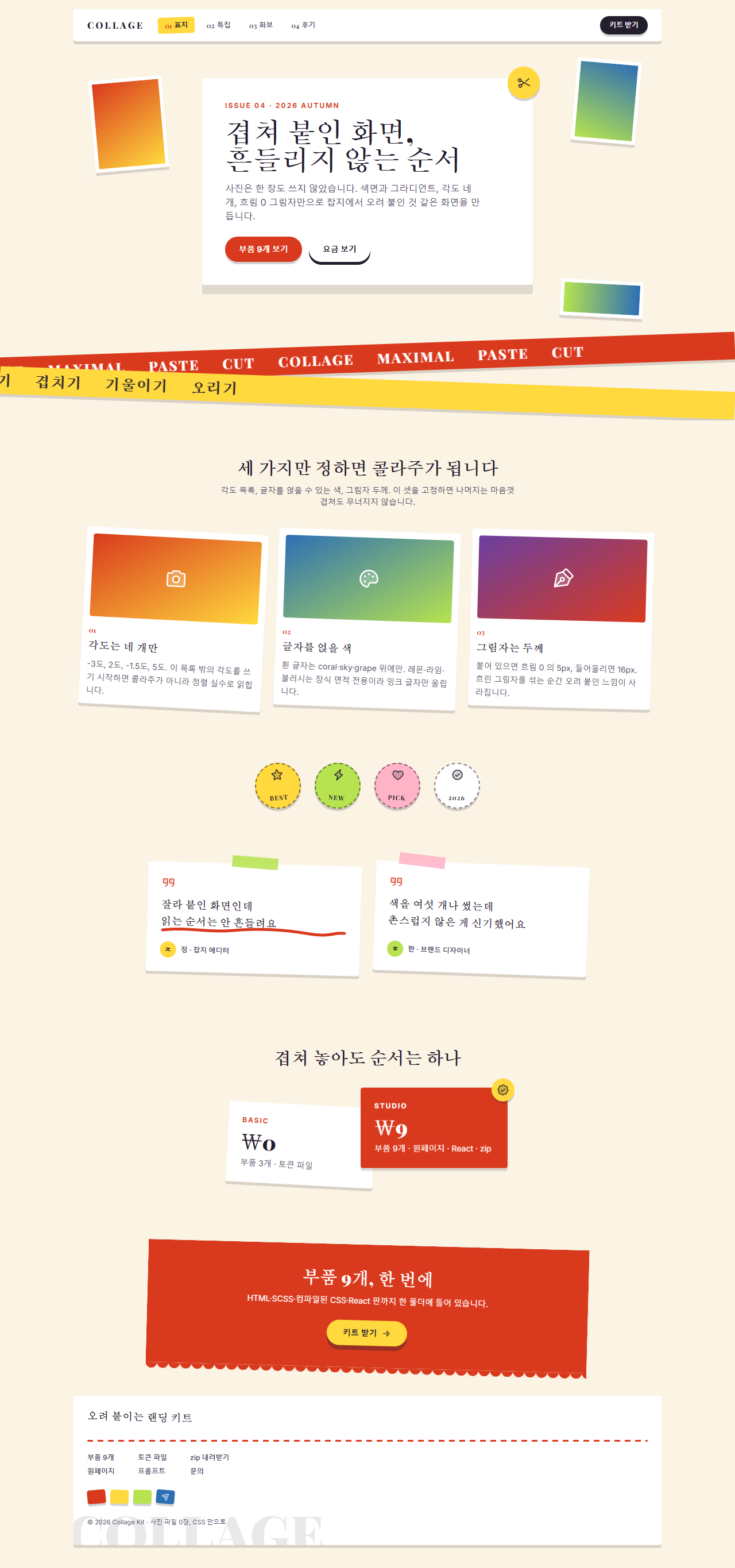
どこで壊れるか — 落とし穴
いちばん時間がかかったのはCTA帯の端でした。下端を波形にくり抜こうとradial-gradientのマスクを敷いたのですが、最初に書いたcircle 8px at 50% 0, #0000 98%, #000 100%は円の外側を残す書き方で、画面には下向きの鋭い三角がずらりとぶら下がりました。ポスターを開いて初めて気づきました。波ではなく歯でした。色の順番を入れ替えて#000 98%, #0000 100%にし、円の内側を残すようにすると、ようやく半円が下にぶら下がりました。マスクは「何を消すか」ではなく「何を残すか」で読むべきものです。実際のマスクは2枚重ねで、下端の8px分を半円のタイルが、それより上をlinear-gradient(#000 0 0)のべた塗りが受け持ちます。べた塗りの1枚を書き忘れると、帯は下端の8pxだけを残して消えます。半円の半径は変数1つにまとめてあるので、タイルの幅16pxも帯の下の余白も同じ値から決まります。
2つ目はマーキーの帯でした。上下の帯をそれぞれ-3度と2.5度傾け、負のmargin-topで重ねたところ、レンダリングした画面では下の帯が上の帯の文字の下端をそのまま覆っていました。回転した要素が占める高さは回転前の高さより大きいので、回転前の値で計算した重なり量は、そのままでは成立しません。下の帯を88%幅に縮めて右に寄せ、帯の端どうしだけが重なるようにすると2行とも読めるようになりました。直したあとの角度は上の帯が-2.5度、下の帯が2度で、右に寄せるのはmargin-left: autoの1行です。ついでにトラック幅もPlaywrightのoffsetWidthで測り直しています。回転した要素ではgetBoundingClientRectが回転後の矩形を返すため、この計算には使えません。語の間隔もgapではなく1つずつのmargin-rightで与えています。gapは2N個の要素に対して2N-1個しか入らないので、2組の幅がちょうど半分という前提が崩れるからです。上の帯は796pxに対して1組が398px、下の帯は524pxに対して262pxと、どちらもちょうど半分なのでtranslateX(-50%)の一周で継ぎ目は0pxです。重なる要素の多い画面をメールへ移しても同じ規律が要り、メルマガ デザインがOutlookでの崩れの基準まで抑えています。2つの落とし穴を直したファイルは、圧縮パスワード s3yjtjja で開くzipにそのまま入っています。
アクセシビリティ
色が増えるほど、コントラストを目分量で判断できなくなります。WCAG 2.1 の最低コントラスト基準の相対輝度の式で10色すべてを計算し、表にまとめました。本文の基準は4.5:1です。
| 色 | 値 | クリーム地の上 | 白い面の上 | インクの文字を載せると |
|---|---|---|---|---|
| インク | #241d2e |
14.76:1 | 16.28:1 | — |
| スレート | #57506a |
6.90:1 | 7.61:1 | — |
| コーラル | #d93a1e |
4.16:1 | 4.59:1 | 3.55:1 |
| スカイ | #2d6fb5 |
4.70:1 | 5.18:1 | 3.14:1 |
| グレープ | #6b3fa0 |
6.70:1 | 7.38:1 | 2.20:1 |
| レモン | #ffd93d |
1.25:1 | 1.38:1 | 11.82:1 |
| ライム | #b6e34f |
1.35:1 | 1.49:1 | 10.92:1 |
| ブラッシュ | #ffb3c7 |
1.52:1 | 1.68:1 | 9.71:1 |
ここから2つのルールが導けます。コーラルの文字は白い面の上では4.59:1で基準を満たしますが、クリーム地の上では4.16:1なので本文には使えません。そのため9個の部品のコーラルの文字はすべて白いカードの中にあります。逆にレモン・ライム・ブラッシュはどの地の上でも文字にできない代わり、インクの文字を載せれば9:1を超えるので、バッジや帯の面としてだけ使っています。
動きの面では、MDN の prefers-reduced-motion のページのメディアクエリを9個すべてに入れました。動きを減らす設定を有効にすると揺れと流れは止まりますが、貼った角度はそのまま残ります。MDN の transform のページのrotateで作った傾きはこのスタイルそのものなので、角度まで0に戻すと落ち着いた画面ではなく別のデザインになってしまうからです。
同じ明るいトーンのもう一つの作り方はペーパーカット デザインのLPパーツにまとめてあります。このサイトが何を配っているのかは紹介ページをご覧ください。
FAQ
1画面に6色も使うと、ごちゃごちゃしませんか
ごちゃごちゃして見えるのは、色数のせいではなく役割が重なったときです。このキットではコーラル・スカイ・グレープが文字を載せる面、レモン・ライム・ブラッシュが文字を載せない装飾面です。役割が分かれていれば、6色あっても目は2つのグループとして読みます。コラージュが信頼を語る場面ではお客様の声 デザインが適した部品です。
なぜ角度を4つに絞るのですか
傾きは値ではなくリストだからです。要素ごとに-2度、-7度、3度とばらばらに与えると、見る人はそれを「わざと傾けた」ではなく「揃っていない」と読みます。4つを回して使うと、同じ手が貼ったように見えます。
「雑誌風 デザイン」のフレームは写真なしで寂しく見えませんか
枠の中を空けたままなら寂しく見えますが、2色のグラデーションで埋めて6pxの白い枠で囲むと、額の中に何かが入っているものとして読まれます。後から実際の写真を入れるときもbackgroundを差し替えるだけなので、素材の到着を待たずにレイアウトを確認できます。
こんな記事もどうぞ
 デザイントレンド【コピペOK】ベントグリッド 今どきのLPパーツ9選
 デザイントレンド現場で使う ダークモード デザインシステム LPパーツ9選
 デザイントレンドキネティックタイポグラフィをコードで分解してみた
 デザイントレンドクレイモーフィズムとは?丸くてぷっくりしたLPパーツ9選
 デザイントレンドメッシュグラデーションの上に、あえてグレインを残す
 デザイントレンドネオブルータリズム UI キット、影がにじまないLPパーツ9選
 デザイントレンドy2k webデザインとは?クロムとホログラフィックのLPパーツ9選
 デザイントレンドHUD デザインとは?画面に見つめ返される9パーツ
 デザイントレンドニューモーフィズム デザインとは?二重の影だけのLPパーツ9選
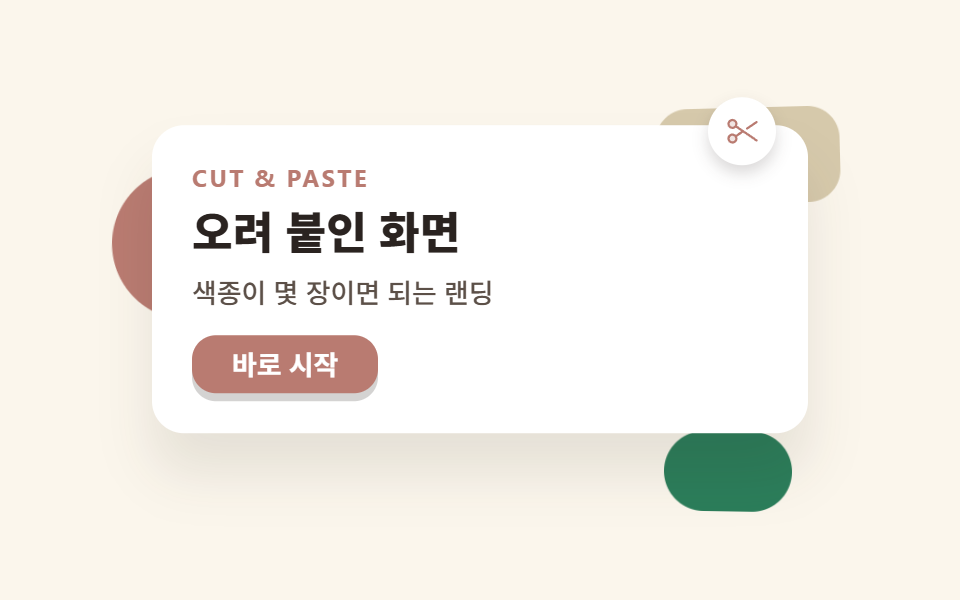 デザイントレンドペーパーカット デザインのLPパーツ9選、コピペOK