チュートリアル UI デザイン9選 — コピペOKのツアー部品
チュートリアル ui デザインは、登録したばかりの人に「次にどこを押せばいいか」を画面上で直接指し示す部品です。チェックリスト・スポットライト・ステップ式ツールチップなど、形はだいたい決まっているので、選んで貼るだけで済みます。実際に動かして確かめた9種をまとめました。
 01 tour-welcome-modal-stepper
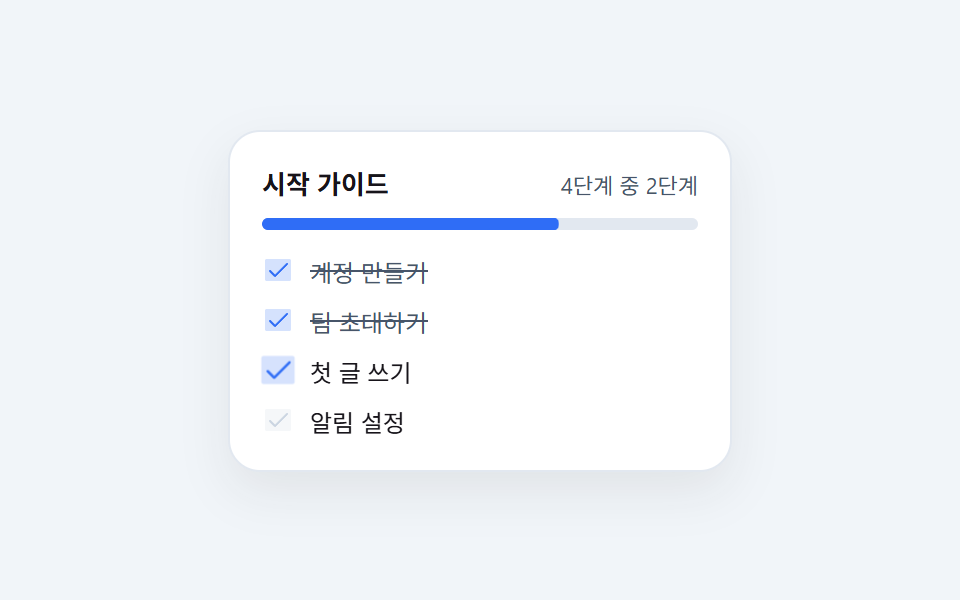 02 tour-checklist-progress-card
 03 tour-coachmark-spotlight
 04 tour-tooltip-step-carousel
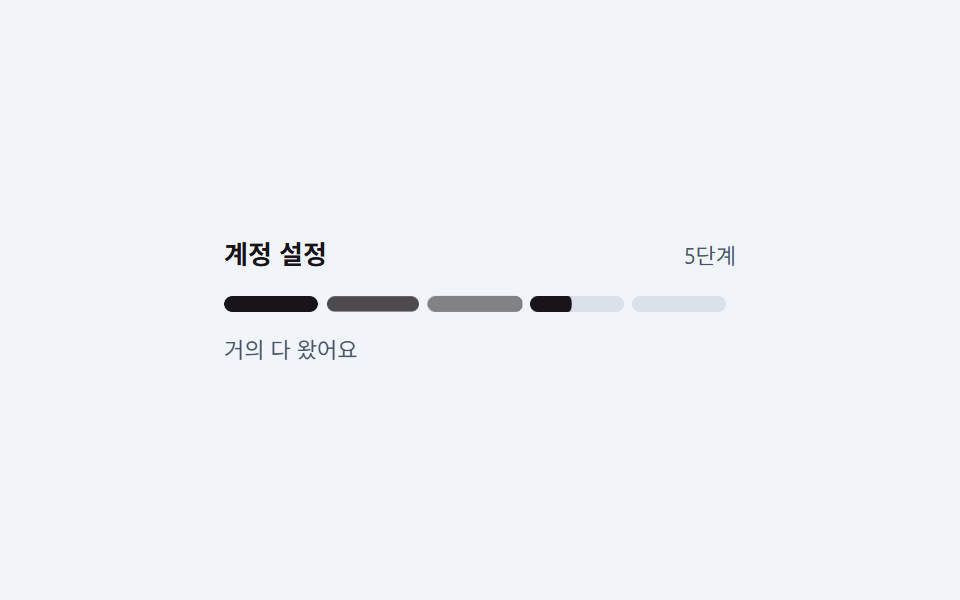 05 tour-progress-strip-steps
 06 tour-hint-balloon-nudge
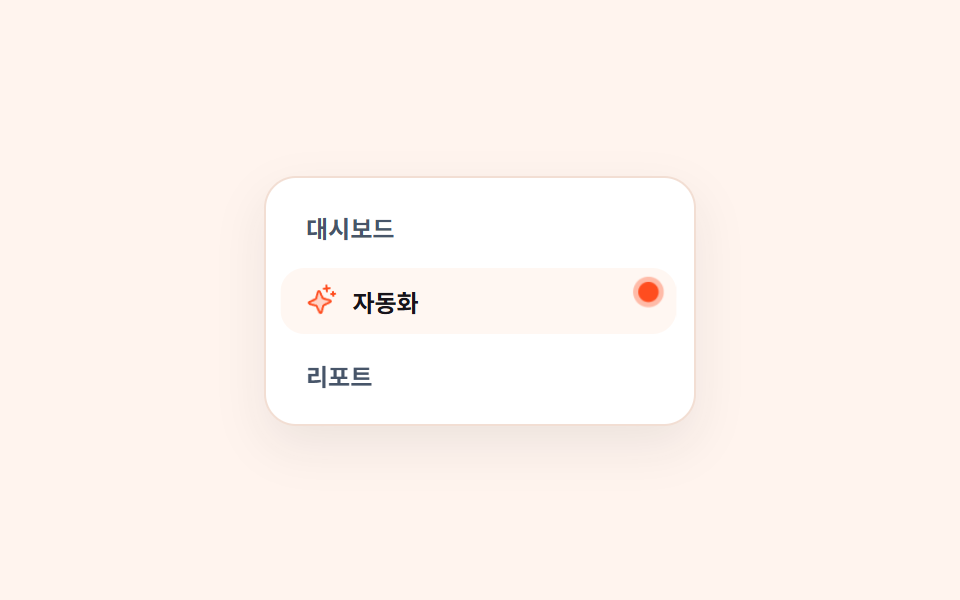 07 tour-feature-highlight-pulse
 08 tour-empty-state-guide-card
 09 tour-completion-confetti
自動再生 · タイルを押すとその項目へ · すべて1つのzip
- 01 ウェルカムモーダルのステッパー
- 02 チェックリストの進捗カード
- 03 コーチマークのスポットライト
- 04 ステップ式ツールチップツアー
- 05 進捗ストリップ
- 06 ヒントの吹き出し
- 07 新機能ハイライトのパルスバッジ
- 08 空の状態の案内カード
- 09 完了お祝いの紙吹雪
並び順は人気順ではなく、新規ユーザーが実際に出会う順番です。最初の画面でウェルカムモーダル(01)が開き、残りの作業はチェックリスト(02)が引き受けます。押すべきボタンが見つからないときはコーチマーク(03)が画面を暗くして一か所だけを照らし、順番に説明したいときはプロダクトツアー型のステップ式ツールチップ(04)が進む・戻るで案内します。どこまで来たかは進捗ストリップ(05)が示し、使われていない機能の横にはヒントの吹き出し(06)とパルスバッジ(07)が付きます。まだ何もないリストには空の状態カード(08)が代わりに置かれ、最後は紙吹雪(09)で締めます。ツアーの後に状態として残る表示はステータス バッジ UIが引き取り、その前段で先に見せる同意の帯はクッキー同意バナーUIにあります。
01ウェルカムモーダルのステッパー
オンボーディング ui として何が見えるか
モーダルが下から18px浮き上がって開き、下に並ぶ3つのドットのうち現在の段階の1つだけが横に伸びてピル型になります。 同じキーフレームを120ms遅れて追う薄い ::after の残像が重なり、手のアイコンは上端を支点に-14°→10°→-6°→3°と減衰しながら揺れます。
<main class="stage is-demo">
  <div class="modal" role="dialog" aria-label="ようこそ案内">
    <span class="ico" aria-hidden="true"><svg xmlns="http://www.w3.org/2000/svg" viewBox="0 0 256 256" fill="currentColor"><path d="M184,213.27A80,80,0,0,1,74.7,184l-40-69.32a20,20,0,0,1,34.64-20L55.08,70A20,20,0,0,1,89.73,50l6.92,12h0a20,20,0,0,1,34.64-20l30,52A20,20,0,0,1,196,74l17.31,30A80,80,0,0,1,184,213.27Z" opacity="0.2"/><path d="M220.17,100,202.86,70a28,28,0,0,0-38.24-10.25,27.69,27.69,0,0,0-9,8.34L138.2,38a28,28,0,0,0-48.48,0A28,28,0,0,0,48.15,74l1.59,2.76A27.67,27.67,0,0,0,38,80.41a28,28,0,0,0-10.24,38.25l40,69.32a87.47,87.47,0,0,0,53.43,41,88.56,88.56,0,0,0,22.92,3,88,88,0,0,0,76.06-132Zm-6.66,62.64A72,72,0,0,1,81.62,180l-40-69.32a12,12,0,0,1,20.78-12L81.63,132a8,8,0,1,0,13.85-8L62,66A12,12,0,1,1,82.78,54L114,108a8,8,0,1,0,13.85-8L103.57,58h0a12,12,0,1,1,20.78-12l33.42,57.9a48,48,0,0,0-5.54,60.6,8,8,0,0,0,13.24-9A32,32,0,0,1,172.78,112a8,8,0,0,0,2.13-10.4L168.23,90A12,12,0,1,1,189,78l17.31,30A71.56,71.56,0,0,1,213.51,162.62ZM184.25,31.71A8,8,0,0,1,194,26a59.62,59.62,0,0,1,36.53,28l.33.57a8,8,0,1,1-13.85,8l-.33-.57a43.67,43.67,0,0,0-26.8-20.5A8,8,0,0,1,184.25,31.71ZM80.89,237a8,8,0,0,1-11.23,1.33A119.56,119.56,0,0,1,40.06,204a8,8,0,0,1,13.86-8,103.67,103.67,0,0,0,25.64,29.72A8,8,0,0,1,80.89,237Z"/></svg></span>
    <p class="t">ようこそ</p>
    <p class="s">3ステップで開始</p>
    <div class="dots" aria-hidden="true"><i class="d1"></i><i class="d2"></i><i class="d3"></i></div>
  </div>
</main>
@use "../../../../site/static/demo-tokens" as *;
// ── 변수 3개 ──────────────────────────────────────────
$duration: $dur-loop; // 2s — 모달 등장 1회 + 점 세 칸 순회 1바퀴
$easing: $ease-spring;
$color: $subject-blue; // 브랜드 색 하나 (밝은-신뢰 톤)
@include stage(#eef3fb);
.modal {
box-sizing: border-box;
width: min(100%, 232px);
padding: $sp-4;
border-radius: $r-card;
background: #fff;
border: 1px solid #dbe4f0;
box-shadow: 0 10px 24px rgba(23, 20, 26, .10);
text-align: center;
// 시작 자세 — 아래에서 18px. 애니메이션이 꺼져도 제자리로 보이게 translate 0 이 기본
transform: translateY(0);
}
.stage.is-demo .modal { animation: rise $duration $easing infinite; }
.ico {
display: inline-flex;
width: 28px; height: 28px;
color: $color;
rotate: 0deg; // 개별 속성 중립 자세 — 3차 진자가 꺼져도 기울지 않는다
}
.ico svg { width: 100%; height: 100%; display: block; }
.t {
margin: $sp-2 0 0;
font-size: 15px; font-weight: 700;
color: $subject-ink; // 본문 잉크 — 파스텔 바탕에서 대비를 버는 유일한 길
}
.s {
margin: $sp-1 0 0;
font-size: 12px;
color: #475569;
}
.dots {
display: flex; justify-content: center; align-items: center;
gap: $sp-2;
margin: $sp-4 0 0;
}
.dots i {
display: block;
position: relative; // 잔상 ::after 의 좌표 기준 — 오프셋 없으니 레이아웃 불변
width: 20px; height: 8px;
border-radius: $r-pill;
background: #cbd5e1;
// 기본은 점(20px 의 40% = 8px). 활성 단계만 가로로 펴져 알약이 된다
transform: scaleX(.4);
}
// ⛔ 여기서 `animation:` 단축 속성을 쓰면 아래 .d2·.d3 의 animation-delay 가 같이 리셋된다
// (단축 속성은 안 적은 하위 속성을 초기값으로 되돌린다 — 실측 2026-09-11: 세 점이 동시에 켜졌다).
// 시차를 다른 규칙에 둘 땐 반드시 낱개 속성으로 쓴다
.stage.is-demo .dots i {
animation-name: step, dot-pop; // 3차: steps(1) 점 전환 위에 탄성 lerp 를 곱합성 (scale:)
animation-duration: $duration;
animation-timing-function: steps(1, end), $ease-lerp-settle;
animation-iteration-count: infinite;
}
.stage.is-demo .d2 { animation-delay: calc(#{$duration} / 3); }
.stage.is-demo .d3 { animation-delay: calc(#{$duration} / 3 * 2); }
// 한 겹(도트 잔상 + 아이콘 감쇠 진자) — 2026-09-15 형태 2차
// 잔상: dot 이 알약→점 으로 되돌아올 때 같은 keyframes 을 120ms 늦게 따라가는
// 옅은 복제. steps(1) 원본 시맨틱은 그대로 두고 뒤에 깔기만 한다
.dots i::after {
content: "";
position: absolute; inset: 0;
border-radius: $r-pill;
background: $color;
opacity: .35;
transform: scaleX(.4);
}
.stage.is-demo .dots i::after {
animation-name: step;
animation-duration: $duration;
animation-timing-function: steps(1, end);
animation-iteration-count: infinite;
}
.stage.is-demo .d2::after { animation-delay: calc(#{$duration} / 3); }
.stage.is-demo .d3::after { animation-delay: calc(#{$duration} / 3 * 2); }
// 아이콘 감쇠 진자 — 환영 손짓. transform-origin 을 위 꼭지로 두고
// 회전 감쇠 진폭(-14° → 10° → -6° → 3°)이 갈수록 작아진다
.stage.is-demo .ico {
animation: ico-pendulum $duration $ease-lerp-settle infinite,
ico-swing $duration $ease-lerp-settle infinite;
transform-origin: 50% 0%;
rotate: 0deg;
}
@keyframes ico-pendulum {
0%, 6% { transform: rotate(0); }
18% { transform: rotate(-14deg); }
38% { transform: rotate(10deg); }
56% { transform: rotate(-6deg); }
74% { transform: rotate(3deg); }
88%,100%{ transform: rotate(0); }
}
// 한 겹 3차 — 개별 변환 속성(rotate:)의 위상 어긋난 미세 진자.
// 2차 진자(transform)와 감쇠 비율은 같지만 극값 시점을 뒤로 민 하모닉이라
// 두 회전이 곱해지며 손짓이 살아 있는 구간이 길어진다
@keyframes ico-swing {
0% { rotate: 0deg; }
14% { rotate: 5deg; }
36% { rotate: -3.1deg; }
56% { rotate: 1.75deg; }
76% { rotate: -.8deg; }
90%, 100% { rotate: 0deg; }
}
@keyframes rise {
0% { transform: translateY(18px); opacity: 0; }
18% { transform: translateY(0); opacity: 1; }
100% { transform: translateY(0); opacity: 1; }
}
// 한 칸당 1/3 주기만 활성. steps(1) 로 딱딱 끊어 "지금 몇 번째" 가 분명해진다
@keyframes step {
0% { transform: scaleX(1); background: $color; }
33.33% { transform: scaleX(.4); background: #cbd5e1; }
100% { transform: scaleX(.4); background: #cbd5e1; }
}
// 3차: 활성 전환 순간의 탄성 lerp — 개별 속성(scale:)이라 step 의 scaleX 와
// 곱합성된다 (1.18 피크 = 알약이 잠깐 부풀었다 정렬). 이웃 점과 갭(8px) 안에서
// 겹치지 않는 상한
@keyframes dot-pop {
0% { scale: 1; }
5% { scale: 1.18; }
13% { scale: .93; }
21% { scale: 1.04; }
29%, 100% { scale: 1; }
}
@media (prefers-reduced-motion: reduce) {
.stage.is-demo .modal { animation: none; transform: none; opacity: 1; }
.stage.is-demo .dots i, .stage.is-demo .dots i::after { animation: none; }
.stage.is-demo .ico { animation: none; rotate: 0deg; }
.stage.is-demo .d1 { transform: scaleX(1); background: $color; }
.stage.is-demo .dots i::after { opacity: 0; }
}html, body {
margin: 0;
overflow: hidden;
}
.stage {
box-sizing: border-box;
min-height: 100vh;
display: grid;
place-items: center;
margin: 0;
background: #eef3fb;
font-family: -apple-system, "Segoe UI", "Noto Sans KR", sans-serif;
padding: clamp(8px, 4vw, 24px);
}
.modal {
box-sizing: border-box;
width: min(100%, 232px);
padding: 16px;
border-radius: 16px;
background: #fff;
border: 1px solid #dbe4f0;
box-shadow: 0 10px 24px rgba(23, 20, 26, 0.1);
text-align: center;
transform: translateY(0);
}
.stage.is-demo .modal {
animation: rise 2s cubic-bezier(0.2, 0.8, 0.2, 1) infinite;
}
.ico {
display: inline-flex;
width: 28px;
height: 28px;
color: #2f6df6;
rotate: 0deg;
}
.ico svg {
width: 100%;
height: 100%;
display: block;
}
.t {
margin: 8px 0 0;
font-size: 15px;
font-weight: 700;
color: #17141a;
}
.s {
margin: 4px 0 0;
font-size: 12px;
color: #475569;
}
.dots {
display: flex;
justify-content: center;
align-items: center;
gap: 8px;
margin: 16px 0 0;
}
.dots i {
display: block;
position: relative;
width: 20px;
height: 8px;
border-radius: 999px;
background: #cbd5e1;
transform: scaleX(0.4);
}
.stage.is-demo .dots i {
animation-name: step, dot-pop;
animation-duration: 2s;
animation-timing-function: steps(1, end), linear(0, 0.051, 0.176, 0.341, 0.518, 0.685, 0.831, 0.947, 1.032, 1.087, 1.117, 1.126, 1.121, 1.105, 1.085, 1.062, 1.041, 1.022, 1.008, 0.997, 1);
animation-iteration-count: infinite;
}
.stage.is-demo .d2 {
animation-delay: calc(2s / 3);
}
.stage.is-demo .d3 {
animation-delay: calc(2s / 3 * 2);
}
.dots i::after {
content: "";
position: absolute;
inset: 0;
border-radius: 999px;
background: #2f6df6;
opacity: 0.35;
transform: scaleX(0.4);
}
.stage.is-demo .dots i::after {
animation-name: step;
animation-duration: 2s;
animation-timing-function: steps(1, end);
animation-iteration-count: infinite;
}
.stage.is-demo .d2::after {
animation-delay: calc(2s / 3);
}
.stage.is-demo .d3::after {
animation-delay: calc(2s / 3 * 2);
}
.stage.is-demo .ico {
animation: ico-pendulum 2s linear(0, 0.051, 0.176, 0.341, 0.518, 0.685, 0.831, 0.947, 1.032, 1.087, 1.117, 1.126, 1.121, 1.105, 1.085, 1.062, 1.041, 1.022, 1.008, 0.997, 1) infinite, ico-swing 2s linear(0, 0.051, 0.176, 0.341, 0.518, 0.685, 0.831, 0.947, 1.032, 1.087, 1.117, 1.126, 1.121, 1.105, 1.085, 1.062, 1.041, 1.022, 1.008, 0.997, 1) infinite;
transform-origin: 50% 0%;
rotate: 0deg;
}
@keyframes ico-pendulum {
0%, 6% {
transform: rotate(0);
}
18% {
transform: rotate(-14deg);
}
38% {
transform: rotate(10deg);
}
56% {
transform: rotate(-6deg);
}
74% {
transform: rotate(3deg);
}
88%, 100% {
transform: rotate(0);
}
}
@keyframes ico-swing {
0% {
rotate: 0deg;
}
14% {
rotate: 5deg;
}
36% {
rotate: -3.1deg;
}
56% {
rotate: 1.75deg;
}
76% {
rotate: -0.8deg;
}
90%, 100% {
rotate: 0deg;
}
}
@keyframes rise {
0% {
transform: translateY(18px);
opacity: 0;
}
18% {
transform: translateY(0);
opacity: 1;
}
100% {
transform: translateY(0);
opacity: 1;
}
}
@keyframes step {
0% {
transform: scaleX(1);
background: #2f6df6;
}
33.33% {
transform: scaleX(0.4);
background: #cbd5e1;
}
100% {
transform: scaleX(0.4);
background: #cbd5e1;
}
}
@keyframes dot-pop {
0% {
scale: 1;
}
5% {
scale: 1.18;
}
13% {
scale: 0.93;
}
21% {
scale: 1.04;
}
29%, 100% {
scale: 1;
}
}
@media (prefers-reduced-motion: reduce) {
.stage.is-demo .modal {
animation: none;
transform: none;
opacity: 1;
}
.stage.is-demo .dots i, .stage.is-demo .dots i::after {
animation: none;
}
.stage.is-demo .ico {
animation: none;
rotate: 0deg;
}
.stage.is-demo .d1 {
transform: scaleX(1);
background: #2f6df6;
}
.stage.is-demo .dots i::after {
opacity: 0;
}
}import type { CSSProperties } from "react";
import styles from "./WelcomeModalStepper.module.scss";
export type WelcomeModalStepperProps = {
duration?: number;
easing?: string;
color?: string;
title?: string;
subtitle?: string;
steps?: number;
};
export default function WelcomeModalStepper({
duration = 2000,
easing = "cubic-bezier(.2, .8, .2, 1)",
color = "#2f6df6",
title = "Welcome aboard",
subtitle = "Start in 3 steps",
steps = 3,
}: WelcomeModalStepperProps) {
const vars: CSSProperties = {
"--duration": `${duration}ms`,
"--easing": easing,
"--color": color,
} as CSSProperties;
return (
<div className={styles.modal} style={vars} role="dialog" aria-label="Welcome dialog">
<span className={styles.ico} aria-hidden="true">
<svg xmlns="http://www.w3.org/2000/svg" viewBox="0 0 256 256" fill="currentColor">
<path d="M184,213.27A80,80,0,0,1,74.7,184l-40-69.32a20,20,0,0,1,34.64-20L55.08,70A20,20,0,0,1,89.73,50l6.92,12h0a20,20,0,0,1,34.64-20l30,52A20,20,0,0,1,196,74l17.31,30A80,80,0,0,1,184,213.27Z" opacity="0.2" />
<path d="M220.17,100,202.86,70a28,28,0,0,0-38.24-10.25,27.69,27.69,0,0,0-9,8.34L138.2,38a28,28,0,0,0-48.48,0A28,28,0,0,0,48.15,74l1.59,2.76A27.67,27.67,0,0,0,38,80.41a28,28,0,0,0-10.24,38.25l40,69.32a87.47,87.47,0,0,0,53.43,41,88.56,88.56,0,0,0,22.92,3,88,88,0,0,0,76.06-132Zm-6.66,62.64A72,72,0,0,1,81.62,180l-40-69.32a12,12,0,0,1,20.78-12L81.63,132a8,8,0,1,0,13.85-8L62,66A12,12,0,1,1,82.78,54L114,108a8,8,0,1,0,13.85-8L103.57,58h0a12,12,0,1,1,20.78-12l33.42,57.9a48,48,0,0,0-5.54,60.6,8,8,0,0,0,13.24-9A32,32,0,0,1,172.78,112a8,8,0,0,0,2.13-10.4L168.23,90A12,12,0,1,1,189,78l17.31,30A71.56,71.56,0,0,1,213.51,162.62ZM184.25,31.71A8,8,0,0,1,194,26a59.62,59.62,0,0,1,36.53,28l.33.57a8,8,0,1,1-13.85,8l-.33-.57a43.67,43.67,0,0,0-26.8-20.5A8,8,0,0,1,184.25,31.71ZM80.89,237a8,8,0,0,1-11.23,1.33A119.56,119.56,0,0,1,40.06,204a8,8,0,0,1,13.86-8,103.67,103.67,0,0,0,25.64,29.72A8,8,0,0,1,80.89,237Z" />
</svg>
</span>
<p className={styles.t}>{title}</p>
<p className={styles.s}>{subtitle}</p>
<div className={styles.dots} aria-hidden="true">
{Array.from({ length: steps }, (_, i) => (
// 시차는 인라인 변수로. className 에 animation 단축 속성을 다시 쓰면 이 지연이 리셋된다
<i key={i} style={{ animationDelay: `${(duration / steps) * i}ms` } as CSSProperties} />
))}
</div>
</div>
);
}01 · ウェルカムモーダルのステッパー — 計測 累積面積 23.541% · 動いたフレーム 23/23GODRICH オリジナル · SCSS と React は zip に同梱 · パスワードを見る
コードのどこを見るか
ドットを広げているのが width ではなく scaleX なので、周りの文字はずれません。
.dots i {
  width: 20px; height: 8px;
  border-radius: $r-pill;
  background: #cbd5e1;
  transform: scaleX(.4);
  animation-name: step;
  animation-duration: $duration;
  animation-timing-function: steps(1, end);
  animation-iteration-count: infinite;
}
.d2 { animation-delay: calc(#{$duration} / 3); }
@keyframes step {
  0%     { transform: scaleX(1); background: $color; }
  33.33% { transform: scaleX(.4); background: #cbd5e1; }
}
02チェックリストの進捗カード
画面で起きること
残った2行が半周期ずれてチェックされ、ラベルには左から取り消し線が引かれます。 バーの後ろには120ms遅れた薄い複製が残像として残り、チェックは1.22→0.92→1.06→1と跳ねて戻って収まります。
<main class="stage is-demo">
  <div class="card">
    <div class="head">
      <span class="h">スタートガイド</span>
      <span class="p">4件中2件</span>
    </div>
    <div class="bar" aria-hidden="true"><i></i></div>
    <ul class="list" aria-label="スタートガイドのタスク">
      <li class="row is-done">
        <span class="box" aria-hidden="true"><svg xmlns="http://www.w3.org/2000/svg" viewBox="0 0 256 256" fill="currentColor"><path d="M232,56V200a16,16,0,0,1-16,16H40a16,16,0,0,1-16-16V56A16,16,0,0,1,40,40H216A16,16,0,0,1,232,56Z" opacity="0.2"/><path d="M205.66,85.66l-96,96a8,8,0,0,1-11.32,0l-40-40a8,8,0,0,1,11.32-11.32L104,164.69l90.34-90.35a8,8,0,0,1,11.32,11.32Z"/></svg></span>
        <span class="lb">アカウント作成<i class="ln" aria-hidden="true"></i></span>
      </li>
      <li class="row is-done">
        <span class="box" aria-hidden="true"><svg xmlns="http://www.w3.org/2000/svg" viewBox="0 0 256 256" fill="currentColor"><path d="M232,56V200a16,16,0,0,1-16,16H40a16,16,0,0,1-16-16V56A16,16,0,0,1,40,40H216A16,16,0,0,1,232,56Z" opacity="0.2"/><path d="M205.66,85.66l-96,96a8,8,0,0,1-11.32,0l-40-40a8,8,0,0,1,11.32-11.32L104,164.69l90.34-90.35a8,8,0,0,1,11.32,11.32Z"/></svg></span>
        <span class="lb">チームを招待<i class="ln" aria-hidden="true"></i></span>
      </li>
      <li class="row r3">
        <span class="box" aria-hidden="true"><svg xmlns="http://www.w3.org/2000/svg" viewBox="0 0 256 256" fill="currentColor"><path d="M232,56V200a16,16,0,0,1-16,16H40a16,16,0,0,1-16-16V56A16,16,0,0,1,40,40H216A16,16,0,0,1,232,56Z" opacity="0.2"/><path d="M205.66,85.66l-96,96a8,8,0,0,1-11.32,0l-40-40a8,8,0,0,1,11.32-11.32L104,164.69l90.34-90.35a8,8,0,0,1,11.32,11.32Z"/></svg></span>
        <span class="lb">最初の投稿<i class="ln" aria-hidden="true"></i></span>
      </li>
      <li class="row r4">
        <span class="box" aria-hidden="true"><svg xmlns="http://www.w3.org/2000/svg" viewBox="0 0 256 256" fill="currentColor"><path d="M232,56V200a16,16,0,0,1-16,16H40a16,16,0,0,1-16-16V56A16,16,0,0,1,40,40H216A16,16,0,0,1,232,56Z" opacity="0.2"/><path d="M205.66,85.66l-96,96a8,8,0,0,1-11.32,0l-40-40a8,8,0,0,1,11.32-11.32L104,164.69l90.34-90.35a8,8,0,0,1,11.32,11.32Z"/></svg></span>
        <span class="lb">通知の設定<i class="ln" aria-hidden="true"></i></span>
      </li>
    </ul>
  </div>
</main>@use "../../../../site/static/demo-tokens" as *;
// ── 변수 3개 ──────────────────────────────────────────
$duration: $dur-loop; // 2s — 3번째 줄 → 4번째 줄이 차례로 체크되는 한 바퀴
$easing: $ease-spring;
$color: $subject-blue;
@include stage(#f1f5f9);
.card {
box-sizing: border-box;
width: min(100%, 252px);
padding: $sp-4;
border-radius: $r-card;
background: #fff;
border: 1px solid #e2e8f0;
box-shadow: 0 10px 24px rgba(23, 20, 26, .08);
}
.head { display: flex; align-items: baseline; justify-content: space-between; gap: $sp-2; }
.h { font-size: 13px; font-weight: 700; color: $subject-ink; }
.p { font-size: 11px; color: #475569; }
// 진행 막대 — 채움은 scaleX 라 레이아웃을 다시 계산하지 않는다
.bar {
position: relative;
height: 6px;
margin: $sp-2 0 $sp-3;
border-radius: $r-pill;
background: #e2e8f0;
overflow: hidden;
}
.bar i {
position: absolute; inset: 0;
border-radius: $r-pill;
background: $color;
transform: scaleX(.5);
transform-origin: left center; // 규칙8: 진행 막대 왼쪽 채움
}
.stage.is-demo .bar i { animation: fill $duration $easing infinite; }
// 한 겹(진행 막대 잔상) — 2026-09-15 형태 2차
// 막대가 밀려날 때 120ms 늦은 옅은 복제가 트레일로 남는다 (같은 fill keyframes)
.bar::after {
content: "";
position: absolute; inset: 0;
border-radius: $r-pill;
background: $color;
opacity: .3;
transform: scaleX(.5);
transform-origin: left center;
}
.stage.is-demo .bar::after { animation: fill $duration $easing infinite; animation-delay: 120ms; }
.list { margin: 0; padding: 0; list-style: none; display: grid; gap: $sp-2; }
.row { display: flex; align-items: center; gap: $sp-2; }
.box {
display: block;
width: 16px; height: 16px;
flex: 0 0 auto;
color: #cbd5e1;
}
.box svg { width: 100%; height: 100%; display: block; }
.lb {
position: relative;
font-size: 12px;
color: $subject-ink;
}
// 취소선 — width 가 아니라 scaleX. 왼쪽에서 오른쪽으로 그어진다
.ln {
position: absolute; left: 0; right: 0; top: 50%;
height: 1px;
background: #475569;
transform: scaleX(0);
transform-origin: left center; // 규칙8: 취소선 왼쪽 그어짐
}
// 이미 끝난 두 줄은 정지 상태 — 대조군
.is-done .box { color: $color; }
.is-done .lb { color: #475569; }
.is-done .ln { transform: scaleX(1); }
.stage.is-demo .r3 .box {
animation-name: tick, box-pop; // 3차: 감쇠 스프링(transform) 위에 개별 속성(scale:) 탄성을 곱합성
animation-duration: $duration;
animation-timing-function: $easing, $ease-lerp-settle;
animation-iteration-count: infinite;
}
.stage.is-demo .r3 .ln { animation: strike $duration $easing infinite; }
.stage.is-demo .r4 .box {
animation-name: tick, box-pop;
animation-duration: $duration;
animation-timing-function: $easing, $ease-lerp-settle;
animation-iteration-count: infinite;
animation-delay: calc(#{$duration} / 2); // 값 1개는 두 애니메이션에 모두 반복 적용된다
}
.stage.is-demo .r4 .ln { animation: strike $duration $easing infinite; animation-delay: calc(#{$duration} / 2); }
@keyframes fill {
0%, 10% { transform: scaleX(.5); }
40%, 55% { transform: scaleX(.75); }
85%, 100% { transform: scaleX(1); }
}
// 한 겹(체크 감쇠 스프링) — 2026-09-15 형태 2차
// 한 번 커졌다 끝나던 scale 을 감쇠 진동(γ≈.5) 시퀀스로 재설계 —
// 1.22 → .92 → 1.06 → 1 로 튀었다 되돌아오며 정착
@keyframes tick {
0%, 12% { color: #cbd5e1; transform: scale(1); }
20% { color: $color; transform: scale(1.22); }
28% { color: $color; transform: scale(.92); }
34% { color: $color; transform: scale(1.06); }
40%, 100% { color: $color; transform: scale(1); }
}
@keyframes strike {
0%, 18% { transform: scaleX(0); }
44%, 100% { transform: scaleX(1); }
}
// 3차: 체크 순간 상자를 한 번 더 탄성으로 튀긴다 — 개별 속성(scale:)이라
// tick 의 transform: scale(1.22) 과 곱합성 (피크 1.22 * 1.14 = 1.39).
// 시점은 tick 의 피크(20%)에 맞춰 두 진동이 겹쳐 폭발적으로 튀게 한다
@keyframes box-pop {
0%, 16% { scale: 1; }
20% { scale: 1.14; }
28% { scale: .97; }
36% { scale: 1.02; }
42%, 100% { scale: 1; }
}
@media (prefers-reduced-motion: reduce) {
.stage.is-demo .bar i, .stage.is-demo .bar::after,
.stage.is-demo .r3 .box, .stage.is-demo .r3 .ln,
.stage.is-demo .r4 .box, .stage.is-demo .r4 .ln { animation: none; }
.stage.is-demo .bar i { transform: scaleX(1); }
.stage.is-demo .bar::after { opacity: 0; }
.stage.is-demo .r3 .box, .stage.is-demo .r4 .box { color: $color; scale: 1; }
.stage.is-demo .r3 .ln, .stage.is-demo .r4 .ln { transform: scaleX(1); }
}html, body {
margin: 0;
overflow: hidden;
}
.stage {
box-sizing: border-box;
min-height: 100vh;
display: grid;
place-items: center;
margin: 0;
background: #f1f5f9;
font-family: -apple-system, "Segoe UI", "Noto Sans KR", sans-serif;
padding: clamp(8px, 4vw, 24px);
}
.card {
box-sizing: border-box;
width: min(100%, 252px);
padding: 16px;
border-radius: 16px;
background: #fff;
border: 1px solid #e2e8f0;
box-shadow: 0 10px 24px rgba(23, 20, 26, 0.08);
}
.head {
display: flex;
align-items: baseline;
justify-content: space-between;
gap: 8px;
}
.h {
font-size: 13px;
font-weight: 700;
color: #17141a;
}
.p {
font-size: 11px;
color: #475569;
}
.bar {
position: relative;
height: 6px;
margin: 8px 0 12px;
border-radius: 999px;
background: #e2e8f0;
overflow: hidden;
}
.bar i {
position: absolute;
inset: 0;
border-radius: 999px;
background: #2f6df6;
transform: scaleX(0.5);
transform-origin: left center;
}
.stage.is-demo .bar i {
animation: fill 2s cubic-bezier(0.2, 0.8, 0.2, 1) infinite;
}
.bar::after {
content: "";
position: absolute;
inset: 0;
border-radius: 999px;
background: #2f6df6;
opacity: 0.3;
transform: scaleX(0.5);
transform-origin: left center;
}
.stage.is-demo .bar::after {
animation: fill 2s cubic-bezier(0.2, 0.8, 0.2, 1) infinite;
animation-delay: 120ms;
}
.list {
margin: 0;
padding: 0;
list-style: none;
display: grid;
gap: 8px;
}
.row {
display: flex;
align-items: center;
gap: 8px;
}
.box {
display: block;
width: 16px;
height: 16px;
flex: 0 0 auto;
color: #cbd5e1;
}
.box svg {
width: 100%;
height: 100%;
display: block;
}
.lb {
position: relative;
font-size: 12px;
color: #17141a;
}
.ln {
position: absolute;
left: 0;
right: 0;
top: 50%;
height: 1px;
background: #475569;
transform: scaleX(0);
transform-origin: left center;
}
.is-done .box {
color: #2f6df6;
}
.is-done .lb {
color: #475569;
}
.is-done .ln {
transform: scaleX(1);
}
.stage.is-demo .r3 .box {
animation-name: tick, box-pop;
animation-duration: 2s;
animation-timing-function: cubic-bezier(0.2, 0.8, 0.2, 1), linear(0, 0.051, 0.176, 0.341, 0.518, 0.685, 0.831, 0.947, 1.032, 1.087, 1.117, 1.126, 1.121, 1.105, 1.085, 1.062, 1.041, 1.022, 1.008, 0.997, 1);
animation-iteration-count: infinite;
}
.stage.is-demo .r3 .ln {
animation: strike 2s cubic-bezier(0.2, 0.8, 0.2, 1) infinite;
}
.stage.is-demo .r4 .box {
animation-name: tick, box-pop;
animation-duration: 2s;
animation-timing-function: cubic-bezier(0.2, 0.8, 0.2, 1), linear(0, 0.051, 0.176, 0.341, 0.518, 0.685, 0.831, 0.947, 1.032, 1.087, 1.117, 1.126, 1.121, 1.105, 1.085, 1.062, 1.041, 1.022, 1.008, 0.997, 1);
animation-iteration-count: infinite;
animation-delay: calc(2s / 2);
}
.stage.is-demo .r4 .ln {
animation: strike 2s cubic-bezier(0.2, 0.8, 0.2, 1) infinite;
animation-delay: calc(2s / 2);
}
@keyframes fill {
0%, 10% {
transform: scaleX(0.5);
}
40%, 55% {
transform: scaleX(0.75);
}
85%, 100% {
transform: scaleX(1);
}
}
@keyframes tick {
0%, 12% {
color: #cbd5e1;
transform: scale(1);
}
20% {
color: #2f6df6;
transform: scale(1.22);
}
28% {
color: #2f6df6;
transform: scale(0.92);
}
34% {
color: #2f6df6;
transform: scale(1.06);
}
40%, 100% {
color: #2f6df6;
transform: scale(1);
}
}
@keyframes strike {
0%, 18% {
transform: scaleX(0);
}
44%, 100% {
transform: scaleX(1);
}
}
@keyframes box-pop {
0%, 16% {
scale: 1;
}
20% {
scale: 1.14;
}
28% {
scale: 0.97;
}
36% {
scale: 1.02;
}
42%, 100% {
scale: 1;
}
}
@media (prefers-reduced-motion: reduce) {
.stage.is-demo .bar i, .stage.is-demo .bar::after,
.stage.is-demo .r3 .box, .stage.is-demo .r3 .ln,
.stage.is-demo .r4 .box, .stage.is-demo .r4 .ln {
animation: none;
}
.stage.is-demo .bar i {
transform: scaleX(1);
}
.stage.is-demo .bar::after {
opacity: 0;
}
.stage.is-demo .r3 .box, .stage.is-demo .r4 .box {
color: #2f6df6;
scale: 1;
}
.stage.is-demo .r3 .ln, .stage.is-demo .r4 .ln {
transform: scaleX(1);
}
}import type { CSSProperties } from "react";
import styles from "./ChecklistProgressCard.module.scss";
const Check = () => (
<svg xmlns="http://www.w3.org/2000/svg" viewBox="0 0 256 256" fill="currentColor">
<path d="M232,56V200a16,16,0,0,1-16,16H40a16,16,0,0,1-16-16V56A16,16,0,0,1,40,40H216A16,16,0,0,1,232,56Z" opacity="0.2" />
<path d="M205.66,85.66l-96,96a8,8,0,0,1-11.32,0l-40-40a8,8,0,0,1,11.32-11.32L104,164.69l90.34-90.35a8,8,0,0,1,11.32,11.32Z" />
</svg>
);
export type ChecklistProgressCardProps = {
duration?: number;
easing?: string;
color?: string;
title?: string;
caption?: string;
/** 이미 끝난 항목 (정지 상태) */
done?: string[];
/** 이 데모에서 차례로 체크되는 항목 */
running?: string[];
};
export default function ChecklistProgressCard({
duration = 2000,
easing = "cubic-bezier(.2, .8, .2, 1)",
color = "#2f6df6",
title = "Getting started",
caption = "2 of 4 done",
done = ["Create account", "Invite your team"],
running = ["Write first post", "Set up alerts"],
}: ChecklistProgressCardProps) {
const vars: CSSProperties = {
"--duration": `${duration}ms`,
"--easing": easing,
"--color": color,
} as CSSProperties;
return (
<div className={styles.card} style={vars}>
<div className={styles.head}>
<span className={styles.h}>{title}</span>
<span className={styles.p}>{caption}</span>
</div>
<div className={styles.bar} aria-hidden="true"><i /></div>
<ul className={styles.list} aria-label={title}>
{done.map((label) => (
<li key={label} className={`${styles.row} ${styles.isDone}`}>
<span className={styles.box} aria-hidden="true"><Check /></span>
<span className={styles.lb}>{label}<i className={styles.ln} aria-hidden="true" /></span>
</li>
))}
{running.map((label, i) => {
// 줄마다 반 주기씩 늦게 체크된다. 지연은 style 로 — scss 에서 단축 속성을 쓰지 않는 이유
const delay = { animationDelay: `${(duration / 2) * i}ms` } as CSSProperties;
return (
<li key={label} className={styles.row}>
<span className={`${styles.box} ${styles.tick}`} style={delay} aria-hidden="true"><Check /></span>
<span className={styles.lb}>{label}<i className={`${styles.ln} ${styles.strike}`} style={delay} aria-hidden="true" /></span>
</li>
);
})}
</ul>
</div>
);
}02 · チェックリストの進捗カード — 計測 累積面積 0.872% · 動いたフレーム 17/23GODRICH オリジナル · SCSS と React は zip に同梱 · パスワードを見る
コードの読み方
カード上部のバーも同じリズムで、50%から75%を経て100%まで伸びます。
.bar i {
  position: absolute; inset: 0;
  background: $color;
  transform: scaleX(.5);
  transform-origin: left center;
}
@keyframes fill {
  0%, 10%   { transform: scaleX(.5); }
  40%, 55%  { transform: scaleX(.75); }
  85%, 100% { transform: scaleX(1); }
}
@keyframes strike {
  0%, 18%   { transform: scaleX(0); }
  44%, 100% { transform: scaleX(1); }
}
03コーチマークのスポットライト
どんな動きか
画面を覆う暗幕に穴が1つだけ空いて対象を照らし出し、その穴が左のボタンから右のカードへ移動します。 吹き出しは下の突端を支点に-2.5°→1.8°→-1°と減衰して揺れ、スポットがボタンに乗っている間だけ+アイコンが弾みます。
<main class="stage is-demo">
  <div class="screen">
    <div class="app" aria-hidden="true">
      <span class="btn"><span class="pi"><svg xmlns="http://www.w3.org/2000/svg" viewBox="0 0 256 256" fill="currentColor"><path d="M216,56V200a16,16,0,0,1-16,16H56a16,16,0,0,1-16-16V56A16,16,0,0,1,56,40H200A16,16,0,0,1,216,56Z" opacity="0.2"/><path d="M224,128a8,8,0,0,1-8,8H136v80a8,8,0,0,1-16,0V136H40a8,8,0,0,1,0-16h80V40a8,8,0,0,1,16,0v80h80A8,8,0,0,1,224,128Z"/></svg></span>新規プロジェクト</span>
      <span class="tile">レポート</span>
    </div>
    <div class="spot" aria-hidden="true"><i class="ring"></i></div>
    <p class="tip">ここから始めます</p>
  </div>
</main>
@use "../../../../site/static/demo-tokens" as *;
// ── 변수 3개 ──────────────────────────────────────────
$duration: $dur-loop; // 2s — 구멍이 버튼 → 카드로 갔다가 돌아오는 한 바퀴
$easing: $ease-spring;
$color: $subject-blue;
@include stage($stage-ink);
// 안내를 받는 쪽 화면. 9999px 그림자를 이 상자 안으로 자른다
.screen {
position: relative;
box-sizing: border-box;
width: min(100%, 280px);
height: 148px;
border-radius: $r-card;
background: #fff;
overflow: hidden;
}
.app { display: flex; align-items: center; gap: $sp-3; padding: $sp-4; }
.btn {
box-sizing: border-box;
display: inline-flex; align-items: center; justify-content: center; gap: $sp-1;
width: 112px; height: 32px;
border-radius: $r-control;
background: $color;
color: #fff;
font-size: 11px; font-weight: 700;
}
.pi { display: block; width: 14px; height: 14px; }
.pi svg { width: 100%; height: 100%; display: block; }
.tile {
box-sizing: border-box;
display: inline-flex; align-items: center; justify-content: center;
width: 92px; height: 32px;
border-radius: $r-control;
background: #f1f5f9;
border: 1px solid #e2e8f0;
font-size: 11px; font-weight: 600;
color: $subject-ink;
}
// 스포트라이트 — 구멍은 이 상자, 막은 바깥으로 퍼지는 거대한 box-shadow 하나
.spot {
position: absolute;
left: 12px; top: 12px;
width: 120px; height: 40px;
border-radius: $r-control;
box-shadow: 0 0 0 9999px rgba(23, 20, 26, .74);
transform-origin: left center; // 규칙8: 목표폭 scaleX 좌표 보간
transform: translateX(0) scaleX(1);
scale: 1; // 3차 탄성 개별 속성 — move 와 분리 합성. 꺼져도 1 이 기본
}
// 3차: spot 이 move 의 각 정차점(0~18% / 50~68%)에 앉는 순간 탄성 lerp 로
// 한 번 눌렸다 펴진다. move 는 transform 을, 이 층은 scale: 을 쓰므로 병렬 합성
.stage.is-demo .spot {
animation: move $duration $easing infinite,
spot-land $duration $ease-lerp-settle infinite;
}
.ring {
position: absolute; inset: 0;
border: 2px solid #fff;
border-radius: inherit;
opacity: 0;
}
.stage.is-demo .ring { animation: ping $duration $easing infinite; }
.tip {
position: absolute; left: 0; right: 0; bottom: $sp-4;
margin: 0;
text-align: center;
font-size: 12px; font-weight: 600;
color: #fff;
}
// 한 겹(풍선 감쇠 진자 + 더하기 아이콘 탄성) — 2026-09-15 형태 2차
// 풍선이 아래 꼭지를 축으로 살짝 흔들리며 주의를 끈다 (-2.5° → 1.8° → -1° → 0)
.stage.is-demo .tip {
animation: tip-pendulum $duration $ease-lerp-settle infinite,
tip-wobble $duration $ease-lerp-settle infinite;
transform-origin: bottom center;
rotate: 0deg;
}
@keyframes tip-pendulum {
0%, 10% { transform: rotate(0); }
20% { transform: rotate(-2.5deg); }
40% { transform: rotate(1.8deg); }
60% { transform: rotate(-1deg); }
80%,100% { transform: rotate(0); }
}
// 3차: 개별 속성(rotate:) 위상 어긋난 미세 진자 — 2차 진자와 곱이 아니라
// 더해져(회전은 합연산) 풍선이 흔들리는 시간이 길게 번진다
@keyframes tip-wobble {
0%, 4% { rotate: 0deg; }
16% { rotate: 1.4deg; }
34% { rotate: -1deg; }
52% { rotate: .55deg; }
70%, 100% { rotate: 0deg; }
}
// 스포트가 버튼에 앉는 구간(0~30%)에만 + 아이콘이 탄성 팝 —
// 카드 구간(50~68%)은 정지 상태로 쉰다
.stage.is-demo .pi {
animation-name: pi-spring;
animation-duration: $duration;
animation-timing-function: $ease-lerp-settle;
animation-iteration-count: infinite;
}
@keyframes pi-spring {
0%, 6% { transform: scale(1); }
10% { transform: scale(1.25); }
20% { transform: scale(.9); }
26% { transform: scale(1.05); }
30%, 100% { transform: scale(1); }
}
// 왼쪽 버튼(120px) → 오른쪽 카드(100px). 폭이 아니라 scaleX 로 줄인다
@keyframes move {
0%, 18% { transform: translateX(0) scaleX(1); }
50%, 68% { transform: translateX(124px) scaleX(.8333); }
100% { transform: translateX(0) scaleX(1); }
}
// 3차: move 가 정차하는 두 구간(0~18%·50~68%)의 시작점에서 개별 속성(scale:)
// 탄성이 한 번 튄다. move 는 transform 이라 scale: 과 곱합성돼 "쿵" 하고 앉는 느낌
@keyframes spot-land {
0% { scale: 1; }
4% { scale: 1.1; }
11% { scale: .96; }
18%, 46% { scale: 1; }
50% { scale: 1.1; }
57% { scale: .96; }
64%, 100% { scale: 1; }
}
// 구멍이 자리에 앉을 때마다 링이 한 번씩 퍼진다
@keyframes ping {
0%, 10% { opacity: .9; transform: scale(1); }
30% { opacity: 0; transform: scale(1.18); }
50%, 60% { opacity: .9; transform: scale(1); }
80%, 100% { opacity: 0; transform: scale(1.18); }
}
@media (prefers-reduced-motion: reduce) {
.stage.is-demo .spot { animation: none; scale: 1; }
.stage.is-demo .ring { animation: none; opacity: .9; }
.stage.is-demo .tip { animation: none; rotate: 0deg; }
.stage.is-demo .pi { animation: none; }
}html, body {
margin: 0;
overflow: hidden;
}
.stage {
box-sizing: border-box;
min-height: 100vh;
display: grid;
place-items: center;
margin: 0;
background: #17141a;
font-family: -apple-system, "Segoe UI", "Noto Sans KR", sans-serif;
padding: clamp(8px, 4vw, 24px);
}
.screen {
position: relative;
box-sizing: border-box;
width: min(100%, 280px);
height: 148px;
border-radius: 16px;
background: #fff;
overflow: hidden;
}
.app {
display: flex;
align-items: center;
gap: 12px;
padding: 16px;
}
.btn {
box-sizing: border-box;
display: inline-flex;
align-items: center;
justify-content: center;
gap: 4px;
width: 112px;
height: 32px;
border-radius: 12px;
background: #2f6df6;
color: #fff;
font-size: 11px;
font-weight: 700;
}
.pi {
display: block;
width: 14px;
height: 14px;
}
.pi svg {
width: 100%;
height: 100%;
display: block;
}
.tile {
box-sizing: border-box;
display: inline-flex;
align-items: center;
justify-content: center;
width: 92px;
height: 32px;
border-radius: 12px;
background: #f1f5f9;
border: 1px solid #e2e8f0;
font-size: 11px;
font-weight: 600;
color: #17141a;
}
.spot {
position: absolute;
left: 12px;
top: 12px;
width: 120px;
height: 40px;
border-radius: 12px;
box-shadow: 0 0 0 9999px rgba(23, 20, 26, 0.74);
transform-origin: left center;
transform: translateX(0) scaleX(1);
scale: 1;
}
.stage.is-demo .spot {
animation: move 2s cubic-bezier(0.2, 0.8, 0.2, 1) infinite, spot-land 2s linear(0, 0.051, 0.176, 0.341, 0.518, 0.685, 0.831, 0.947, 1.032, 1.087, 1.117, 1.126, 1.121, 1.105, 1.085, 1.062, 1.041, 1.022, 1.008, 0.997, 1) infinite;
}
.ring {
position: absolute;
inset: 0;
border: 2px solid #fff;
border-radius: inherit;
opacity: 0;
}
.stage.is-demo .ring {
animation: ping 2s cubic-bezier(0.2, 0.8, 0.2, 1) infinite;
}
.tip {
position: absolute;
left: 0;
right: 0;
bottom: 16px;
margin: 0;
text-align: center;
font-size: 12px;
font-weight: 600;
color: #fff;
}
.stage.is-demo .tip {
animation: tip-pendulum 2s linear(0, 0.051, 0.176, 0.341, 0.518, 0.685, 0.831, 0.947, 1.032, 1.087, 1.117, 1.126, 1.121, 1.105, 1.085, 1.062, 1.041, 1.022, 1.008, 0.997, 1) infinite, tip-wobble 2s linear(0, 0.051, 0.176, 0.341, 0.518, 0.685, 0.831, 0.947, 1.032, 1.087, 1.117, 1.126, 1.121, 1.105, 1.085, 1.062, 1.041, 1.022, 1.008, 0.997, 1) infinite;
transform-origin: bottom center;
rotate: 0deg;
}
@keyframes tip-pendulum {
0%, 10% {
transform: rotate(0);
}
20% {
transform: rotate(-2.5deg);
}
40% {
transform: rotate(1.8deg);
}
60% {
transform: rotate(-1deg);
}
80%, 100% {
transform: rotate(0);
}
}
@keyframes tip-wobble {
0%, 4% {
rotate: 0deg;
}
16% {
rotate: 1.4deg;
}
34% {
rotate: -1deg;
}
52% {
rotate: 0.55deg;
}
70%, 100% {
rotate: 0deg;
}
}
.stage.is-demo .pi {
animation-name: pi-spring;
animation-duration: 2s;
animation-timing-function: linear(0, 0.051, 0.176, 0.341, 0.518, 0.685, 0.831, 0.947, 1.032, 1.087, 1.117, 1.126, 1.121, 1.105, 1.085, 1.062, 1.041, 1.022, 1.008, 0.997, 1);
animation-iteration-count: infinite;
}
@keyframes pi-spring {
0%, 6% {
transform: scale(1);
}
10% {
transform: scale(1.25);
}
20% {
transform: scale(0.9);
}
26% {
transform: scale(1.05);
}
30%, 100% {
transform: scale(1);
}
}
@keyframes move {
0%, 18% {
transform: translateX(0) scaleX(1);
}
50%, 68% {
transform: translateX(124px) scaleX(0.8333);
}
100% {
transform: translateX(0) scaleX(1);
}
}
@keyframes spot-land {
0% {
scale: 1;
}
4% {
scale: 1.1;
}
11% {
scale: 0.96;
}
18%, 46% {
scale: 1;
}
50% {
scale: 1.1;
}
57% {
scale: 0.96;
}
64%, 100% {
scale: 1;
}
}
@keyframes ping {
0%, 10% {
opacity: 0.9;
transform: scale(1);
}
30% {
opacity: 0;
transform: scale(1.18);
}
50%, 60% {
opacity: 0.9;
transform: scale(1);
}
80%, 100% {
opacity: 0;
transform: scale(1.18);
}
}
@media (prefers-reduced-motion: reduce) {
.stage.is-demo .spot {
animation: none;
scale: 1;
}
.stage.is-demo .ring {
animation: none;
opacity: 0.9;
}
.stage.is-demo .tip {
animation: none;
rotate: 0deg;
}
.stage.is-demo .pi {
animation: none;
}
}import type { CSSProperties } from "react";
import styles from "./CoachmarkSpotlight.module.scss";
export type CoachmarkSpotlightProps = {
duration?: number;
easing?: string;
color?: string;
buttonLabel?: string;
tileLabel?: string;
tip?: string;
};
export default function CoachmarkSpotlight({
duration = 2000,
easing = "cubic-bezier(.2, .8, .2, 1)",
color = "#2f6df6",
buttonLabel = "New project",
tileLabel = "Reports",
tip = "Start right here",
}: CoachmarkSpotlightProps) {
const vars: CSSProperties = {
"--duration": `${duration}ms`,
"--easing": easing,
"--color": color,
} as CSSProperties;
return (
<div className={styles.screen} style={vars}>
<div className={styles.app} aria-hidden="true">
<span className={styles.btn}>
<span className={styles.pi}>
<svg xmlns="http://www.w3.org/2000/svg" viewBox="0 0 256 256" fill="currentColor">
<path d="M216,56V200a16,16,0,0,1-16,16H56a16,16,0,0,1-16-16V56A16,16,0,0,1,56,40H200A16,16,0,0,1,216,56Z" opacity="0.2" />
<path d="M224,128a8,8,0,0,1-8,8H136v80a8,8,0,0,1-16,0V136H40a8,8,0,0,1,0-16h80V40a8,8,0,0,1,16,0v80h80A8,8,0,0,1,224,128Z" />
</svg>
</span>
{buttonLabel}
</span>
<span className={styles.tile}>{tileLabel}</span>
</div>
{/* 구멍 하나 + 바깥으로 퍼지는 거대한 box-shadow 가 막 전체를 만든다 */}
<div className={styles.spot} aria-hidden="true"><i className={styles.ring} /></div>
<p className={styles.tip}>{tip}</p>
</div>
);
}03 · コーチマークのスポットライト — 計測 累積面積 8.648% · 動いたフレーム 23/23GODRICH オリジナル · SCSS と React は zip に同梱 · パスワードを見る
どこを変えるか
暗幕は別に用意した要素ではなく、穴そのものにかけた box-shadow を9999pxまで広げたものです。
.spot {
  position: absolute;
  left: 12px; top: 12px;
  width: 120px; height: 40px;
  border-radius: $r-control;
  box-shadow: 0 0 0 9999px rgba(23, 20, 26, .74);
  transform-origin: left center;
}
@keyframes move {
  0%, 18%  { transform: translateX(0) scaleX(1); }
  50%, 68% { transform: translateX(124px) scaleX(.8333); }
  100%     { transform: translateX(0) scaleX(1); }
}
04ステップ式ツールチップツアー
何が見えるか
切り替わるたびに「次へ」ボタンだけが沈み、それに合わせてツールチップが横にスライドしますが、最後の1枚から最初に戻るときも巻き戻りません。 ボタンは沈んだ後に0.88→1.08と跳ね返り、スライドが到着した瞬間にカウンターが1.3→0.95と弾みます。
<main class="stage is-demo">
  <div class="tour">
    <div class="view">
      <!-- 슬라이드 3장 + 맨 뒤에 1번 장의 복제 1장.
           마지막에서 처음으로 돌아올 때 되감지 않고 같은 방향으로 계속 간다 -->
      <div class="track" aria-hidden="true">
        <div class="slide"><b>1 / 3</b><p>まずプロジェクトを作ります</p></div>
        <div class="slide"><b>2 / 3</b><p>メンバーを招待します</p></div>
        <div class="slide"><b>3 / 3</b><p>最初のデプロイを押します</p></div>
        <div class="slide"><b>1 / 3</b><p>まずプロジェクトを作ります</p></div>
      </div>
    </div>
    <div class="nav">
      <span class="nb" role="img" aria-label="前のステップ"><svg xmlns="http://www.w3.org/2000/svg" viewBox="0 0 256 256" fill="currentColor"><path d="M160,48V208L80,128Z" opacity="0.2"/><path d="M163.06,40.61a8,8,0,0,0-8.72,1.73l-80,80a8,8,0,0,0,0,11.32l80,80A8,8,0,0,0,168,208V48A8,8,0,0,0,163.06,40.61ZM152,188.69,91.31,128,152,67.31Z"/></svg></span>
      <span class="nb nb--go" role="img" aria-label="次のステップ"><svg xmlns="http://www.w3.org/2000/svg" viewBox="0 0 256 256" fill="currentColor"><path d="M176,128,96,208V48Z" opacity="0.2"/><path d="M181.66,122.34l-80-80A8,8,0,0,0,88,48V208a8,8,0,0,0,13.66,5.66l80-80A8,8,0,0,0,181.66,122.34ZM104,188.69V67.31L164.69,128Z"/></svg></span>
    </div>
  </div>
</main>
@use "../../../../site/static/demo-tokens" as *;
// ── 변수 3개 ──────────────────────────────────────────
$duration: $dur-loop; // 2s — 1 → 2 → 3 → 1(복제) 네 칸이 한 바퀴
$easing: $ease-spring;
$color: $subject-blue;
@include stage($stage-ink);
.tour {
box-sizing: border-box;
width: min(100%, 264px);
}
// 창은 고정, 안쪽 줄만 움직인다 (051 교훈: 스크롤 상자와 트랙을 분리)
.view {
overflow: hidden;
border-radius: $r-card;
}
.track {
display: flex;
width: 400%; // 슬라이드 4장(3장 + 1번 복제)
transform: translateX(0);
}
.stage.is-demo .track { animation: walk $duration $easing infinite; }
.slide {
box-sizing: border-box;
width: 25%;
flex: 0 0 25%; // gap 을 쓰지 않는다 — 4장 사이 gap 은 3개뿐이라 -75% 가 어긋난다 (BD15)
padding: $sp-4;
background: #241f29;
color: #fff;
}
.slide b {
display: block;
font-size: 11px; font-weight: 700;
color: $subject-blue-light; // 어두운 슬라이드 면 위 파란 글자 — $subject-blue 는 3.56:1
}
.slide p {
margin: $sp-2 0 0;
font-size: 13px; font-weight: 600;
line-height: 1.4;
}
.nav { display: flex; justify-content: flex-end; gap: $sp-2; margin: $sp-3 0 0; }
.nb {
display: inline-flex; align-items: center; justify-content: center;
width: 28px; height: 28px;
border-radius: $r-control;
background: #332c3a;
color: #cbd5e1;
}
.nb svg { width: 16px; height: 16px; display: block; }
.nb--go { background: $color; color: #fff; }
.stage.is-demo .nb--go {
animation: press $duration $easing infinite,
nb-jitter $duration $ease-spring infinite; // 3차: 개별 속성(translate:) 지터
translate: 0 0; // 중립 자세 — 꺼져도 제자리
}
// 한 겹(버튼 감쇠 반동 + 카운터 탄성 팝) — 2026-09-15 형태 2차
// 찌그러짐(.88) 뒤 1.08 → .97 로 되튕기며 정착. 세 구간 모두 같은 패턴,
// 시점만 25% 간격 오프셋
@keyframes press {
0%, 16% { transform: scale(1); }
20% { transform: scale(.88); }
24% { transform: scale(1.08); }
28%, 41% { transform: scale(1); }
45% { transform: scale(.88); }
49% { transform: scale(1.08); }
53%, 66% { transform: scale(1); }
70% { transform: scale(.88); }
74% { transform: scale(1.08); }
78%, 100% { transform: scale(1); }
}
// 카운터(1/3 b) 팝 — 트랙의 도착 시점(16%/41%/66%/91%) 뒤 8% 폭의 팝.
// 네 b 가 동시에 움직이지만 뷰 밖 슬라이드는 보이지 않으니 화면상
// "도착한 슬라이드의 카운터가 팡" 으로만 보인다
.stage.is-demo .slide b {
animation: cnt-pop $duration $ease-lerp-settle infinite;
}
@keyframes cnt-pop {
0%, 16% { transform: scale(1); }
20% { transform: scale(1.3); }
24% { transform: scale(.95); }
28%, 41% { transform: scale(1); }
45% { transform: scale(1.3); }
49% { transform: scale(.95); }
53%, 66% { transform: scale(1); }
70% { transform: scale(1.3); }
74% { transform: scale(.95); }
78%, 91% { transform: scale(1); }
95% { transform: scale(1.3); }
98%, 100% { transform: scale(1); }
}
// 네 칸을 같은 방향으로. -75% 에 서 있는 4번 장은 1번 장과 같은 그림이라
// 다음 바퀴가 0% 에서 다시 시작해도 이음매가 보이지 않는다
@keyframes walk {
0%, 16% { transform: translateX(0); }
25%, 41% { transform: translateX(-25%); }
50%, 66% { transform: translateX(-50%); }
75%, 100% { transform: translateX(-75%); }
}
// 칸이 넘어가는 순간마다 "다음" 버튼이 눌린 티를 낸다
@keyframes press {
0%, 16% { transform: scale(1); }
20% { transform: scale(.88); }
24%, 41% { transform: scale(1); }
45% { transform: scale(.88); }
49%, 66% { transform: scale(1); }
70% { transform: scale(.88); }
74%, 100% { transform: scale(1); }
}
// 3차: press 가 찌그러지는 세 순간(20/45/70%)에 개별 속성(translate:)으로
// 1~2px 지터를 얹는다 — 탭이 눌리며 살짝 흔들리다 멈추는 손맛. scale 과 별개 축이라
// 순수 병렬 합성(자리 이동 + 크기 변화가 동시에)
@keyframes nb-jitter {
0%, 18% { translate: 0 0; }
20% { translate: -1.5px 0; }
21.5% { translate: 1.5px 0; }
23%, 43% { translate: 0 0; }
45% { translate: -1.5px 0; }
46.5% { translate: 1.5px 0; }
48%, 68% { translate: 0 0; }
70% { translate: -1.5px 0; }
71.5% { translate: 1.5px 0; }
73%, 100% { translate: 0 0; }
}
@media (prefers-reduced-motion: reduce) {
.stage.is-demo .track { animation: none; transform: translateX(0); }
.stage.is-demo .nb--go { animation: none; translate: 0 0; }
.stage.is-demo .slide b { animation: none; }
}html, body {
margin: 0;
overflow: hidden;
}
.stage {
box-sizing: border-box;
min-height: 100vh;
display: grid;
place-items: center;
margin: 0;
background: #17141a;
font-family: -apple-system, "Segoe UI", "Noto Sans KR", sans-serif;
padding: clamp(8px, 4vw, 24px);
}
.tour {
box-sizing: border-box;
width: min(100%, 264px);
}
.view {
overflow: hidden;
border-radius: 16px;
}
.track {
display: flex;
width: 400%;
transform: translateX(0);
}
.stage.is-demo .track {
animation: walk 2s cubic-bezier(0.2, 0.8, 0.2, 1) infinite;
}
.slide {
box-sizing: border-box;
width: 25%;
flex: 0 0 25%;
padding: 16px;
background: #241f29;
color: #fff;
}
.slide b {
display: block;
font-size: 11px;
font-weight: 700;
color: #5b8cf8;
}
.slide p {
margin: 8px 0 0;
font-size: 13px;
font-weight: 600;
line-height: 1.4;
}
.nav {
display: flex;
justify-content: flex-end;
gap: 8px;
margin: 12px 0 0;
}
.nb {
display: inline-flex;
align-items: center;
justify-content: center;
width: 28px;
height: 28px;
border-radius: 12px;
background: #332c3a;
color: #cbd5e1;
}
.nb svg {
width: 16px;
height: 16px;
display: block;
}
.nb--go {
background: #2f6df6;
color: #fff;
}
.stage.is-demo .nb--go {
animation: press 2s cubic-bezier(0.2, 0.8, 0.2, 1) infinite, nb-jitter 2s cubic-bezier(0.2, 0.8, 0.2, 1) infinite;
translate: 0 0;
}
@keyframes press {
0%, 16% {
transform: scale(1);
}
20% {
transform: scale(0.88);
}
24% {
transform: scale(1.08);
}
28%, 41% {
transform: scale(1);
}
45% {
transform: scale(0.88);
}
49% {
transform: scale(1.08);
}
53%, 66% {
transform: scale(1);
}
70% {
transform: scale(0.88);
}
74% {
transform: scale(1.08);
}
78%, 100% {
transform: scale(1);
}
}
.stage.is-demo .slide b {
animation: cnt-pop 2s linear(0, 0.051, 0.176, 0.341, 0.518, 0.685, 0.831, 0.947, 1.032, 1.087, 1.117, 1.126, 1.121, 1.105, 1.085, 1.062, 1.041, 1.022, 1.008, 0.997, 1) infinite;
}
@keyframes cnt-pop {
0%, 16% {
transform: scale(1);
}
20% {
transform: scale(1.3);
}
24% {
transform: scale(0.95);
}
28%, 41% {
transform: scale(1);
}
45% {
transform: scale(1.3);
}
49% {
transform: scale(0.95);
}
53%, 66% {
transform: scale(1);
}
70% {
transform: scale(1.3);
}
74% {
transform: scale(0.95);
}
78%, 91% {
transform: scale(1);
}
95% {
transform: scale(1.3);
}
98%, 100% {
transform: scale(1);
}
}
@keyframes walk {
0%, 16% {
transform: translateX(0);
}
25%, 41% {
transform: translateX(-25%);
}
50%, 66% {
transform: translateX(-50%);
}
75%, 100% {
transform: translateX(-75%);
}
}
@keyframes press {
0%, 16% {
transform: scale(1);
}
20% {
transform: scale(0.88);
}
24%, 41% {
transform: scale(1);
}
45% {
transform: scale(0.88);
}
49%, 66% {
transform: scale(1);
}
70% {
transform: scale(0.88);
}
74%, 100% {
transform: scale(1);
}
}
@keyframes nb-jitter {
0%, 18% {
translate: 0 0;
}
20% {
translate: -1.5px 0;
}
21.5% {
translate: 1.5px 0;
}
23%, 43% {
translate: 0 0;
}
45% {
translate: -1.5px 0;
}
46.5% {
translate: 1.5px 0;
}
48%, 68% {
translate: 0 0;
}
70% {
translate: -1.5px 0;
}
71.5% {
translate: 1.5px 0;
}
73%, 100% {
translate: 0 0;
}
}
@media (prefers-reduced-motion: reduce) {
.stage.is-demo .track {
animation: none;
transform: translateX(0);
}
.stage.is-demo .nb--go {
animation: none;
translate: 0 0;
}
.stage.is-demo .slide b {
animation: none;
}
}import { useEffect, useState } from "react";
import type { CSSProperties } from "react";
import styles from "./SteppedTooltipTour.module.scss";
const CaretLeft = () => (
<svg xmlns="http://www.w3.org/2000/svg" viewBox="0 0 256 256" fill="currentColor">
<path d="M160,48V208L80,128Z" opacity="0.2" />
<path d="M163.06,40.61a8,8,0,0,0-8.72,1.73l-80,80a8,8,0,0,0,0,11.32l80,80A8,8,0,0,0,168,208V48A8,8,0,0,0,163.06,40.61ZM152,188.69,91.31,128,152,67.31Z" />
</svg>
);
const CaretRight = () => (
<svg xmlns="http://www.w3.org/2000/svg" viewBox="0 0 256 256" fill="currentColor">
<path d="M176,128,96,208V48Z" opacity="0.2" />
<path d="M181.66,122.34l-80-80A8,8,0,0,0,88,48V208a8,8,0,0,0,13.66,5.66l80-80A8,8,0,0,0,181.66,122.34ZM104,188.69V67.31L164.69,128Z" />
</svg>
);
export type SteppedTooltipTourProps = {
duration?: number;
easing?: string;
color?: string;
steps?: string[];
/** 0 이면 자동 진행 없음 */
autoPlayMs?: number;
};
export default function SteppedTooltipTour({
duration = 420,
easing = "cubic-bezier(.2, .8, .2, 1)",
color = "#2f6df6",
steps = ["Create a project first", "Invite your teammates", "Hit your first deploy"],
autoPlayMs = 1400,
}: SteppedTooltipTourProps) {
// 마지막 뒤에 1번 슬라이드를 한 장 더 붙인다. 끝에서 처음으로 갈 때
// 뒤로 되감지 않고 같은 방향으로 한 칸 더 가면 되고, 그림이 같으니 이음매가 안 보인다
const slides = steps.concat(steps.length > 0 ? [steps[0]] : []);
const clone = steps.length;
const [i, setI] = useState(0);
const [anim, setAnim] = useState(true);
const next = () => { setAnim(true); setI((v) => (v >= clone ? v : v + 1)); };
const prev = () => {
// 0 에서 뒤로 가면 먼저 복제 슬라이드로 순간 이동한다 (그림이 같아 티가 안 난다)
if (i === 0) { setAnim(false); setI(clone); } else { setAnim(true); setI((v) => v - 1); }
};
// 전환 없이 자리만 옮긴 다음 프레임에 다시 전환을 켠다
useEffect(() => {
if (anim) return;
const id = requestAnimationFrame(() => {
setAnim(true);
if (i === clone) setI(clone - 1);
});
return () => cancelAnimationFrame(id);
}, [anim, i, clone]);
useEffect(() => {
if (!autoPlayMs) return;
const id = setTimeout(next, autoPlayMs);
return () => clearTimeout(id);
}, [i, autoPlayMs]);
// 복제 슬라이드에 도착했으면 전환을 끄고 진짜 0번으로 돌려놓는다
const onEnd = () => { if (i === clone) { setAnim(false); setI(0); } };
const vars: CSSProperties = {
"--duration": `${duration}ms`,
"--easing": easing,
"--color": color,
"--count": slides.length,
} as CSSProperties;
const track: CSSProperties = {
width: `${slides.length * 100}%`,
transform: `translateX(-${(100 / slides.length) * i}%)`,
transition: anim ? `transform ${duration}ms ${easing}` : "none",
};
return (
<div className={styles.tour} style={vars}>
<div className={styles.view}>
<div className={styles.track} style={track} onTransitionEnd={onEnd}>
{slides.map((text, n) => (
<div className={styles.slide} key={n} style={{ width: `${100 / slides.length}%`, flex: `0 0 ${100 / slides.length}%` }}>
<b>{(n % steps.length) + 1} / {steps.length}</b>
<p>{text}</p>
</div>
))}
</div>
</div>
<div className={styles.nav}>
<button type="button" className={styles.nb} onClick={prev} aria-label="Previous step"><CaretLeft /></button>
<button type="button" className={`${styles.nb} ${styles.go}`} onClick={next} aria-label="Next step"><CaretRight /></button>
</div>
</div>
);
}04 · ステップ式ツールチップツアー — 計測 累積面積 2.407% · 動いたフレーム 14/23GODRICH オリジナル · SCSS と React は zip に同梱 · パスワードを見る
コードのどこを見るか
トラックの末尾に1枚目の複製を置いてあるので、動きは常に同じ方向へ進み続けます。
// スライドは3枚ではなく4枚。末尾の1枚は1枚目の複製
.track { display: flex; width: 400%; }
.slide { width: 25%; flex: 0 0 25%; }
@keyframes walk {
  0%,   16% { transform: translateX(0); }
  25%,  41% { transform: translateX(-25%); }
  50%,  66% { transform: translateX(-50%); }
  75%, 100% { transform: translateX(-75%); }
}
05進捗ストリップ
画面で起きること
5つの区画が左から0.2秒ずつ遅れて埋まり、いま埋まった区画にだけ白い膜が一瞬かかって消えます。 埋まる塗りは1.15まで溢れて区画の端で切り抜かれ、最後の区画が埋まる瞬間キャプションが2px浮かんで沈みます。
<main class="stage is-demo">
  <div class="wrap">
    <div class="head">
      <span class="h">アカウント設定</span>
      <span class="p">5ステップ</span>
    </div>
    <div class="strip" aria-label="設定の進捗ステップ">
      <span class="seg s1"><i class="fill"></i><i class="flash"></i></span>
      <span class="seg s2"><i class="fill"></i><i class="flash"></i></span>
      <span class="seg s3"><i class="fill"></i><i class="flash"></i></span>
      <span class="seg s4"><i class="fill"></i><i class="flash"></i></span>
      <span class="seg s5"><i class="fill"></i><i class="flash"></i></span>
    </div>
    <p class="cap">あと少しです</p>
  </div>
</main>
@use "../../../../site/static/demo-tokens" as *;
// ── 변수 3개 ──────────────────────────────────────────
$duration: $dur-loop; // 2s — 다섯 칸이 왼쪽부터 차례로 차는 한 바퀴
$easing: $ease-out;
$color: $subject-ink; // 잉크 계열 — 흰 바탕에서 본문·표시 모두 대비를 번다
@include stage(#f1f5f9);
.wrap { box-sizing: border-box; width: min(100%, 256px); }
.head { display: flex; align-items: baseline; justify-content: space-between; gap: $sp-2; }
.h { font-size: 13px; font-weight: 700; color: $subject-ink; }
.p { font-size: 11px; color: #475569; }
.strip { display: flex; gap: $sp-1; margin: $sp-3 0 0; }
// 칸은 균등분배(flex:1 1 0)가 아니라 고정 폭이다. 채움이 scaleX 인 지오메트리에서
// 균등분배를 섞으면 실제 렌더 폭이 계산값과 어긋난다 (BD19)
.seg {
position: relative;
flex: 0 0 auto;
width: 47px;
height: 8px;
border-radius: $r-pill;
background: #dbe1e8;
overflow: hidden;
scale: 1; // 3차 탄성 개별 속성 중립 자세 — seg 자체는 지금까지 애니메이션이 없었다
}
// ⛔ 낱개 속성으로 쓴다 — .s2~.s5 의 animation-delay 가 아래에서 재정의되므로
// 단축을 쓰면 이 규칙에서 리셋된다
.stage.is-demo .seg {
animation-name: seg-pop;
animation-duration: $duration;
animation-timing-function: $ease-lerp-settle;
animation-iteration-count: infinite;
}
.strip .s2 { animation-delay: .2s; }
.strip .s3 { animation-delay: .4s; }
.strip .s4 { animation-delay: .6s; }
.strip .s5 { animation-delay: .8s; }
// 채움 — width 가 아니라 scaleX. 칸마다 시차를 둬 왼쪽부터 하나씩 찬다
.fill {
position: absolute; inset: 0;
border-radius: $r-pill;
background: $color;
transform: scaleX(0);
transform-origin: left center; // 규칙8: 칸 왼쪽부터 순차 채움
}
// 방금 찬 칸만 잠깐 밝아졌다 가라앉는다
.flash {
position: absolute; inset: 0;
border-radius: $r-pill;
background: #fff;
opacity: 0;
}
// ⛔ 낱개 속성으로 쓴다. `animation:` 단축으로 쓰면 아래 .s2~.s5 의 animation-delay 가
// 같이 초기화돼 다섯 칸이 한꺼번에 찬다 (실측 2026-09-11)
.stage.is-demo .fill {
animation-name: fill;
animation-duration: $duration;
animation-timing-function: $easing;
animation-iteration-count: infinite;
}
.stage.is-demo .flash {
animation-name: flash;
animation-duration: $duration;
animation-timing-function: $easing;
animation-iteration-count: infinite;
}
.s2 .fill, .s2 .flash { animation-delay: .2s; }
.s3 .fill, .s3 .flash { animation-delay: .4s; }
.s4 .fill, .s4 .flash { animation-delay: .6s; }
.s5 .fill, .s5 .flash { animation-delay: .8s; }
.cap { margin: $sp-3 0 0; font-size: 11px; color: #475569; }
// 한 겹(채움 오버슛 + 캡션 감쇠 진자) — 2026-09-15 형태 2차
// 칸을 꽉 채운 뒤 1.15 로 살짝 넘치려다 overflow:hidden 에 클립되는 탄성.
// s5 마지막 칸은 .8s 딜레이 + 16% ≈ $duration 의 40~48% 지점에 차니
// cap-bob 도 40% 피크로 맞춘다
@keyframes fill {
0% { transform: scaleX(0); }
13% { transform: scaleX(1.15); }
16%, 100% { transform: scaleX(1); }
}
// 마지막 칸이 차는 순간 "거의 다 왔어요" 가 한 번 가볍게 들렸다 가라앉는다
.stage.is-demo .cap {
animation: cap-bob $duration $ease-lerp-settle infinite;
}
@keyframes cap-bob {
0%, 30% { transform: translateY(0); }
40% { transform: translateY(-2px); }
55% { transform: translateY(1px); }
70%, 100% { transform: translateY(0); }
}
@keyframes flash {
0%, 8% { opacity: 0; }
16% { opacity: .55; }
34%,100% { opacity: 0; }
}
// 3차: 칸(.seg)이 채워지는 시점(각자 delay + 16% 지점)에 개별 속성(scale:)으로
// 통째로 한 번 탄성 팝. fill 은 내부 자식(scaleX)이라 이 층과 축이 달라
// 순수 병렬 합성 — 47px 칸 + 4px 갭 안에서 안 겹치는 상한 1.06
@keyframes seg-pop {
0%, 13% { scale: 1; }
16% { scale: 1.06; }
24% { scale: .98; }
32%, 100% { scale: 1; }
}
@media (prefers-reduced-motion: reduce) {
.stage.is-demo .fill { animation: none; transform: scaleX(1); }
.stage.is-demo .flash { animation: none; opacity: 0; }
.stage.is-demo .cap { animation: none; }
.stage.is-demo .seg { animation: none; scale: 1; }
}html, body {
margin: 0;
overflow: hidden;
}
.stage {
box-sizing: border-box;
min-height: 100vh;
display: grid;
place-items: center;
margin: 0;
background: #f1f5f9;
font-family: -apple-system, "Segoe UI", "Noto Sans KR", sans-serif;
padding: clamp(8px, 4vw, 24px);
}
.wrap {
box-sizing: border-box;
width: min(100%, 256px);
}
.head {
display: flex;
align-items: baseline;
justify-content: space-between;
gap: 8px;
}
.h {
font-size: 13px;
font-weight: 700;
color: #17141a;
}
.p {
font-size: 11px;
color: #475569;
}
.strip {
display: flex;
gap: 4px;
margin: 12px 0 0;
}
.seg {
position: relative;
flex: 0 0 auto;
width: 47px;
height: 8px;
border-radius: 999px;
background: #dbe1e8;
overflow: hidden;
scale: 1;
}
.stage.is-demo .seg {
animation-name: seg-pop;
animation-duration: 2s;
animation-timing-function: linear(0, 0.051, 0.176, 0.341, 0.518, 0.685, 0.831, 0.947, 1.032, 1.087, 1.117, 1.126, 1.121, 1.105, 1.085, 1.062, 1.041, 1.022, 1.008, 0.997, 1);
animation-iteration-count: infinite;
}
.strip .s2 {
animation-delay: 0.2s;
}
.strip .s3 {
animation-delay: 0.4s;
}
.strip .s4 {
animation-delay: 0.6s;
}
.strip .s5 {
animation-delay: 0.8s;
}
.fill {
position: absolute;
inset: 0;
border-radius: 999px;
background: #17141a;
transform: scaleX(0);
transform-origin: left center;
}
.flash {
position: absolute;
inset: 0;
border-radius: 999px;
background: #fff;
opacity: 0;
}
.stage.is-demo .fill {
animation-name: fill;
animation-duration: 2s;
animation-timing-function: ease-out;
animation-iteration-count: infinite;
}
.stage.is-demo .flash {
animation-name: flash;
animation-duration: 2s;
animation-timing-function: ease-out;
animation-iteration-count: infinite;
}
.s2 .fill, .s2 .flash {
animation-delay: 0.2s;
}
.s3 .fill, .s3 .flash {
animation-delay: 0.4s;
}
.s4 .fill, .s4 .flash {
animation-delay: 0.6s;
}
.s5 .fill, .s5 .flash {
animation-delay: 0.8s;
}
.cap {
margin: 12px 0 0;
font-size: 11px;
color: #475569;
}
@keyframes fill {
0% {
transform: scaleX(0);
}
13% {
transform: scaleX(1.15);
}
16%, 100% {
transform: scaleX(1);
}
}
.stage.is-demo .cap {
animation: cap-bob 2s linear(0, 0.051, 0.176, 0.341, 0.518, 0.685, 0.831, 0.947, 1.032, 1.087, 1.117, 1.126, 1.121, 1.105, 1.085, 1.062, 1.041, 1.022, 1.008, 0.997, 1) infinite;
}
@keyframes cap-bob {
0%, 30% {
transform: translateY(0);
}
40% {
transform: translateY(-2px);
}
55% {
transform: translateY(1px);
}
70%, 100% {
transform: translateY(0);
}
}
@keyframes flash {
0%, 8% {
opacity: 0;
}
16% {
opacity: 0.55;
}
34%, 100% {
opacity: 0;
}
}
@keyframes seg-pop {
0%, 13% {
scale: 1;
}
16% {
scale: 1.06;
}
24% {
scale: 0.98;
}
32%, 100% {
scale: 1;
}
}
@media (prefers-reduced-motion: reduce) {
.stage.is-demo .fill {
animation: none;
transform: scaleX(1);
}
.stage.is-demo .flash {
animation: none;
opacity: 0;
}
.stage.is-demo .cap {
animation: none;
}
.stage.is-demo .seg {
animation: none;
scale: 1;
}
}import type { CSSProperties } from "react";
import styles from "./ProgressStrip.module.scss";
export type ProgressStripProps = {
duration?: number;
easing?: string;
color?: string;
title?: string;
caption?: string;
steps?: number;
/** 칸 사이 시차 (ms) */
stagger?: number;
};
export default function ProgressStrip({
duration = 2000,
easing = "ease-out",
color = "#17141a",
title = "Account setup",
caption = "Almost there",
steps = 5,
stagger = 200,
}: ProgressStripProps) {
const vars: CSSProperties = {
"--duration": `${duration}ms`,
"--easing": easing,
"--color": color,
} as CSSProperties;
return (
<div className={styles.wrap} style={vars}>
<div className={styles.head}>
<span className={styles.h}>{title}</span>
<span className={styles.p}>{steps} steps</span>
</div>
<div className={styles.strip} aria-label={title}>
{Array.from({ length: steps }, (_, i) => {
// 시차는 인라인으로. scss 에서 animation 단축 속성을 쓰면 이 값이 리셋된다
const delay = { animationDelay: `${stagger * i}ms` } as CSSProperties;
return (
<span className={styles.seg} key={i}>
<i className={styles.fill} style={delay} />
<i className={styles.flash} style={delay} />
</span>
);
})}
</div>
<p className={styles.cap}>{caption}</p>
</div>
);
}05 · 進捗ストリップ — 計測 累積面積 1.842% · 動いたフレーム 18/23GODRICH オリジナル · SCSS と React は zip に同梱 · パスワードを見る
コードの読み方
区画は均等割りではなく47pxの固定幅なので、埋まった割合が計算した値とずれません。
.seg { flex: 0 0 auto; width: 47px; height: 8px; overflow: hidden; }
.fill {
  position: absolute; inset: 0;
  background: $color;
  transform: scaleX(0);
  transform-origin: left center;
  animation-name: fill;
  animation-duration: $duration;
}
.s2 .fill { animation-delay: .2s; }
.s3 .fill { animation-delay: .4s; }
@keyframes fill {
  0%        { transform: scaleX(0); }
  16%, 100% { transform: scaleX(1); }
}
06ヒントの吹き出し
どんな動きか
吹き出しが対象のボタンの上で4pxだけゆっくり上下に揺れます。 電球アイコンは上端を支点に13°→-8°→4.5°→-2°と減衰振り子を描き、吹き出しが現れると1.38→0.88→1.07と跳ねます。
<main class="stage is-demo">
  <div class="wrap">
    <p class="hint">
      <span class="bi" aria-hidden="true"><svg xmlns="http://www.w3.org/2000/svg" viewBox="0 0 256 256" fill="currentColor"><path d="M208,104a79.86,79.86,0,0,1-30.59,62.92A24.29,24.29,0,0,0,168,186v6a8,8,0,0,1-8,8H96a8,8,0,0,1-8-8v-6a24.11,24.11,0,0,0-9.3-19A79.87,79.87,0,0,1,48,104.45C47.76,61.09,82.72,25,126.07,24A80,80,0,0,1,208,104Z" opacity="0.2"/><path d="M176,232a8,8,0,0,1-8,8H88a8,8,0,0,1,0-16h80A8,8,0,0,1,176,232Zm40-128a87.55,87.55,0,0,1-33.64,69.21A16.24,16.24,0,0,0,176,186v6a16,16,0,0,1-16,16H96a16,16,0,0,1-16-16v-6a16,16,0,0,0-6.23-12.66A87.59,87.59,0,0,1,40,104.49C39.74,56.83,78.26,17.14,125.88,16A88,88,0,0,1,216,104Zm-16,0a72,72,0,0,0-73.74-72c-39,.92-70.47,33.39-70.26,72.39a71.65,71.65,0,0,0,27.64,56.3A32,32,0,0,1,96,186v6h64v-6a32.15,32.15,0,0,1,12.47-25.35A71.65,71.65,0,0,0,200,104Zm-16.11-9.34a57.6,57.6,0,0,0-46.56-46.55,8,8,0,0,0-2.66,15.78c16.57,2.79,30.63,16.85,33.44,33.45A8,8,0,0,0,176,104a9,9,0,0,0,1.35-.11A8,8,0,0,0,183.89,94.66Z"/></svg></span>
      <span class="tx">ショートカットで速く</span>
    </p>
    <span class="target" aria-hidden="true">フィルター</span>
  </div>
</main>
@use "../../../../site/static/demo-tokens" as *;
// ── 변수 3개 ──────────────────────────────────────────
$duration: $dur-loop; // 2s — 위아래 4px 한 왕복
$easing: $ease-spring;
$color: $subject-mint; // 큐트 계열 — 배경으로만. 글자는 잉크
@include stage(#eaf6f1);
.wrap { display: grid; justify-items: center; gap: $sp-3; }
// 말풍선 — 꼬리는 ::after 로 붙은 한 몸이라 흔들려도 따로 놀지 않는다
.hint {
position: relative;
box-sizing: border-box;
margin: 0;
max-width: 232px;
display: inline-flex; align-items: center; gap: $sp-2;
padding: $sp-2 $sp-3;
border-radius: $r-control;
background: $color;
color: $subject-ink; // 민트 위 잉크 — 민트를 글자색으로 쓰면 대비가 안 나온다
transform: translateY(0);
transform-origin: 50% 100%; // 꼬리 끝이 축 — 몸통이 매달려 흔들린다
}
.hint::after {
content: "";
position: absolute;
left: 50%; bottom: -6px;
width: 12px; height: 12px;
background: $color;
transform: translateX(-50%) rotate(45deg);
border-bottom-right-radius: $r-xs;
}
.stage.is-demo .hint { animation: nudge $duration $ease-lerp-settle infinite; }
// 한 겹(전구 아이콘 탄성 lerp) — 2026-09-15 형태 2차. 말풍선이 뜰 때 아이콘이 통통 튀어 시선을 잡는다
// 한 겹 더(감쇠 진자 rotate — 개별 속성) — bi-spring(scale) 과 병렬 합성. 매달린 전구가 진폭 13→8→4.5→2→0 으로 감쇠해 멈춘다
.stage.is-demo .bi {
transform-origin: 50% 12%; // 위 고정 — 풍선 아래 매달림
rotate: 0deg; // 중립 자세
animation: bi-spring $duration $ease-lerp-settle infinite, swing $duration ease-in-out infinite;
}
.bi { display: block; width: 16px; height: 16px; flex: 0 0 auto; }
.bi svg { width: 100%; height: 100%; display: block; }
.tx { font-size: 12px; font-weight: 700; line-height: 1.3; }
.target {
display: inline-flex; align-items: center; justify-content: center;
padding: $sp-2 $sp-4;
border-radius: $r-control;
background: #fff;
border: 1px solid #cfe3da;
font-size: 12px; font-weight: 600;
color: #475569;
scale: 1; // 중립 자세 — 애니메이션 꺼져도 원형
}
// 한 겹(칩 탄성 pop — 개별 속성 scale) — 힌트 nudge 20% 정점에 맞춘 delay 로 튀어오른다
.stage.is-demo .target { animation: pop $duration $ease-spring infinite .4s; }
// 한 겹(감쇠 진자 회전 결합) — 2026-09-15 형태 2차. 상하 왕복에 회전 감쇠 진동(γ≈.5)을 얹어 꼬리를 축으로 살아난다
@keyframes nudge {
0%, 100% { transform: translateY(0) rotate(0); }
20% { transform: translateY(-4px) rotate(-1.5deg); }
45% { transform: translateY(0) rotate(1deg); }
70% { transform: translateY(-1px) rotate(-.5deg); }
88% { transform: translateY(0) rotate(0); }
}
@keyframes bi-spring {
0% { transform: scale(1); }
25% { transform: scale(1.22); }
45% { transform: scale(.9); }
62% { transform: scale(1.06); }
78%,100% { transform: scale(1); }
}
// 한 겹(개별 속성 키프레임 — rotate/scale 만. 기존 transform 키프레임은 건드리지 않는다)
// 감쇠 진자 — 진폭 비율 1 → .62 → .35 → .15 → 0. 키프레임은 극값에 찍고 easing 은 구간 사이
@keyframes swing {
0% { rotate: 0deg; }
8% { rotate: 13deg; }
28% { rotate: -8deg; }
48% { rotate: 4.5deg; }
66% { rotate: -2deg; }
80%, 100% { rotate: 0deg; }
}
// 탄성 lerp — 칩이 활성 순간 1.38 로 튀어오르고 0.88 → 1.07 → 1 로 안착
@keyframes pop {
0% { scale: 1; }
6% { scale: 1.38; }
16% { scale: .88; }
28% { scale: 1.07; }
38%, 100% { scale: 1; }
}
@media (prefers-reduced-motion: reduce) {
.stage.is-demo .hint { animation: none; transform: none; }
.stage.is-demo .bi { animation: none; transform: none; rotate: 0deg; }
.stage.is-demo .target { animation: none; scale: 1; }
}html, body {
margin: 0;
overflow: hidden;
}
.stage {
box-sizing: border-box;
min-height: 100vh;
display: grid;
place-items: center;
margin: 0;
background: #eaf6f1;
font-family: -apple-system, "Segoe UI", "Noto Sans KR", sans-serif;
padding: clamp(8px, 4vw, 24px);
}
.wrap {
display: grid;
justify-items: center;
gap: 12px;
}
.hint {
position: relative;
box-sizing: border-box;
margin: 0;
max-width: 232px;
display: inline-flex;
align-items: center;
gap: 8px;
padding: 8px 12px;
border-radius: 12px;
background: #4cd4a6;
color: #17141a;
transform: translateY(0);
transform-origin: 50% 100%;
}
.hint::after {
content: "";
position: absolute;
left: 50%;
bottom: -6px;
width: 12px;
height: 12px;
background: #4cd4a6;
transform: translateX(-50%) rotate(45deg);
border-bottom-right-radius: 4px;
}
.stage.is-demo .hint {
animation: nudge 2s linear(0, 0.051, 0.176, 0.341, 0.518, 0.685, 0.831, 0.947, 1.032, 1.087, 1.117, 1.126, 1.121, 1.105, 1.085, 1.062, 1.041, 1.022, 1.008, 0.997, 1) infinite;
}
.stage.is-demo .bi {
transform-origin: 50% 12%;
rotate: 0deg;
animation: bi-spring 2s linear(0, 0.051, 0.176, 0.341, 0.518, 0.685, 0.831, 0.947, 1.032, 1.087, 1.117, 1.126, 1.121, 1.105, 1.085, 1.062, 1.041, 1.022, 1.008, 0.997, 1) infinite, swing 2s ease-in-out infinite;
}
.bi {
display: block;
width: 16px;
height: 16px;
flex: 0 0 auto;
}
.bi svg {
width: 100%;
height: 100%;
display: block;
}
.tx {
font-size: 12px;
font-weight: 700;
line-height: 1.3;
}
.target {
display: inline-flex;
align-items: center;
justify-content: center;
padding: 8px 16px;
border-radius: 12px;
background: #fff;
border: 1px solid #cfe3da;
font-size: 12px;
font-weight: 600;
color: #475569;
scale: 1;
}
.stage.is-demo .target {
animation: pop 2s cubic-bezier(0.2, 0.8, 0.2, 1) infinite 0.4s;
}
@keyframes nudge {
0%, 100% {
transform: translateY(0) rotate(0);
}
20% {
transform: translateY(-4px) rotate(-1.5deg);
}
45% {
transform: translateY(0) rotate(1deg);
}
70% {
transform: translateY(-1px) rotate(-0.5deg);
}
88% {
transform: translateY(0) rotate(0);
}
}
@keyframes bi-spring {
0% {
transform: scale(1);
}
25% {
transform: scale(1.22);
}
45% {
transform: scale(0.9);
}
62% {
transform: scale(1.06);
}
78%, 100% {
transform: scale(1);
}
}
@keyframes swing {
0% {
rotate: 0deg;
}
8% {
rotate: 13deg;
}
28% {
rotate: -8deg;
}
48% {
rotate: 4.5deg;
}
66% {
rotate: -2deg;
}
80%, 100% {
rotate: 0deg;
}
}
@keyframes pop {
0% {
scale: 1;
}
6% {
scale: 1.38;
}
16% {
scale: 0.88;
}
28% {
scale: 1.07;
}
38%, 100% {
scale: 1;
}
}
@media (prefers-reduced-motion: reduce) {
.stage.is-demo .hint {
animation: none;
transform: none;
}
.stage.is-demo .bi {
animation: none;
transform: none;
rotate: 0deg;
}
.stage.is-demo .target {
animation: none;
scale: 1;
}
}import type { CSSProperties } from "react";
import styles from "./HintBalloon.module.scss";
export type HintBalloonProps = {
duration?: number;
easing?: string;
color?: string;
text?: string;
targetLabel?: string;
};
export default function HintBalloon({
duration = 2000,
easing = "cubic-bezier(.2, .8, .2, 1)",
color = "#4cd4a6",
text = "Shortcuts make it faster",
targetLabel = "Filter",
}: HintBalloonProps) {
const vars: CSSProperties = {
"--duration": `${duration}ms`,
"--easing": easing,
"--color": color,
} as CSSProperties;
return (
<div className={styles.wrap} style={vars}>
{/* 꼬리는 ::after 라 말풍선과 한 몸으로 움직인다 — 따로 두면 흔들릴 때 떨어져 보인다 */}
<p className={styles.hint}>
<span className={styles.bi} aria-hidden="true">
<svg xmlns="http://www.w3.org/2000/svg" viewBox="0 0 256 256" fill="currentColor">
<path d="M208,104a79.86,79.86,0,0,1-30.59,62.92A24.29,24.29,0,0,0,168,186v6a8,8,0,0,1-8,8H96a8,8,0,0,1-8-8v-6a24.11,24.11,0,0,0-9.3-19A79.87,79.87,0,0,1,48,104.45C47.76,61.09,82.72,25,126.07,24A80,80,0,0,1,208,104Z" opacity="0.2" />
<path d="M176,232a8,8,0,0,1-8,8H88a8,8,0,0,1,0-16h80A8,8,0,0,1,176,232Zm40-128a87.55,87.55,0,0,1-33.64,69.21A16.24,16.24,0,0,0,176,186v6a16,16,0,0,1-16,16H96a16,16,0,0,1-16-16v-6a16,16,0,0,0-6.23-12.66A87.59,87.59,0,0,1,40,104.49C39.74,56.83,78.26,17.14,125.88,16A88,88,0,0,1,216,104Zm-16,0a72,72,0,0,0-73.74-72c-39,.92-70.47,33.39-70.26,72.39a71.65,71.65,0,0,0,27.64,56.3A32,32,0,0,1,96,186v6h64v-6a32.15,32.15,0,0,1,12.47-25.35A71.65,71.65,0,0,0,200,104Zm-16.11-9.34a57.6,57.6,0,0,0-46.56-46.55,8,8,0,0,0-2.66,15.78c16.57,2.79,30.63,16.85,33.44,33.45A8,8,0,0,0,176,104a9,9,0,0,0,1.35-.11A8,8,0,0,0,183.89,94.66Z" />
</svg>
</span>
<span className={styles.tx}>{text}</span>
</p>
<span className={styles.target}>{targetLabel}</span>
</div>
);
}06 · ヒントの吹き出し — 計測 累積面積 4.122% · 動いたフレーム 22/23GODRICH オリジナル · SCSS と React は zip に同梱 · パスワードを見る
どこを変えるか
下向きの三角のしっぽを別要素ではなく ::after にしてあるため、揺れている間も本体から離れません。
.hint {
  position: relative;
  background: $color;
  transform: translateY(0);
}
.hint::after {
  content: "";
  position: absolute;
  left: 50%; bottom: -6px;
  width: 12px; height: 12px;
  background: $color;
  transform: translateX(-50%) rotate(45deg);
}
@keyframes nudge {
  0%, 100% { transform: translateY(0); }
  50%      { transform: translateY(-4px); }
}
07新機能ハイライトのパルスバッジ
何が見えるか
リングがドットの2.4倍の大きさまで広がり、背後で消えていきます。 スパークルのアイコンは±10°から減衰して止まり、ドットは1.24秒遅れの2回目の跳ね(1.32→0.86→1.06)で二重の鼓動を作ります。
<main class="stage is-demo">
  <ul class="menu" aria-label="サイドメニュー">
    <li class="mi">ダッシュボード</li>
    <li class="mi mi--new">
      <span class="si" aria-hidden="true"><svg xmlns="http://www.w3.org/2000/svg" viewBox="0 0 256 256" fill="currentColor"><path d="M194.82,151.43l-55.09,20.3-20.3,55.09a7.92,7.92,0,0,1-14.86,0l-20.3-55.09-55.09-20.3a7.92,7.92,0,0,1,0-14.86l55.09-20.3,20.3-55.09a7.92,7.92,0,0,1,14.86,0l20.3,55.09,55.09,20.3A7.92,7.92,0,0,1,194.82,151.43Z" opacity="0.2"/><path d="M197.58,129.06,146,110l-19-51.62a15.92,15.92,0,0,0-29.88,0L78,110l-51.62,19a15.92,15.92,0,0,0,0,29.88L78,178l19,51.62a15.92,15.92,0,0,0,29.88,0L146,178l51.62-19a15.92,15.92,0,0,0,0-29.88ZM137,164.22a8,8,0,0,0-4.74,4.74L112,223.85,91.78,169A8,8,0,0,0,87,164.22L32.15,144,87,123.78A8,8,0,0,0,91.78,119L112,64.15,132.22,119a8,8,0,0,0,4.74,4.74L191.85,144ZM144,40a8,8,0,0,1,8-8h16V16a8,8,0,0,1,16,0V32h16a8,8,0,0,1,0,16H184V64a8,8,0,0,1-16,0V48H152A8,8,0,0,1,144,40ZM248,88a8,8,0,0,1-8,8h-8v8a8,8,0,0,1-16,0V96h-8a8,8,0,0,1,0-16h8V72a8,8,0,0,1,16,0v8h8A8,8,0,0,1,248,88Z"/></svg></span>
      <span class="lb">自動化</span>
      <span class="dot" role="img" aria-label="新機能"><i class="ring" aria-hidden="true"></i></span>
    </li>
    <li class="mi">レポート</li>
  </ul>
</main>
@use "../../../../site/static/demo-tokens" as *;
// ── 변수 3개 ──────────────────────────────────────────
$duration: $dur-loop; // 2s — 링 한 번 퍼짐
$easing: $ease-out;
$color: $stage-orange; // 주황 — 점·링 같은 표식 전용. 글자색으로는 쓰지 않는다
@include stage(#fff4ee);
.menu {
box-sizing: border-box;
width: min(100%, 216px);
margin: 0; padding: $sp-2;
list-style: none;
display: grid; gap: $sp-1;
border-radius: $r-card;
background: #fff;
border: 1px solid #f2ded3;
box-shadow: 0 10px 24px rgba(23, 20, 26, .08);
}
.mi {
position: relative;
display: flex; align-items: center; gap: $sp-2;
padding: $sp-2 $sp-3;
border-radius: $r-control;
font-size: 12px; font-weight: 600;
color: #475569;
}
.mi--new { background: #fff7f2; color: $subject-ink; }
.si { display: block; width: 16px; height: 16px; flex: 0 0 auto; color: $color; }
.si svg { width: 100%; height: 100%; display: block; }
.lb { flex: 1 1 auto; }
// 한 겹(반짝 아이콘 감쇠 진자 — 개별 속성 rotate) — 줄에 매달린 스파클이 ±10deg 에서 감쇠해 멈춘다
.si { transform-origin: 50% 8%; rotate: 0deg; } // 위 고정 중립 자세
.stage.is-demo .si { animation: swing $duration $ease-spring infinite; }
// 점은 절대 위치 — 줄 안에 자리를 차지하지 않으니 링이 퍼져도 글줄이 밀리지 않는다
.dot {
position: absolute;
right: 10px; top: 8px;
width: 8px; height: 8px;
border-radius: 50%;
background: $color;
}
.ring {
position: absolute; inset: 0;
border-radius: 50%;
background: $color;
opacity: .55;
transform: scale(1);
}
.stage.is-demo .ring { animation: pulse $duration $easing infinite; }
// 한 겹(점 탄성 lerp + 자동화 줄 감쇠 흔들림) — 2026-09-15 형태 2차. 점과 링이 같은 2s 주기로 맞물려 심장박동 리듬을 만든다
// 한 겹 더(점 탄성 pop — 개별 속성 scale, 콤마 확장) — dot-throb 62% 소등 뒤 1.24s 에 두 번째 박동. 곱이 아닌 이중 맥박
.stage.is-demo .dot { animation: dot-throb $duration $ease-lerp-settle infinite, pop $duration $ease-spring infinite 1.24s; }
.stage.is-demo .mi--new { animation: row-sway $duration $ease-lerp-settle infinite; }
@keyframes dot-throb {
0% { transform: scale(1); }
15% { transform: scale(1.35); }
32% { transform: scale(.88); }
48% { transform: scale(1.1); }
62%,100% { transform: scale(1); }
}
@keyframes row-sway {
0% { transform: translateX(0); }
12% { transform: translateX(1.5px); }
26% { transform: translateX(-1px); }
40% { transform: translateX(.5px); }
55%,100% { transform: translateX(0); }
}
// 한 겹(개별 속성 키프레임) — 기존 transform 키프레임과 병렬 합성
// 감쇠 진자 ±10deg — 매달린 스파클. 진폭 비율 1 → .6 → .3 → .12 → 0
@keyframes swing {
0% { rotate: 0deg; }
8% { rotate: 10deg; }
28% { rotate: -6deg; }
48% { rotate: 3deg; }
66% { rotate: -1.2deg; }
80%, 100% { rotate: 0deg; }
}
// 탄성 lerp — 1.32 → .86 → 1.06 → 1
@keyframes pop {
0% { scale: 1; }
6% { scale: 1.32; }
16% { scale: .86; }
28% { scale: 1.06; }
38%, 100% { scale: 1; }
}
@keyframes pulse {
0% { opacity: .55; transform: scale(1); }
70%, 100% { opacity: 0; transform: scale(2.4); }
}
@media (prefers-reduced-motion: reduce) {
.stage.is-demo .ring { animation: none; opacity: 0; }
.stage.is-demo .dot { animation: none; transform: none; scale: 1; }
.stage.is-demo .mi--new { animation: none; transform: none; }
.stage.is-demo .si { animation: none; rotate: 0deg; }
}html, body {
margin: 0;
overflow: hidden;
}
.stage {
box-sizing: border-box;
min-height: 100vh;
display: grid;
place-items: center;
margin: 0;
background: #fff4ee;
font-family: -apple-system, "Segoe UI", "Noto Sans KR", sans-serif;
padding: clamp(8px, 4vw, 24px);
}
.menu {
box-sizing: border-box;
width: min(100%, 216px);
margin: 0;
padding: 8px;
list-style: none;
display: grid;
gap: 4px;
border-radius: 16px;
background: #fff;
border: 1px solid #f2ded3;
box-shadow: 0 10px 24px rgba(23, 20, 26, 0.08);
}
.mi {
position: relative;
display: flex;
align-items: center;
gap: 8px;
padding: 8px 12px;
border-radius: 12px;
font-size: 12px;
font-weight: 600;
color: #475569;
}
.mi--new {
background: #fff7f2;
color: #17141a;
}
.si {
display: block;
width: 16px;
height: 16px;
flex: 0 0 auto;
color: #ff4d1f;
}
.si svg {
width: 100%;
height: 100%;
display: block;
}
.lb {
flex: 1 1 auto;
}
.si {
transform-origin: 50% 8%;
rotate: 0deg;
}
.stage.is-demo .si {
animation: swing 2s cubic-bezier(0.2, 0.8, 0.2, 1) infinite;
}
.dot {
position: absolute;
right: 10px;
top: 8px;
width: 8px;
height: 8px;
border-radius: 50%;
background: #ff4d1f;
}
.ring {
position: absolute;
inset: 0;
border-radius: 50%;
background: #ff4d1f;
opacity: 0.55;
transform: scale(1);
}
.stage.is-demo .ring {
animation: pulse 2s ease-out infinite;
}
.stage.is-demo .dot {
animation: dot-throb 2s linear(0, 0.051, 0.176, 0.341, 0.518, 0.685, 0.831, 0.947, 1.032, 1.087, 1.117, 1.126, 1.121, 1.105, 1.085, 1.062, 1.041, 1.022, 1.008, 0.997, 1) infinite, pop 2s cubic-bezier(0.2, 0.8, 0.2, 1) infinite 1.24s;
}
.stage.is-demo .mi--new {
animation: row-sway 2s linear(0, 0.051, 0.176, 0.341, 0.518, 0.685, 0.831, 0.947, 1.032, 1.087, 1.117, 1.126, 1.121, 1.105, 1.085, 1.062, 1.041, 1.022, 1.008, 0.997, 1) infinite;
}
@keyframes dot-throb {
0% {
transform: scale(1);
}
15% {
transform: scale(1.35);
}
32% {
transform: scale(0.88);
}
48% {
transform: scale(1.1);
}
62%, 100% {
transform: scale(1);
}
}
@keyframes row-sway {
0% {
transform: translateX(0);
}
12% {
transform: translateX(1.5px);
}
26% {
transform: translateX(-1px);
}
40% {
transform: translateX(0.5px);
}
55%, 100% {
transform: translateX(0);
}
}
@keyframes swing {
0% {
rotate: 0deg;
}
8% {
rotate: 10deg;
}
28% {
rotate: -6deg;
}
48% {
rotate: 3deg;
}
66% {
rotate: -1.2deg;
}
80%, 100% {
rotate: 0deg;
}
}
@keyframes pop {
0% {
scale: 1;
}
6% {
scale: 1.32;
}
16% {
scale: 0.86;
}
28% {
scale: 1.06;
}
38%, 100% {
scale: 1;
}
}
@keyframes pulse {
0% {
opacity: 0.55;
transform: scale(1);
}
70%, 100% {
opacity: 0;
transform: scale(2.4);
}
}
@media (prefers-reduced-motion: reduce) {
.stage.is-demo .ring {
animation: none;
opacity: 0;
}
.stage.is-demo .dot {
animation: none;
transform: none;
scale: 1;
}
.stage.is-demo .mi--new {
animation: none;
transform: none;
}
.stage.is-demo .si {
animation: none;
rotate: 0deg;
}
}import type { CSSProperties } from "react";
import styles from "./FeatureHighlightPulse.module.scss";
export type FeatureHighlightPulseProps = {
duration?: number;
easing?: string;
color?: string;
items?: string[];
/** 펄스 배지를 붙일 항목의 순번 (0부터) */
highlightIndex?: number;
badgeLabel?: string;
};
export default function FeatureHighlightPulse({
duration = 2000,
easing = "ease-out",
color = "#ff4d1f",
items = ["Dashboard", "Automation", "Reports"],
highlightIndex = 1,
badgeLabel = "New feature",
}: FeatureHighlightPulseProps) {
const vars: CSSProperties = {
"--duration": `${duration}ms`,
"--easing": easing,
"--color": color,
} as CSSProperties;
return (
<ul className={styles.menu} style={vars} aria-label="Side menu">
{items.map((label, i) =>
i === highlightIndex ? (
<li className={`${styles.mi} ${styles.isNew}`} key={label}>
<span className={styles.si} aria-hidden="true">
<svg xmlns="http://www.w3.org/2000/svg" viewBox="0 0 256 256" fill="currentColor">
<path d="M194.82,151.43l-55.09,20.3-20.3,55.09a7.92,7.92,0,0,1-14.86,0l-20.3-55.09-55.09-20.3a7.92,7.92,0,0,1,0-14.86l55.09-20.3,20.3-55.09a7.92,7.92,0,0,1,14.86,0l20.3,55.09,55.09,20.3A7.92,7.92,0,0,1,194.82,151.43Z" opacity="0.2" />
<path d="M197.58,129.06,146,110l-19-51.62a15.92,15.92,0,0,0-29.88,0L78,110l-51.62,19a15.92,15.92,0,0,0,0,29.88L78,178l19,51.62a15.92,15.92,0,0,0,29.88,0L146,178l51.62-19a15.92,15.92,0,0,0,0-29.88ZM137,164.22a8,8,0,0,0-4.74,4.74L112,223.85,91.78,169A8,8,0,0,0,87,164.22L32.15,144,87,123.78A8,8,0,0,0,91.78,119L112,64.15,132.22,119a8,8,0,0,0,4.74,4.74L191.85,144ZM144,40a8,8,0,0,1,8-8h16V16a8,8,0,0,1,16,0V32h16a8,8,0,0,1,0,16H184V64a8,8,0,0,1-16,0V48H152A8,8,0,0,1,144,40ZM248,88a8,8,0,0,1-8,8h-8v8a8,8,0,0,1-16,0V96h-8a8,8,0,0,1,0-16h8V72a8,8,0,0,1,16,0v8h8A8,8,0,0,1,248,88Z" />
</svg>
</span>
<span className={styles.lb}>{label}</span>
{/* 점은 absolute — 줄 안에 자리를 차지하지 않으니 링이 퍼져도 글줄이 안 밀린다 */}
<span className={styles.dot} role="img" aria-label={badgeLabel}>
<i className={styles.ring} aria-hidden="true" />
</span>
</li>
) : (
<li className={styles.mi} key={label}>{label}</li>
)
)}
</ul>
);
}07 · 新機能ハイライトのパルスバッジ — 計測 累積面積 0.577% · 動いたフレーム 23/23GODRICH オリジナル · SCSS と React は zip に同梱 · パスワードを見る
コードのどこを見るか
ドットを position: absolute でレイアウトの流れから外してあるので、リングがどれだけ大きくなってもメニューの行間は動きません。
.dot {
  position: absolute;
  right: 10px; top: 8px;
  width: 8px; height: 8px;
  border-radius: 50%;
  background: $color;
}
.ring {
  position: absolute; inset: 0;
  border-radius: 50%;
  background: $color;
  opacity: .55;
}
@keyframes pulse {
  0%        { opacity: .55; transform: scale(1); }
  70%, 100% { opacity: 0;   transform: scale(2.4); }
}
08空の状態の案内カード
画面で起きること
破線の枠が一方向にゆっくり流れます。 フォルダのアイコンは下端を支点に8°→-4.8°→2.4°→-0.8°の振り子で揺れ、CTAは1.08まで控えめに跳ねます。
<main class="stage is-demo">
  <div class="empty">
    <svg class="edge" viewBox="0 0 240 128" preserveAspectRatio="none" aria-hidden="true">
      <rect x="1" y="1" width="238" height="126" rx="16" ry="16"
            fill="none" stroke="#e8a8c0" stroke-width="2" stroke-dasharray="10 8"/>
    </svg>
    <span class="fi" aria-hidden="true"><svg xmlns="http://www.w3.org/2000/svg" viewBox="0 0 256 256" fill="currentColor"><path d="M208,88v24H69.77a8,8,0,0,0-7.59,5.47L32,208V64a8,8,0,0,1,8-8H93.33a8,8,0,0,1,4.8,1.6L128,80h72A8,8,0,0,1,208,88Z" opacity="0.2"/><path d="M245,110.64A16,16,0,0,0,232,104H216V88a16,16,0,0,0-16-16H130.67L102.94,51.2a16.14,16.14,0,0,0-9.6-3.2H40A16,16,0,0,0,24,64V208a8,8,0,0,0,8,8H211.1a8,8,0,0,0,7.59-5.47l28.49-85.47A16.05,16.05,0,0,0,245,110.64ZM93.34,64,123.2,86.4A8,8,0,0,0,128,88h72v16H69.77a16,16,0,0,0-15.18,10.94L40,158.7V64Zm112,136H43.1l26.67-80H232Z"/></svg></span>
    <p class="tt">最初のプロジェクトを追加</p>
    <span class="cta">プロジェクトを作成</span>
  </div>
</main>
@use "../../../../site/static/demo-tokens" as *;
// ── 변수 3개 ──────────────────────────────────────────
$duration: $dur-loop; // 2s — 점선이 한 눈금(18px) 흐르는 한 바퀴
$easing: linear; // 점선 흐름은 등속이어야 이음매가 안 보인다
$color: $subject-pink; // 큐트 계열 — 테두리·아이콘 전용
@include stage(#fdf0f4);
.empty {
position: relative;
box-sizing: border-box;
width: 240px;
max-width: 100%;
height: 128px;
display: grid; place-content: center; justify-items: center;
gap: $sp-1;
padding: $sp-3;
border-radius: $r-card;
background: #fff;
}
// 점선 테두리 — border-style: dashed 는 흐르게 할 수 없다. SVG stroke-dashoffset 으로
.edge {
position: absolute; inset: 0;
width: 100%; height: 100%;
border-radius: $r-card;
}
.stage.is-demo .edge rect { animation: flow $duration $easing infinite; }
.fi {
display: block; width: 24px; height: 24px; color: $color;
transform-origin: 50% 100%; // 아래 끝이 축 — 매달린 진자
}
.fi svg { width: 100%; height: 100%; display: block; }
// 한 겹(폴더 진자 + CTA 호흡) — 2026-09-15 형태 2차. 점선 카드 안이 매달린 폴더와 절제된 호흡으로 살아 낸다
// 한 겹 더(진자 rotate · CTA pop — 개별 속성, 콤마 확장) — fi-pendulum 은 회전 방향이 좌우 섞여 진자 감쇠가 안 보인다.
// rotate: 로 순수 감쇠 진자(우→좌→… 8→-4.8→2.4→-.8→0)를 얹고, CTA 는 breathe 위에 절제된 pop 1.08
.stage.is-demo .fi {
animation: fi-pendulum $duration $ease-lerp-settle infinite, swing $duration ease-in-out infinite;
}
.stage.is-demo .cta {
animation: cta-breathe $duration $ease-lerp-settle infinite, cta-pop $duration $ease-spring infinite .2s;
}
.tt {
margin: $sp-1 0 0;
font-size: 12px; font-weight: 700;
color: $subject-ink; // 분홍 바탕에서 읽히는 건 잉크뿐이다
text-align: center;
}
.cta {
display: inline-flex; align-items: center; justify-content: center;
margin: $sp-1 0 0;
padding: $sp-2 $sp-4;
border-radius: $r-pill;
background: $subject-ink;
color: #fff;
font-size: 11px; font-weight: 700;
}
// dasharray 10+8 = 18. 한 주기에 정확히 18 을 흘려야 이음매가 안 생긴다
@keyframes flow {
from { stroke-dashoffset: 0; }
to { stroke-dashoffset: -18; }
}
// 한 겹(감쇠 진자 ±6deg 이내 — 카드 안에서 자기 자리를 벗어나지 않는다)
@keyframes fi-pendulum {
0% { transform: rotate(0); }
18% { transform: rotate(-6deg); }
38% { transform: rotate(4deg); }
58% { transform: rotate(-2deg); }
78% { transform: rotate(1deg); }
92%,100% { transform: rotate(0); }
}
@keyframes cta-breathe {
0% { transform: scale(1); }
30% { transform: scale(1.04); }
55% { transform: scale(.99); }
75%,100% { transform: scale(1); }
}
// 한 겹(개별 속성 키프레임) — 기존 transform 키프레임과 병렬 합성
// 순수 감쇠 진자 — 한 방향에서 시작해 8 → -4.8 → 2.4 → -.8 → 0. fi-pendulum 과 달리 감쇠곡선이 읽힌다
@keyframes swing {
0% { rotate: 0deg; }
8% { rotate: 8deg; }
28% { rotate: -4.8deg; }
48% { rotate: 2.4deg; }
66% { rotate: -.8deg; }
80%, 100% { rotate: 0deg; }
}
// 절제된 탄성 pop — CTA 답게 1.08 까지만. breathe 정점(30%=.6s) 뒤 .8s 지점에서 한 번
@keyframes cta-pop {
0% { scale: 1; }
6% { scale: 1.08; }
16% { scale: .96; }
28% { scale: 1.02; }
38%, 100% { scale: 1; }
}
@media (prefers-reduced-motion: reduce) {
.stage.is-demo .edge rect { animation: none; }
.stage.is-demo .fi { animation: none; transform: none; rotate: 0deg; }
.stage.is-demo .cta { animation: none; transform: none; scale: 1; }
}html, body {
margin: 0;
overflow: hidden;
}
.stage {
box-sizing: border-box;
min-height: 100vh;
display: grid;
place-items: center;
margin: 0;
background: #fdf0f4;
font-family: -apple-system, "Segoe UI", "Noto Sans KR", sans-serif;
padding: clamp(8px, 4vw, 24px);
}
.empty {
position: relative;
box-sizing: border-box;
width: 240px;
max-width: 100%;
height: 128px;
display: grid;
place-content: center;
justify-items: center;
gap: 4px;
padding: 12px;
border-radius: 16px;
background: #fff;
}
.edge {
position: absolute;
inset: 0;
width: 100%;
height: 100%;
border-radius: 16px;
}
.stage.is-demo .edge rect {
animation: flow 2s linear infinite;
}
.fi {
display: block;
width: 24px;
height: 24px;
color: #ff9ebb;
transform-origin: 50% 100%;
}
.fi svg {
width: 100%;
height: 100%;
display: block;
}
.stage.is-demo .fi {
animation: fi-pendulum 2s linear(0, 0.051, 0.176, 0.341, 0.518, 0.685, 0.831, 0.947, 1.032, 1.087, 1.117, 1.126, 1.121, 1.105, 1.085, 1.062, 1.041, 1.022, 1.008, 0.997, 1) infinite, swing 2s ease-in-out infinite;
}
.stage.is-demo .cta {
animation: cta-breathe 2s linear(0, 0.051, 0.176, 0.341, 0.518, 0.685, 0.831, 0.947, 1.032, 1.087, 1.117, 1.126, 1.121, 1.105, 1.085, 1.062, 1.041, 1.022, 1.008, 0.997, 1) infinite, cta-pop 2s cubic-bezier(0.2, 0.8, 0.2, 1) infinite 0.2s;
}
.tt {
margin: 4px 0 0;
font-size: 12px;
font-weight: 700;
color: #17141a;
text-align: center;
}
.cta {
display: inline-flex;
align-items: center;
justify-content: center;
margin: 4px 0 0;
padding: 8px 16px;
border-radius: 999px;
background: #17141a;
color: #fff;
font-size: 11px;
font-weight: 700;
}
@keyframes flow {
from {
stroke-dashoffset: 0;
}
to {
stroke-dashoffset: -18;
}
}
@keyframes fi-pendulum {
0% {
transform: rotate(0);
}
18% {
transform: rotate(-6deg);
}
38% {
transform: rotate(4deg);
}
58% {
transform: rotate(-2deg);
}
78% {
transform: rotate(1deg);
}
92%, 100% {
transform: rotate(0);
}
}
@keyframes cta-breathe {
0% {
transform: scale(1);
}
30% {
transform: scale(1.04);
}
55% {
transform: scale(0.99);
}
75%, 100% {
transform: scale(1);
}
}
@keyframes swing {
0% {
rotate: 0deg;
}
8% {
rotate: 8deg;
}
28% {
rotate: -4.8deg;
}
48% {
rotate: 2.4deg;
}
66% {
rotate: -0.8deg;
}
80%, 100% {
rotate: 0deg;
}
}
@keyframes cta-pop {
0% {
scale: 1;
}
6% {
scale: 1.08;
}
16% {
scale: 0.96;
}
28% {
scale: 1.02;
}
38%, 100% {
scale: 1;
}
}
@media (prefers-reduced-motion: reduce) {
.stage.is-demo .edge rect {
animation: none;
}
.stage.is-demo .fi {
animation: none;
transform: none;
rotate: 0deg;
}
.stage.is-demo .cta {
animation: none;
transform: none;
scale: 1;
}
}import type { CSSProperties } from "react";
import styles from "./EmptyStateGuideCard.module.scss";
export type EmptyStateGuideCardProps = {
duration?: number;
easing?: string;
color?: string;
title?: string;
ctaLabel?: string;
onCta?: () => void;
};
// dasharray 10 + 8 = 18. 한 주기에 정확히 18 을 흘려야 이음매가 안 생긴다
const DASH = 18;
export default function EmptyStateGuideCard({
duration = 2000,
easing = "linear",
color = "#ff9ebb",
title = "Add your first project",
ctaLabel = "Create project",
onCta,
}: EmptyStateGuideCardProps) {
const vars: CSSProperties = {
"--duration": `${duration}ms`,
"--easing": easing,
"--color": color,
"--dash": `${-DASH}`,
} as CSSProperties;
return (
<div className={styles.empty} style={vars}>
{/* border-style: dashed 는 흐르게 할 수 없다. SVG stroke-dashoffset 으로 흘린다 */}
<svg className={styles.edge} viewBox="0 0 240 128" preserveAspectRatio="none" aria-hidden="true">
<rect
x="1" y="1" width="238" height="126" rx="16" ry="16"
fill="none" stroke="#e8a8c0" strokeWidth="2" strokeDasharray="10 8"
/>
</svg>
<span className={styles.fi} aria-hidden="true">
<svg xmlns="http://www.w3.org/2000/svg" viewBox="0 0 256 256" fill="currentColor">
<path d="M208,88v24H69.77a8,8,0,0,0-7.59,5.47L32,208V64a8,8,0,0,1,8-8H93.33a8,8,0,0,1,4.8,1.6L128,80h72A8,8,0,0,1,208,88Z" opacity="0.2" />
<path d="M245,110.64A16,16,0,0,0,232,104H216V88a16,16,0,0,0-16-16H130.67L102.94,51.2a16.14,16.14,0,0,0-9.6-3.2H40A16,16,0,0,0,24,64V208a8,8,0,0,0,8,8H211.1a8,8,0,0,0,7.59-5.47l28.49-85.47A16.05,16.05,0,0,0,245,110.64ZM93.34,64,123.2,86.4A8,8,0,0,0,128,88h72v16H69.77a16,16,0,0,0-15.18,10.94L40,158.7V64Zm112,136H43.1l26.67-80H232Z" />
</svg>
</span>
<p className={styles.tt}>{title}</p>
<button type="button" className={styles.cta} onClick={onCta}>{ctaLabel}</button>
</div>
);
}08 · 空の状態の案内カード — 計測 累積面積 2.603% · 動いたフレーム 23/23GODRICH オリジナル · SCSS と React は zip に同梱 · パスワードを見る
コードの読み方
CSSの border-style: dashed はアニメーションさせられないため、SVGの rect の stroke-dashoffset を動かし、1周期でちょうど1目盛り(10+8=18)だけ流して継ぎ目をなくしました。
// 枠は border: dashed ではなく stroke-dasharray: 10 8 を持つ SVG rect
.edge rect {
  animation-name: flow;
  animation-duration: $duration;
  animation-timing-function: linear;
  animation-iteration-count: infinite;
}
@keyframes flow {
  from { stroke-dashoffset: 0; }
  to   { stroke-dashoffset: -18; }
}
09完了お祝いの紙吹雪
どんな動きか
オレンジのスタンプが一度沈んで跳ね返り、その上から12個の紙片が落ちてきます。 スタンプは-6°→4°→-2°とひねられて着地し、着地後は3.5°→-2°→1°の減衰で定位置に収まり、メッセージが同じ拍で跳ねます。
<main class="stage is-demo">
  <div class="scene">
    <div class="bits" aria-hidden="true">
      <i class="b b1"></i><i class="b b2"></i><i class="b b3"></i><i class="b b4"></i>
      <i class="b b5"></i><i class="b b6"></i><i class="b b7"></i><i class="b b8"></i>
      <i class="b b9"></i><i class="b b10"></i><i class="b b11"></i><i class="b b12"></i>
    </div>
    <span class="seal" role="img" aria-label="オンボーディング完了">
      <svg xmlns="http://www.w3.org/2000/svg" viewBox="0 0 256 256" fill="currentColor"><path d="M232,56V200a16,16,0,0,1-16,16H40a16,16,0,0,1-16-16V56A16,16,0,0,1,40,40H216A16,16,0,0,1,232,56Z" opacity="0.2"/><path d="M205.66,85.66l-96,96a8,8,0,0,1-11.32,0l-40-40a8,8,0,0,1,11.32-11.32L104,164.69l90.34-90.35a8,8,0,0,1,11.32,11.32Z"/></svg>
    </span>
    <p class="msg">すべて完了</p>
  </div>
</main>
@use "../../../../site/static/demo-tokens" as *;
// ── 변수 3개 ──────────────────────────────────────────
$duration: $dur-loop; // 2s — 도장 한 번 + 조각 열두 개가 떨어지는 한 바퀴
$easing: $ease-pop;
$color: $stage-orange;
@include stage(#fff4ee);
// 조각이 밖으로 나가지 않게 자른다 — 안 자르면 scrollHeight 가 늘어 BD8 이 막는다
.scene {
position: relative;
box-sizing: border-box;
width: min(100%, 240px);
height: 152px;
overflow: hidden;
display: grid; place-content: center; justify-items: center;
gap: $sp-2;
}
.seal {
display: inline-flex; align-items: center; justify-content: center;
width: 56px; height: 56px;
border-radius: 50%;
background: $color;
color: #fff;
transform: scale(1);
}
.seal svg { width: 30px; height: 30px; display: block; }
// 한 겹(도장 착지 감쇠 진자 settle — 개별 속성 rotate, 콤마 확장) — stamp 52% 착지 뒤 56% 부터
// 3.5 → -2 → 1 → 0 으로 비틀렸다 제자리를 잡는다. delay 없는 요소라 단축+콤마 OK
.seal { transform-origin: 50% 50%; rotate: 0deg; }
.stage.is-demo .seal { animation: stamp $duration $easing infinite, settle $duration ease-in-out infinite; }
// 한 겹(도장 감쇠 진자 회전 + 메시지 탄성 팝) — 2026-09-15 형태 2차. 쾅 찍히며 비틀리고, 26% 찍힘 시점에 메시지가 같이 튄다
.stage.is-demo .msg { animation: msg-pop $duration $ease-lerp-settle infinite; }
.msg {
margin: 0;
font-size: 13px; font-weight: 700;
color: $subject-ink; // 주황 위 흰 글자는 대비가 안 나온다 — 글자는 바탕 위 잉크로
}
.bits { position: absolute; inset: 0; }
.b {
position: absolute;
top: -12px;
width: 6px; height: 10px;
border-radius: $r-xs;
opacity: 0;
}
// 열두 조각 — 가로 위치·각도·시차가 전부 다르다. 같이 뿌려진 티가 나면 가짜로 보인다
.b1 { left: 6%; background: $color; animation-delay: 0s; --r: 24deg; }
.b2 { left: 16%; background: $subject-pink; animation-delay: .09s; --r: -38deg; }
.b3 { left: 26%; background: $subject-blue; animation-delay: .21s; --r: 61deg; }
.b4 { left: 34%; background: $subject-mint; animation-delay: .05s; --r: -17deg; }
.b5 { left: 44%; background: $color; animation-delay: .33s; --r: 44deg; }
.b6 { left: 52%; background: $subject-lilac; animation-delay: .14s; --r: -55deg; }
.b7 { left: 61%; background: $subject-blue; animation-delay: .27s; --r: 12deg; }
.b8 { left: 69%; background: $subject-mint; animation-delay: .4s; --r: -29deg; }
.b9 { left: 77%; background: $color; animation-delay: .17s; --r: 71deg; }
.b10 { left: 85%; background: $subject-pink; animation-delay: .3s; --r: -46deg; }
.b11 { left: 92%; background: $subject-sky; animation-delay: .11s; --r: 33deg; }
.b12 { left: 47%; background: $subject-sky; animation-delay: .45s; --r: -63deg; }
.stage.is-demo .b { animation-name: fall; animation-duration: $duration; animation-timing-function: $easing; animation-iteration-count: infinite; }
// 한 겹(기존 scale 압축에 rotate 결합 — 도장이 찍히며 비틀린다)
@keyframes stamp {
0% { transform: scale(1) rotate(0); }
10% { transform: scale(.8) rotate(-6deg); }
26% { transform: scale(1.12) rotate(4deg); }
36% { transform: scale(.98) rotate(-2deg); }
44% { transform: scale(1.02) rotate(1deg); }
52%, 100% { transform: scale(1) rotate(0); }
}
@keyframes msg-pop {
0% { transform: scale(1); }
15% { transform: scale(.96); }
30% { transform: scale(1.06); }
42% { transform: scale(.99); }
52%,100% { transform: scale(1); }
}
// 한 겹(개별 속성 키프레임) — 기존 stamp(transform) 와 병렬 합성
// 감쇠 진자 settle — 도장이 찍힌 뒤(56%~) 비틀림이 3.5 → -2 → 1 → 0 으로 감쇠해 자리를 잡는다
@keyframes settle {
0%, 56% { rotate: 0deg; }
62% { rotate: 3.5deg; }
74% { rotate: -2deg; }
85% { rotate: 1deg; }
93%, 100% { rotate: 0deg; }
}
@keyframes fall {
0% { opacity: 0; transform: translateY(0) rotate(0deg); }
12% { opacity: 1; }
78% { opacity: 1; }
100% { opacity: 0; transform: translateY(168px) rotate(var(--r)); }
}
@media (prefers-reduced-motion: reduce) {
.stage.is-demo .seal { animation: none; transform: none; rotate: 0deg; }
.stage.is-demo .msg { animation: none; transform: none; }
.stage.is-demo .b { animation: none; opacity: 0; }
}html, body {
margin: 0;
overflow: hidden;
}
.stage {
box-sizing: border-box;
min-height: 100vh;
display: grid;
place-items: center;
margin: 0;
background: #fff4ee;
font-family: -apple-system, "Segoe UI", "Noto Sans KR", sans-serif;
padding: clamp(8px, 4vw, 24px);
}
.scene {
position: relative;
box-sizing: border-box;
width: min(100%, 240px);
height: 152px;
overflow: hidden;
display: grid;
place-content: center;
justify-items: center;
gap: 8px;
}
.seal {
display: inline-flex;
align-items: center;
justify-content: center;
width: 56px;
height: 56px;
border-radius: 50%;
background: #ff4d1f;
color: #fff;
transform: scale(1);
}
.seal svg {
width: 30px;
height: 30px;
display: block;
}
.seal {
transform-origin: 50% 50%;
rotate: 0deg;
}
.stage.is-demo .seal {
animation: stamp 2s cubic-bezier(0.2, 1.4, 0.4, 1) infinite, settle 2s ease-in-out infinite;
}
.stage.is-demo .msg {
animation: msg-pop 2s linear(0, 0.051, 0.176, 0.341, 0.518, 0.685, 0.831, 0.947, 1.032, 1.087, 1.117, 1.126, 1.121, 1.105, 1.085, 1.062, 1.041, 1.022, 1.008, 0.997, 1) infinite;
}
.msg {
margin: 0;
font-size: 13px;
font-weight: 700;
color: #17141a;
}
.bits {
position: absolute;
inset: 0;
}
.b {
position: absolute;
top: -12px;
width: 6px;
height: 10px;
border-radius: 4px;
opacity: 0;
}
.b1 {
left: 6%;
background: #ff4d1f;
animation-delay: 0s;
--r: 24deg;
}
.b2 {
left: 16%;
background: #ff9ebb;
animation-delay: 0.09s;
--r: -38deg;
}
.b3 {
left: 26%;
background: #2f6df6;
animation-delay: 0.21s;
--r: 61deg;
}
.b4 {
left: 34%;
background: #4cd4a6;
animation-delay: 0.05s;
--r: -17deg;
}
.b5 {
left: 44%;
background: #ff4d1f;
animation-delay: 0.33s;
--r: 44deg;
}
.b6 {
left: 52%;
background: #b9a0ff;
animation-delay: 0.14s;
--r: -55deg;
}
.b7 {
left: 61%;
background: #2f6df6;
animation-delay: 0.27s;
--r: 12deg;
}
.b8 {
left: 69%;
background: #4cd4a6;
animation-delay: 0.4s;
--r: -29deg;
}
.b9 {
left: 77%;
background: #ff4d1f;
animation-delay: 0.17s;
--r: 71deg;
}
.b10 {
left: 85%;
background: #ff9ebb;
animation-delay: 0.3s;
--r: -46deg;
}
.b11 {
left: 92%;
background: #6ec8ff;
animation-delay: 0.11s;
--r: 33deg;
}
.b12 {
left: 47%;
background: #6ec8ff;
animation-delay: 0.45s;
--r: -63deg;
}
.stage.is-demo .b {
animation-name: fall;
animation-duration: 2s;
animation-timing-function: cubic-bezier(0.2, 1.4, 0.4, 1);
animation-iteration-count: infinite;
}
@keyframes stamp {
0% {
transform: scale(1) rotate(0);
}
10% {
transform: scale(0.8) rotate(-6deg);
}
26% {
transform: scale(1.12) rotate(4deg);
}
36% {
transform: scale(0.98) rotate(-2deg);
}
44% {
transform: scale(1.02) rotate(1deg);
}
52%, 100% {
transform: scale(1) rotate(0);
}
}
@keyframes msg-pop {
0% {
transform: scale(1);
}
15% {
transform: scale(0.96);
}
30% {
transform: scale(1.06);
}
42% {
transform: scale(0.99);
}
52%, 100% {
transform: scale(1);
}
}
@keyframes settle {
0%, 56% {
rotate: 0deg;
}
62% {
rotate: 3.5deg;
}
74% {
rotate: -2deg;
}
85% {
rotate: 1deg;
}
93%, 100% {
rotate: 0deg;
}
}
@keyframes fall {
0% {
opacity: 0;
transform: translateY(0) rotate(0deg);
}
12% {
opacity: 1;
}
78% {
opacity: 1;
}
100% {
opacity: 0;
transform: translateY(168px) rotate(var(--r));
}
}
@media (prefers-reduced-motion: reduce) {
.stage.is-demo .seal {
animation: none;
transform: none;
rotate: 0deg;
}
.stage.is-demo .msg {
animation: none;
transform: none;
}
.stage.is-demo .b {
animation: none;
opacity: 0;
}
}import type { CSSProperties } from "react";
import styles from "./CompletionConfetti.module.scss";
export type CompletionConfettiProps = {
duration?: number;
easing?: string;
color?: string;
message?: string;
label?: string;
};
// 조각마다 가로 위치·색·각도·시차가 다르다. 같은 순간에 같은 각도로 뿌려지면 가짜로 보인다
const BITS: { left: number; bg: string; delay: number; rotate: number }[] = [
{ left: 6, bg: "#ff4d1f", delay: 0, rotate: 24 },
{ left: 16, bg: "#ff9ebb", delay: 90, rotate: -38 },
{ left: 26, bg: "#2f6df6", delay: 210, rotate: 61 },
{ left: 34, bg: "#4cd4a6", delay: 50, rotate: -17 },
{ left: 44, bg: "#ff4d1f", delay: 330, rotate: 44 },
{ left: 52, bg: "#b9a0ff", delay: 140, rotate: -55 },
{ left: 61, bg: "#2f6df6", delay: 270, rotate: 12 },
{ left: 69, bg: "#4cd4a6", delay: 400, rotate: -29 },
{ left: 77, bg: "#ff4d1f", delay: 170, rotate: 71 },
{ left: 85, bg: "#ff9ebb", delay: 300, rotate: -46 },
{ left: 92, bg: "#6ec8ff", delay: 110, rotate: 33 },
{ left: 47, bg: "#6ec8ff", delay: 450, rotate: -63 },
];
export default function CompletionConfetti({
duration = 2000,
easing = "cubic-bezier(.2, 1.4, .4, 1)",
color = "#ff4d1f",
message = "All done",
label = "Onboarding complete",
}: CompletionConfettiProps) {
const vars: CSSProperties = {
"--duration": `${duration}ms`,
"--easing": easing,
"--color": color,
} as CSSProperties;
return (
<div className={styles.scene} style={vars}>
<div className={styles.bits} aria-hidden="true">
{BITS.map((b, i) => (
<i
key={i}
className={styles.b}
style={{
left: `${b.left}%`,
background: b.bg,
animationDelay: `${b.delay}ms`,
"--r": `${b.rotate}deg`,
} as CSSProperties}
/>
))}
</div>
<span className={styles.seal} role="img" aria-label={label}>
<svg xmlns="http://www.w3.org/2000/svg" viewBox="0 0 256 256" fill="currentColor">
<path d="M232,56V200a16,16,0,0,1-16,16H40a16,16,0,0,1-16-16V56A16,16,0,0,1,40,40H216A16,16,0,0,1,232,56Z" opacity="0.2" />
<path d="M205.66,85.66l-96,96a8,8,0,0,1-11.32,0l-40-40a8,8,0,0,1,11.32-11.32L104,164.69l90.34-90.35a8,8,0,0,1,11.32,11.32Z" />
</svg>
</span>
<p className={styles.msg}>{message}</p>
</div>
);
}09 · 完了お祝いの紙吹雪 — 計測 累積面積 5.094% · 動いたフレーム 21/23GODRICH オリジナル · SCSS と React は zip に同梱 · パスワードを見る
どこを変えるか
紙片ごとに横位置・色・傾き・開始タイミングがすべて違うので、同じ瞬間にまとめてばらまかれたようには見えません。
.b {
  position: absolute;
  top: -12px;
  width: 6px; height: 10px;
  border-radius: $r-xs;
  opacity: 0;
}
.b3 { left: 26%; animation-delay: .21s; --r: 61deg; }
.b8 { left: 69%; animation-delay: .4s;  --r: -29deg; }
@keyframes fall {
  0%   { opacity: 0; transform: translateY(0) rotate(0deg); }
  12%  { opacity: 1; }
  78%  { opacity: 1; }
  100% { opacity: 0; transform: translateY(168px) rotate(var(--r)); }
}
どこで壊れるか — 指定した時間差が黙って消える
01と05を最初にレンダリングしたとき、時間差がまったく効いていませんでした。3つのドットが同時に点灯し、5つの区画が一斉に埋まったのです。原因は、animation-delay を詳細度の低い規則に分けて書いておきながら、共通の規則では animation: fill 2s ease-out infinite というショートハンドを使っていたことです。ショートハンドは省略した個別プロパティをすべて初期値に戻すため、詳細度の高い共通規則が勝った時点で遅延が 0s にリセットされます。ブラウザで計算値を読むと、5つの区画すべてで animationDelay が 0s になっていました。共通規則を animation-name・animation-duration・animation-timing-function・animation-iteration-count の個別プロパティに書き直したところ、時間差が戻り、05で動いたフレーム数は23枚中8枚から18枚に増えました。遅延を別の規則やインラインの style から渡す予定があるなら、その要素には animation ショートハンドを使わないでください。
2つ目に引っかかったのは、05の区画の幅でした。最初は5つの区画を flex: 1 1 0 の均等割りにして、埋まる部分だけを scaleX で伸ばしていたのですが、自動チェックの段階でこの組み合わせが弾かれました。均等割りは各区画の実際の描画幅をコンテナ側の計算に任せるので、埋まる比率を固定値で決める作りとは相性が悪く、いつずれてもおかしくありません。78pxのつもりで書いた埋まり方が実際には62pxの区画の上で動けば、表示される割合はまるごと狂います。そこで区画を flex: 0 0 auto の47px固定幅に変えました。480pxのデモ画面ではどちらも同じに見えますが、ずれは画面が狭くなるときではなく、埋まり方を書くときに想定した幅と実際にレンダリングされた幅が違うときに現れます。
09の紙吹雪は別の理由で一度作り直しました。12個の紙片を箱の上端の外(top: -12px)から出発させて168px下まで落としたところ、紙片の境界ボックスがデモ画面の高さにそのまま加算され、9マスのグリッドの09番のマスにスクロールバーが出てしまったのです。画面に収まっているかを測る基準は scrollHeight で、transform で押し出された要素もこの値に含まれます。overflow: hidden であれ clip であれ、どこかの親要素で実際に切り取らないかぎりこの数値は減りません。紙片を入れる .scene に overflow: hidden をかけたところ、測定値は元に戻りました。
アイコンは手描きせず、Phosphor Duotone の8種をダウンロードしてSVGをそのままインラインで埋め込みました。最初に試したIconifyのURLは8回とも403を返し、jsdelivrの @phosphor-icons/core のパスに変えたら一度にすべて取得できました。HTMLに直接書き込んであるので、実行時に外部へ通信する箇所は一つもありません。<div> を重ねたり border-radius で似せたりしたアイコンは少し拡大しただけでずれますが、本物のSVGは width を変えるだけで済みます。最後に9種の動きを測ると、07のパルスバッジが累積面積0.58%でもっとも小さい値でした。8pxのドットとその背後で広がるリングだけなので、画面上で実際に変化する面積がそれだけ狭いのです。歓迎画面をさらに光らせたいときはai ランディングページ 光るオーブ デザインキットの発光セクションを最初のステッパーに重ねる組み合わせもできます。zipを解凍するときのパスワードは gs9cg6k2 で、ダウンロードしたファイルにそのまま入力すると9つのフォルダがまとめて開きます。
アクセシビリティ
明るいトーンのチュートリアル画面で最初に崩れるのは、動きではなく文字のコントラストです。パステルやオレンジは見た目がよくても、白背景では本文用のコントラスト基準に届きません。そのため9種すべてで文字色はインク(#17141a)かスレート(#475569)に固定し、パステルは背景・枠線・ドットにだけ使いました。以下は、実際に使った組み合わせを WCAG 2.1 の相対輝度の式で計算した値です。
| 文字 | 背景 | 比率 | 本文(4.5:1) |
|---|---|---|---|
インク #17141a |
白カード #ffffff |
18.24:1 | 合格 |
インク #17141a |
ミントの吹き出し #4cd4a6 |
9.79:1 | 合格 |
スレート #475569 |
白カード #ffffff |
7.58:1 | 合格 |
ブランドブルー #2f6df6 |
白カード #ffffff |
4.53:1 | 合格(ぎりぎり) |
白 #ffffff |
オレンジのスタンプ #ff4d1f |
3.32:1 | 不合格 — 大きい文字のみ |
ミント #4cd4a6 |
白カード #ffffff |
1.86:1 | 不合格 — 装飾専用 |
09の「すべて完了」をオレンジのスタンプの中に白文字で置かず、背景の上にインクで置いたのはこの3.32:1が理由です。動きの側は、9種すべてが prefers-reduced-motion: reduce で最終状態のまま止まります。03は穴が最初の対象に止まったまま、05は5つの区画が埋まったまま、09は紙片が落ちずスタンプだけが残ります。それぞれの意味は MDN の prefers-reduced-motion と WCAG のコントラスト基準 に整理されています。
FAQ
アプリ チュートリアル ui のコーチマークの暗い幕には、画面全体を覆うdivを別に作る必要がありますか
いいえ。03のように穴になる要素そのものに box-shadow: 0 0 0 9999px をかければ、その外側がまとめて幕になります。親に overflow: hidden をかけておけば、枠の外へ漏れることもありません。幕用の要素を別に置くと、穴を動かすたびに2つの要素の位置を合わせ続けることになり、かえってずれやすくなります。オンボーディングが終わった人を迎える決済画面の構成は決済画面 デザインで次の場面として扱います。
複製を使わず、最後から最初へそのまま戻してはいけませんか
動くことは動きます。ただし画面は1枚進むのではなく、3枚分あからさまに巻き戻ります。04はトラックの末尾に1枚目の複製を置いて常に前へ進むので、一周して0%に戻っても、そこに見えているのは同じ1枚目の絵で継ぎ目が分かりません。似たループの作り方は CSS ツールチップ吹き出し でも取り上げました。
進捗バーを width で伸ばしてはいけませんか
どちらでも動きます。ただし width はフレームごとにレイアウトを計算し直すため、02のように文字行が何行もあるカードでは、バーが伸びる間に下の行まで揺れることがあります。transform: scaleX() と transform-origin: left center は合成の段階で処理されるため、周囲のレイアウトを押しません。バー自体については CSS 進捗バー・ゲージ に詳しく書きました。
こんな記事もどうぞ
 フィードバックCSS タップ エフェクト 9選 — 一行でコピペOK
 フィードバックCSS キーフレーム アニメーション 9選 — 一行でコピペOK
 フィードバックステータス バッジ UI 9選 — タグ・優先度・認証バッジ
 フィードバック【一行でコピペOK】CSS ダークモード 切り替え アニメーション9選
 フィードバックマイクロインタラクション CSS 9選 — 一行でコピペOK
 フィードバックCSS 背景 アニメーション 9選 — 一行でコピペOK
 フィードバックCSS 数字 カウントアップ アニメーション9選 — 一行でコピペOK
 フィードバックチャット 吹き出し css アニメーション9選 — 一行でコピペOK
 フィードバックCSS テキスト グラデーション アニメーション 9選 — 一行でコピペOK
 フィードバックCSS トグルスイッチ 9選 — 一行でコピペOK