브레드크럼 UI 9종 — 경로가 길어도 안 깨지는 내비게이션
브레드크럼 UI는 지금 열린 페이지가 사이트 어디에 있는지 홈부터 차례로 경로로 보여 주는 내비게이션입니다. 경로가 길어도 안 깨지는 아홉 벌을 실제로 돌아가는 코드로 드립니다.
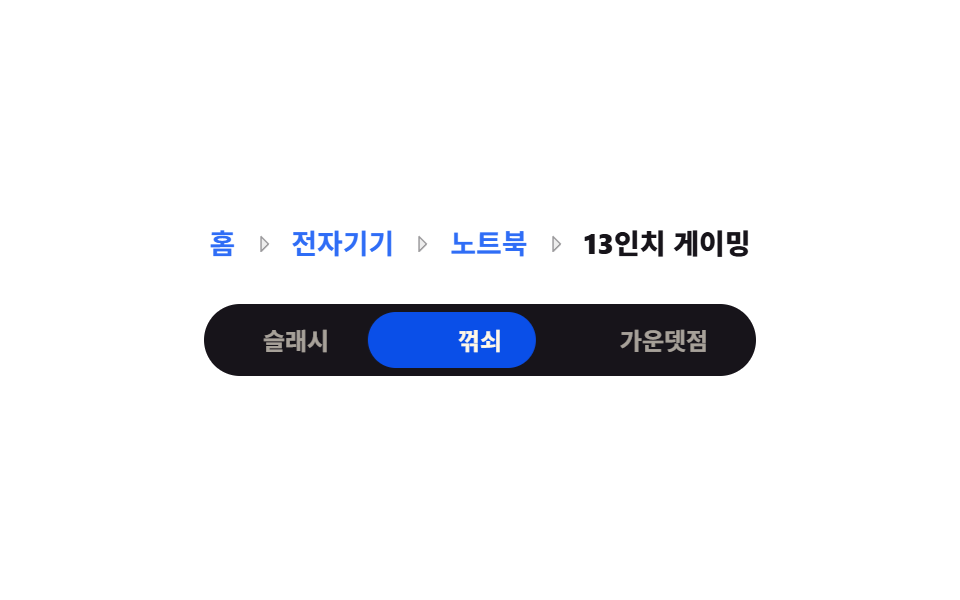 01 breadcrumb-separator-variants
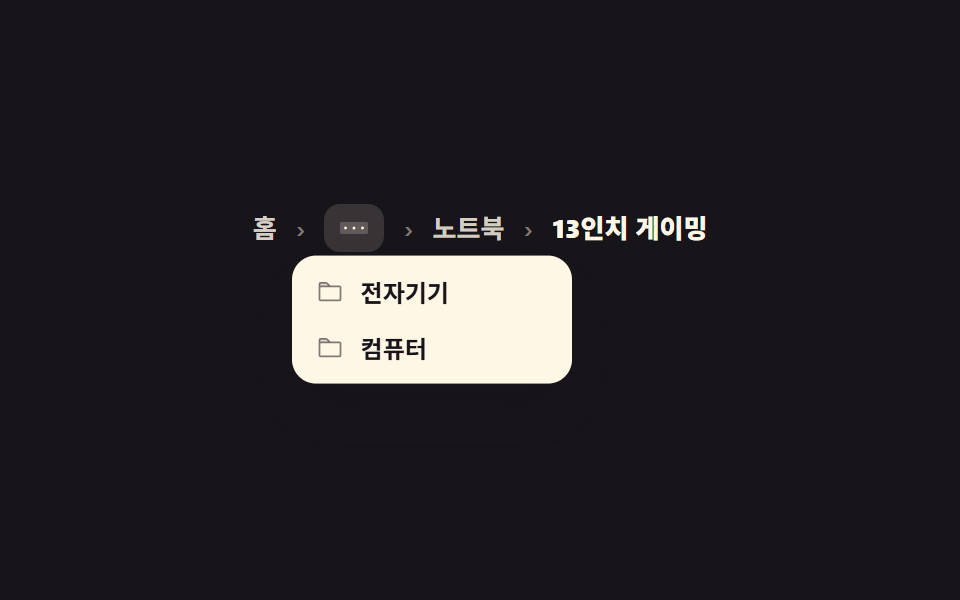 02 breadcrumb-collapse-middle-menu
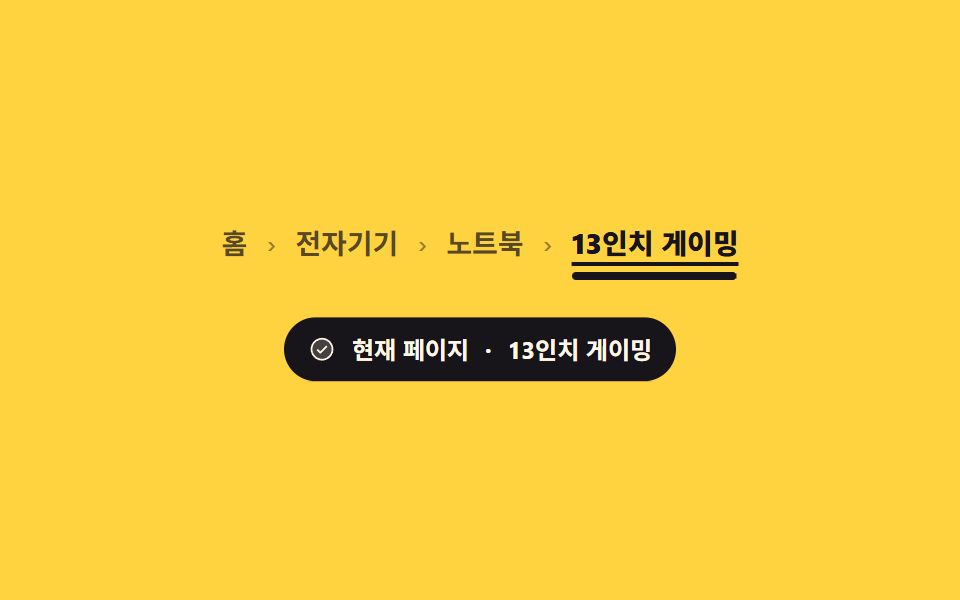 03 breadcrumb-current-page-emphasis
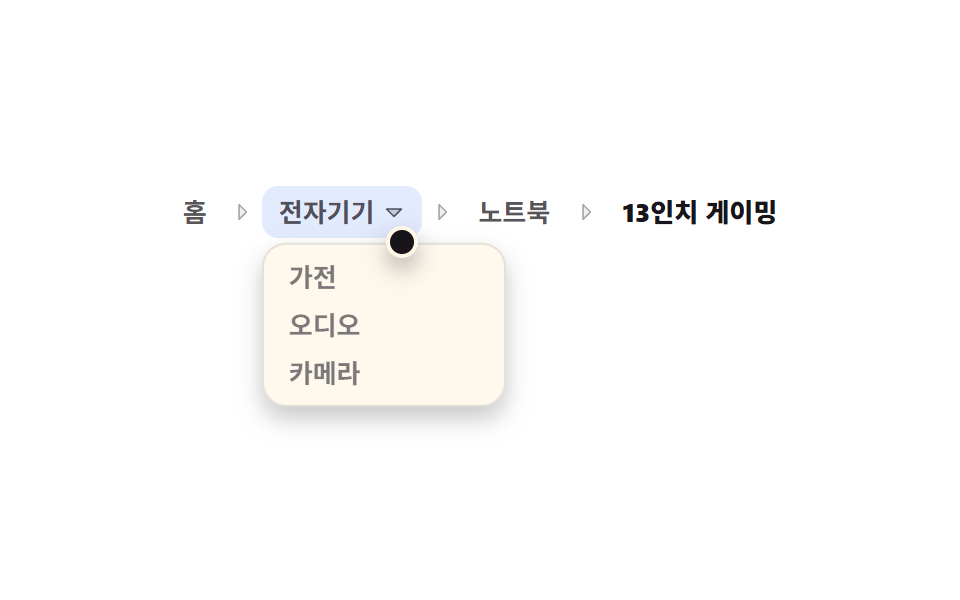 04 breadcrumb-sibling-preview-dropdown
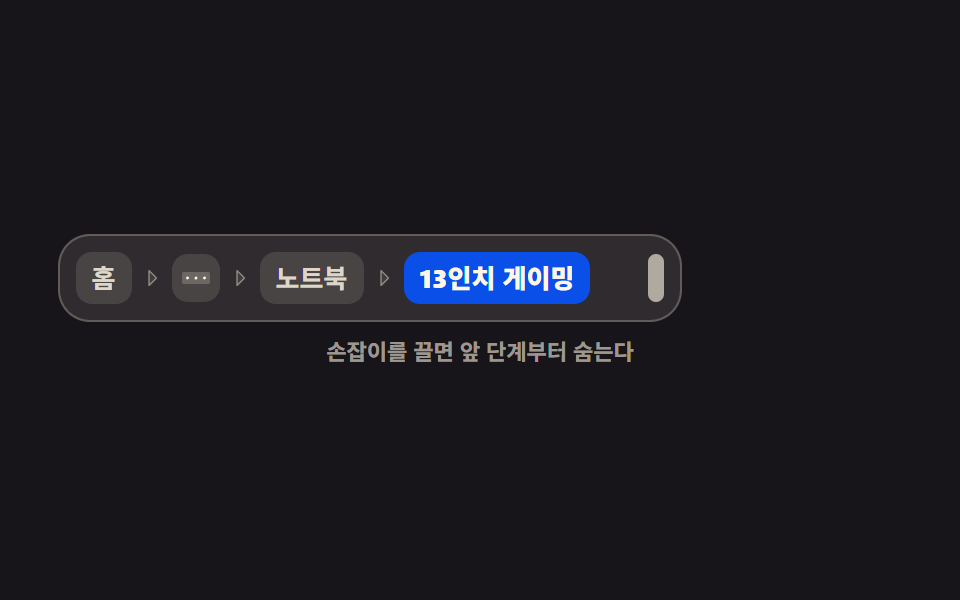 05 breadcrumb-auto-truncate-resize
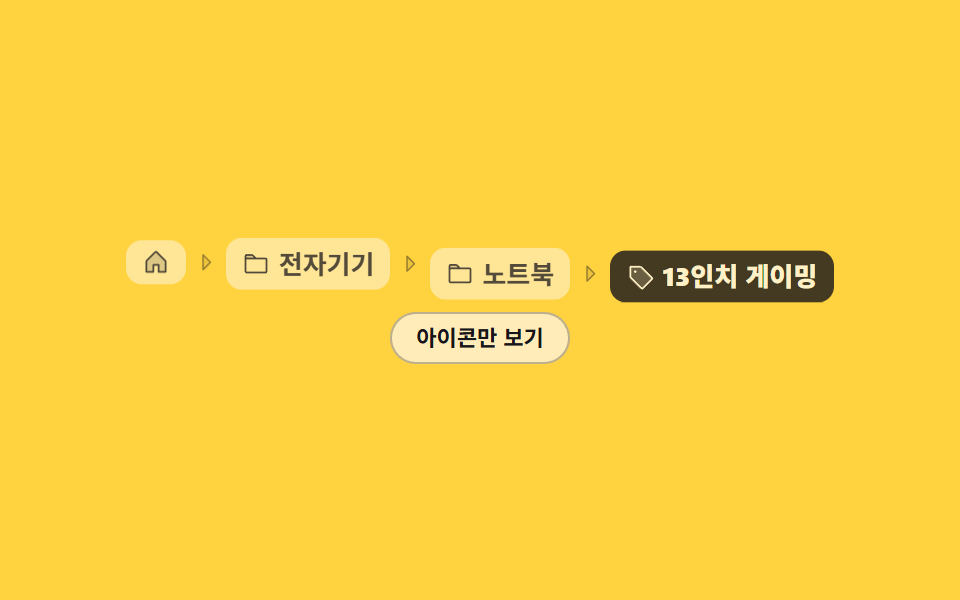 06 breadcrumb-icon-text-home
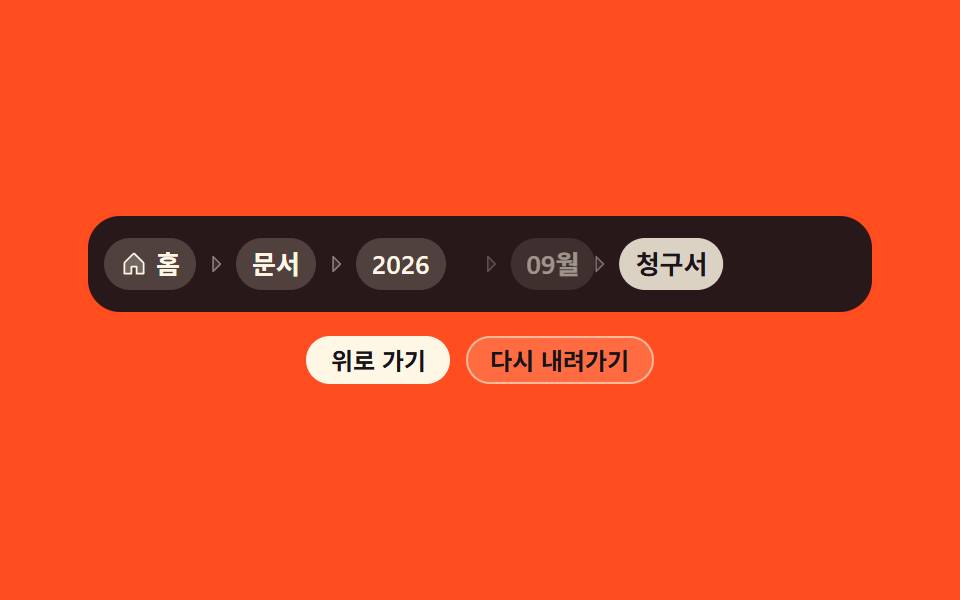 07 breadcrumb-step-transition-slide
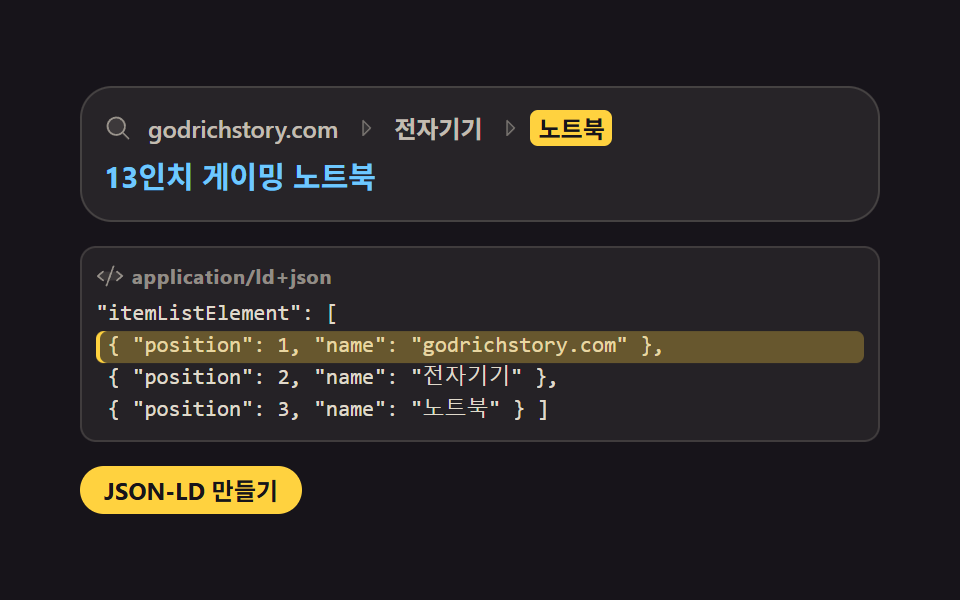 08 breadcrumb-jsonld-breadcrumblist
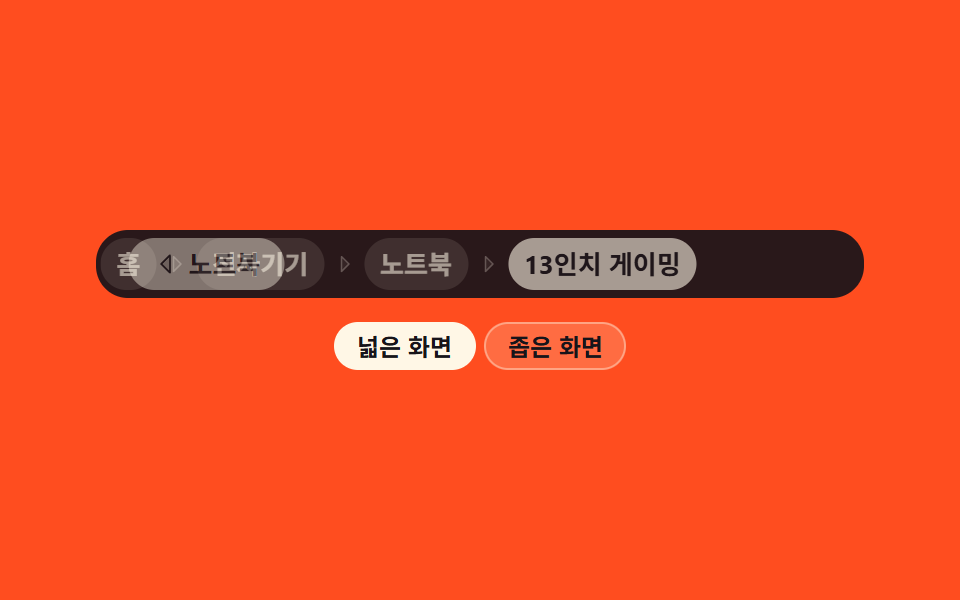 09 breadcrumb-mobile-back-parent
자동 재생 · 눌러서 해당 항목으로 · 전부 한 zip
- 01 구분자 세 가지
- 02 중간 단계 접기 메뉴
- 03 현재 페이지 강조
- 04 형제 경로 미리보기
- 05 폭에 맞춰 자동 축약
- 06 아이콘과 글자 조합
- 07 단계 전환 애니메이션
- 08 구조화 데이터 경로
- 09 모바일 뒤로 가기형
아홉 개는 예쁜 순서가 아니라 경로가 화면에서 겪는 일의 순서입니다. 처음 세 개는 모양입니다. 구분자를 바꿔 분위기를 잡고(01), 경로가 길어지면 가운데를 접고(02), 내가 지금 어느 칸인지 확실히 보여 줍니다(03). 다음 두 개는 이동입니다. 같은 층의 옆 카테고리를 미리 보여 주고(04), 폭이 줄면 앞 단계부터 점 세 개 뒤로 숨깁니다(05). 여섯 번째는 정보를 압축하고(06), 일곱 번째는 단계 사이를 오가는 움직임을 붙입니다(07). 마지막 두 개는 화면 밖 이야기입니다. 검색엔진이 읽는 경로를 따로 두고(08), 좁은 화면에서는 위로 한 칸만 남깁니다(09). 브레드크럼 뜻 그대로 지나온 길을 남기는 아홉 개 전부 nav와 ol·li 마크업 위에 만들었고, 마우스가 없는 사람을 위한 키보드 조작이 각각 실제로 들어 있습니다. 화면을 나누고 그 안에서 길을 잃는 문제는 CSS 화면 분할 패널과 짝이고, 경로를 밖으로 내보내는 동작은 공유하기 버튼 UI가 이어받습니다.
01구분자 세 가지
브레드크럼 디자인에서 무엇이 보이나
같은 경로가 슬래시, 꺾쇠, 가운뎃점 세 가지 구분자로 바뀌는 모음입니다. 슬래시와 가운뎃점은 마크업에 넣지 않고 li:not(:last-child)::after의 content로 그리고 꺾쇠는 aria-hidden을 붙인 아이콘으로 두어, 읽기 프로그램에는 칸 이름만 들립니다.
<main class="stage">
  <div class="sv is-demo">
    <nav class="sv__stack" aria-label="현재 위치">
      <ol class="sv__list sv__list--slash is-on">
        <li><a href="#">홈</a></li>
        <li><a href="#">전자기기</a></li>
        <li><a href="#">노트북</a></li>
        <li><span class="sv__cur" aria-current="page">13인치 게이밍</span></li>
      </ol>
      <ol class="sv__list sv__list--caret" aria-hidden="true">
        <li><a href="#" tabindex="-1">홈</a><span class="sv__sep" aria-hidden="true"><svg viewBox="0 0 256 256" width="12" height="12" aria-hidden="true"><g fill="currentColor"><path d="m176 128l-80 80V48Z" opacity=".2"/><path d="m181.66 122.34l-80-80A8 8 0 0 0 88 48v160a8 8 0 0 0 13.66 5.66l80-80a8 8 0 0 0 0-11.32M104 188.69V67.31L164.69 128Z"/></g></svg></span></li>
        <li><a href="#" tabindex="-1">전자기기</a><span class="sv__sep" aria-hidden="true"><svg viewBox="0 0 256 256" width="12" height="12" aria-hidden="true"><g fill="currentColor"><path d="m176 128l-80 80V48Z" opacity=".2"/><path d="m181.66 122.34l-80-80A8 8 0 0 0 88 48v160a8 8 0 0 0 13.66 5.66l80-80a8 8 0 0 0 0-11.32M104 188.69V67.31L164.69 128Z"/></g></svg></span></li>
        <li><a href="#" tabindex="-1">노트북</a><span class="sv__sep" aria-hidden="true"><svg viewBox="0 0 256 256" width="12" height="12" aria-hidden="true"><g fill="currentColor"><path d="m176 128l-80 80V48Z" opacity=".2"/><path d="m181.66 122.34l-80-80A8 8 0 0 0 88 48v160a8 8 0 0 0 13.66 5.66l80-80a8 8 0 0 0 0-11.32M104 188.69V67.31L164.69 128Z"/></g></svg></span></li>
        <li><span class="sv__cur">13인치 게이밍</span></li>
      </ol>
      <ol class="sv__list sv__list--dot" aria-hidden="true">
        <li><a href="#" tabindex="-1">홈</a></li>
        <li><a href="#" tabindex="-1">전자기기</a></li>
        <li><a href="#" tabindex="-1">노트북</a></li>
        <li><span class="sv__cur">13인치 게이밍</span></li>
      </ol>
    </nav>
    <div class="sv__tabs" role="group" aria-label="구분자 모양">
      <span class="sv__ind" id="sv-ind" aria-hidden="true"></span>
      <button class="sv__pill sv__pill--slash" type="button" aria-pressed="true">슬래시</button>
      <button class="sv__pill sv__pill--caret" type="button" aria-pressed="false">꺾쇠</button>
      <button class="sv__pill sv__pill--dot" type="button" aria-pressed="false">가운뎃점</button>
    </div>
  </div>
</main>@use "../../../../site/static/demo-tokens" as *;
$duration: $dur-base;
$easing: $ease-spring;
$color: $subject-blue;
@include stage($stage-paper);
.sv {
display: flex;
flex-direction: column;
align-items: center;
gap: $sp-5;
user-select: none;
-webkit-user-select: none;
}
// 세 벌을 같은 그리드 칸에 겹친다 — 절대배치가 아니라 그리드라 부모 높이가 유지된다
.sv__stack { display: grid; }
.sv__list {
grid-area: 1 / 1;
display: flex;
align-items: center;
flex-wrap: nowrap;
gap: $sp-2;
margin: 0;
padding: 0;
list-style: none;
white-space: nowrap;
opacity: 0;
pointer-events: none;
font-size: clamp(11px, 3.2vw, 14px);
line-height: 20px;
font-weight: 600;
}
.sv__list.is-on { opacity: 1; pointer-events: auto; }
.sv__list li { display: inline-flex; align-items: center; gap: $sp-2; }
.sv__list a { color: $color; text-decoration: none; border-radius: $r-xs; }
.sv__list a:hover { text-decoration: underline; text-underline-offset: 4px; }
.sv__list a:focus-visible { outline: 2px solid $color; outline-offset: 2px; }
.sv__cur { color: $subject-ink; font-weight: 800; }
// 구분자는 의사요소·장식 span 으로만 그린다 — 읽기 프로그램에는 안 들린다
.sv__list--slash li:not(:last-child)::after {
content: "/";
display: inline-flex;
justify-content: center;
width: 12px;
color: rgba($subject-ink, .4);
}
.sv__list--dot li:not(:last-child)::after {
content: "\00B7";
display: inline-flex;
justify-content: center;
width: 12px;
color: rgba($subject-ink, .4);
}
.sv__sep {
display: inline-flex;
align-items: center;
justify-content: center;
width: 12px;
color: rgba($subject-ink, .4);
}
.sv__tabs {
position: relative;
display: flex;
align-items: center;
gap: $sp-2;
padding: $sp-1;
border-radius: $r-pill;
// 트랙을 먹색으로 — 라벨이 늘 크림이라 인디케이터가 미끄러지는 동안에도 글자가 사라지지 않는다
background: $subject-ink;
}
// 알약 폭 84px + gap 8px = 한 칸 92px (BD19: 알약은 flex 0 0 auto 고정 폭)
.sv__ind {
--step: 92px;
--i: 0;
position: absolute;
left: $sp-1;
top: $sp-1;
width: 84px;
height: 28px;
border-radius: $r-pill;
background: $subject-blue-deep;
transform: translateX(calc(var(--step) * var(--i)));
transition: transform $duration $easing;
}
.sv__pill {
position: relative;
flex: 0 0 auto;
width: 84px;
height: 28px;
padding: 0;
border: 0;
background: none;
border-radius: $r-pill;
color: rgba($subject-cream, .62);
font-family: inherit;
font-size: 12px;
line-height: 28px;
font-weight: 700;
cursor: pointer;
}
.sv__pill[aria-pressed="true"] { color: $subject-cream; }
.sv__pill:focus-visible { outline: 2px solid $subject-cream; outline-offset: 2px; }
// ── 자동 루프: 인디케이터가 한 칸씩만 미끄러진다(2→3→2→1→2). 한 칸씩이라 어느 프레임을 잘라도
// "두 알약 사이" 로 읽힌다 — 두 칸을 한 번에 건너뛰면 중간 프레임이 엉뚱한 알약에 주차한 것처럼 보인다.
// 도착한 프레임에서 구분자 벌을 steps(1, end) 로 컷 교체한다.
.sv.is-demo .sv__ind {
animation-name: sv-ind;
animation-duration: $dur-loop;
animation-timing-function: $easing;
animation-iteration-count: infinite;
}
@keyframes sv-ind {
0%, 5% { transform: translateX(var(--step)); }
18%, 31% { transform: translateX(calc(var(--step) * 2)); }
44%, 52% { transform: translateX(var(--step)); }
65%, 75% { transform: translateX(0); }
88%, 100% { transform: translateX(var(--step)); }
}
.sv.is-demo .sv__list,
.sv.is-demo .sv__pill {
animation-duration: $dur-loop;
animation-timing-function: steps(1, end);
animation-iteration-count: infinite;
}
.sv.is-demo .sv__list--slash { animation-name: sv-slash; }
.sv.is-demo .sv__list--caret { animation-name: sv-caret; }
.sv.is-demo .sv__list--dot { animation-name: sv-dot; }
// 컷은 인디케이터가 **출발하는** 순간에 — 진짜 클릭도 상태가 먼저 바뀌고 인디케이터가 따라간다.
// 도착 순간에 컷하면 $ease-spring 이 일찍 멈춰 보여서 프레임 대부분이 "딴 알약에 주차" 로 읽힌다.
@keyframes sv-slash { 0% { opacity: 0; } 52% { opacity: 1; } 75%, 100% { opacity: 0; } }
@keyframes sv-caret { 0% { opacity: 1; } 5% { opacity: 0; } 31% { opacity: 1; } 52% { opacity: 0; } 75%, 100% { opacity: 1; } }
@keyframes sv-dot { 0% { opacity: 0; } 5% { opacity: 1; } 31%, 100% { opacity: 0; } }
.sv.is-demo .sv__pill--slash { animation-name: sv-lab-slash; }
.sv.is-demo .sv__pill--caret { animation-name: sv-lab-caret; }
.sv.is-demo .sv__pill--dot { animation-name: sv-lab-dot; }
// 두 상태 다 크림이라(진하기만 다르다) 인디케이터가 지나가는 동안에도 글자가 읽힌다
@keyframes sv-lab-slash { 0% { color: rgba($subject-cream, .62); } 52% { color: $subject-cream; } 75%, 100% { color: rgba($subject-cream, .62); } }
@keyframes sv-lab-caret { 0% { color: $subject-cream; } 5% { color: rgba($subject-cream, .62); } 31% { color: $subject-cream; } 52% { color: rgba($subject-cream, .62); } 75%, 100% { color: $subject-cream; } }
@keyframes sv-lab-dot { 0% { color: rgba($subject-cream, .62); } 5% { color: $subject-cream; } 31%, 100% { color: rgba($subject-cream, .62); } }
@media (max-width: 340px) {
.sv { gap: $sp-4; }
.sv__tabs { gap: $sp-1; }
.sv__ind { --step: 76px; width: 72px; }
.sv__pill { width: 72px; font-size: 11px; }
}
@media (prefers-reduced-motion: reduce) {
.sv.is-demo .sv__ind,
.sv.is-demo .sv__list,
.sv.is-demo .sv__pill { animation: none !important; }
.sv.is-demo .sv__list--slash { opacity: 1; }
.sv.is-demo .sv__pill--slash { color: $subject-cream; }
.sv__ind { transition: none; }
}@charset "UTF-8";
html, body {
margin: 0;
overflow: hidden;
}
.stage {
box-sizing: border-box;
min-height: 100vh;
display: grid;
place-items: center;
margin: 0;
background: #ffffff;
font-family: -apple-system, "Segoe UI", "Noto Sans KR", sans-serif;
padding: clamp(8px, 4vw, 24px);
}
.sv {
display: flex;
flex-direction: column;
align-items: center;
gap: 20px;
user-select: none;
-webkit-user-select: none;
}
.sv__stack {
display: grid;
}
.sv__list {
grid-area: 1/1;
display: flex;
align-items: center;
flex-wrap: nowrap;
gap: 8px;
margin: 0;
padding: 0;
list-style: none;
white-space: nowrap;
opacity: 0;
pointer-events: none;
font-size: clamp(11px, 3.2vw, 14px);
line-height: 20px;
font-weight: 600;
}
.sv__list.is-on {
opacity: 1;
pointer-events: auto;
}
.sv__list li {
display: inline-flex;
align-items: center;
gap: 8px;
}
.sv__list a {
color: #2f6df6;
text-decoration: none;
border-radius: 4px;
}
.sv__list a:hover {
text-decoration: underline;
text-underline-offset: 4px;
}
.sv__list a:focus-visible {
outline: 2px solid #2f6df6;
outline-offset: 2px;
}
.sv__cur {
color: #17141a;
font-weight: 800;
}
.sv__list--slash li:not(:last-child)::after {
content: "/";
display: inline-flex;
justify-content: center;
width: 12px;
color: rgba(23, 20, 26, 0.4);
}
.sv__list--dot li:not(:last-child)::after {
content: "·";
display: inline-flex;
justify-content: center;
width: 12px;
color: rgba(23, 20, 26, 0.4);
}
.sv__sep {
display: inline-flex;
align-items: center;
justify-content: center;
width: 12px;
color: rgba(23, 20, 26, 0.4);
}
.sv__tabs {
position: relative;
display: flex;
align-items: center;
gap: 8px;
padding: 4px;
border-radius: 999px;
background: #17141a;
}
.sv__ind {
--step: 92px;
--i: 0;
position: absolute;
left: 4px;
top: 4px;
width: 84px;
height: 28px;
border-radius: 999px;
background: #0a4fe8;
transform: translateX(calc(var(--step) * var(--i)));
transition: transform 300ms cubic-bezier(0.2, 0.8, 0.2, 1);
}
.sv__pill {
position: relative;
flex: 0 0 auto;
width: 84px;
height: 28px;
padding: 0;
border: 0;
background: none;
border-radius: 999px;
color: rgba(255, 247, 230, 0.62);
font-family: inherit;
font-size: 12px;
line-height: 28px;
font-weight: 700;
cursor: pointer;
}
.sv__pill[aria-pressed=true] {
color: #fff7e6;
}
.sv__pill:focus-visible {
outline: 2px solid #fff7e6;
outline-offset: 2px;
}
.sv.is-demo .sv__ind {
animation-name: sv-ind;
animation-duration: 2s;
animation-timing-function: cubic-bezier(0.2, 0.8, 0.2, 1);
animation-iteration-count: infinite;
}
@keyframes sv-ind {
0%, 5% {
transform: translateX(var(--step));
}
18%, 31% {
transform: translateX(calc(var(--step) * 2));
}
44%, 52% {
transform: translateX(var(--step));
}
65%, 75% {
transform: translateX(0);
}
88%, 100% {
transform: translateX(var(--step));
}
}
.sv.is-demo .sv__list,
.sv.is-demo .sv__pill {
animation-duration: 2s;
animation-timing-function: steps(1, end);
animation-iteration-count: infinite;
}
.sv.is-demo .sv__list--slash {
animation-name: sv-slash;
}
.sv.is-demo .sv__list--caret {
animation-name: sv-caret;
}
.sv.is-demo .sv__list--dot {
animation-name: sv-dot;
}
@keyframes sv-slash {
0% {
opacity: 0;
}
52% {
opacity: 1;
}
75%, 100% {
opacity: 0;
}
}
@keyframes sv-caret {
0% {
opacity: 1;
}
5% {
opacity: 0;
}
31% {
opacity: 1;
}
52% {
opacity: 0;
}
75%, 100% {
opacity: 1;
}
}
@keyframes sv-dot {
0% {
opacity: 0;
}
5% {
opacity: 1;
}
31%, 100% {
opacity: 0;
}
}
.sv.is-demo .sv__pill--slash {
animation-name: sv-lab-slash;
}
.sv.is-demo .sv__pill--caret {
animation-name: sv-lab-caret;
}
.sv.is-demo .sv__pill--dot {
animation-name: sv-lab-dot;
}
@keyframes sv-lab-slash {
0% {
color: rgba(255, 247, 230, 0.62);
}
52% {
color: #fff7e6;
}
75%, 100% {
color: rgba(255, 247, 230, 0.62);
}
}
@keyframes sv-lab-caret {
0% {
color: #fff7e6;
}
5% {
color: rgba(255, 247, 230, 0.62);
}
31% {
color: #fff7e6;
}
52% {
color: rgba(255, 247, 230, 0.62);
}
75%, 100% {
color: #fff7e6;
}
}
@keyframes sv-lab-dot {
0% {
color: rgba(255, 247, 230, 0.62);
}
5% {
color: #fff7e6;
}
31%, 100% {
color: rgba(255, 247, 230, 0.62);
}
}
@media (max-width: 340px) {
.sv {
gap: 16px;
}
.sv__tabs {
gap: 4px;
}
.sv__ind {
--step: 76px;
width: 72px;
}
.sv__pill {
width: 72px;
font-size: 11px;
}
}
@media (prefers-reduced-motion: reduce) {
.sv.is-demo .sv__ind,
.sv.is-demo .sv__list,
.sv.is-demo .sv__pill {
animation: none !important;
}
.sv.is-demo .sv__list--slash {
opacity: 1;
}
.sv.is-demo .sv__pill--slash {
color: #fff7e6;
}
.sv__ind {
transition: none;
}
}// 실동작: 알약을 누르면 .is-demo 를 떼고 그 구분자로 고정한다. 좌우 화살표로도 옮긴다.
var root = document.querySelector('.sv');
var ind = document.getElementById('sv-ind');
var pills = [].slice.call(document.querySelectorAll('.sv__pill'));
var lists = [].slice.call(document.querySelectorAll('.sv__list'));
function pick(i) {
  root.classList.remove('is-demo');
  ind.style.setProperty('--i', i);
  pills.forEach(function (p, n) { p.setAttribute('aria-pressed', n === i ? 'true' : 'false'); });
  lists.forEach(function (l, n) {
    var on = n === i;
    l.classList.toggle('is-on', on);
    l.setAttribute('aria-hidden', on ? 'false' : 'true');
    [].forEach.call(l.querySelectorAll('a'), function (a) { a.tabIndex = on ? 0 : -1; });
  });
}
pills.forEach(function (p, i) {
p.addEventListener('click', function () { pick(i); });
p.addEventListener('keydown', function (e) {
if (e.key !== 'ArrowRight' && e.key !== 'ArrowLeft') return;
e.preventDefault();
var n = (i + (e.key === 'ArrowRight' ? 1 : pills.length - 1)) % pills.length;
pills[n].focus({ preventScroll: true });
pick(n);
});
});import { useState } from "react";
import type { CSSProperties } from "react";
import styles from "./SeparatorVariants.module.scss";
export type SeparatorVariantsProps = {
trail?: string[];
duration?: number;
easing?: string;
color?: string;
};
type KeyEvt = { key: string; preventDefault(): void };
type Vars = CSSProperties & { "--duration"?: string; "--easing"?: string; "--color"?: string; "--i"?: number };
const CaretRight = () => (
<svg viewBox="0 0 256 256" width="12" height="12" aria-hidden="true"><g fill="currentColor"><path d="m176 128l-80 80V48Z" opacity=".2"/><path d="m181.66 122.34l-80-80A8 8 0 0 0 88 48v160a8 8 0 0 0 13.66 5.66l80-80a8 8 0 0 0 0-11.32M104 188.69V67.31L164.69 128Z"/></g></svg>
);
const KINDS = ["slash", "caret", "dot"];
const LABELS = ["Slash", "Chevron", "Middle dot"];
export default function SeparatorVariants({
trail = ["Home", "Electronics", "Laptops", "13-inch gaming"],
duration = 300,
easing = "cubic-bezier(.2,.8,.2,1)",
color = "#2f6df6",
}: SeparatorVariantsProps) {
const [at, setAt] = useState(0);
const vars: Vars = { "--duration": `${duration}ms`, "--easing": easing, "--color": color, "--i": at };
function onKey(e: KeyEvt, i: number) {
if (e.key !== "ArrowRight" && e.key !== "ArrowLeft") return;
e.preventDefault();
setAt((i + (e.key === "ArrowRight" ? 1 : LABELS.length - 1)) % LABELS.length);
}
return (
<div className={styles.sv} style={vars}>
<nav className={styles.stack} aria-label="Breadcrumb">
{KINDS.map((kind, n) => (
<ol
key={kind}
className={[styles.list, styles[kind], n === at ? styles.on : ""].join(" ")}
aria-hidden={n !== at}
>
{trail.map((label, i) => (
<li key={label}>
{i === trail.length - 1
? <span className={styles.cur} aria-current={n === at ? "page" : undefined}>{label}</span>
: <a href="#" tabIndex={n === at ? 0 : -1}>{label}</a>}
{kind === "caret" && i < trail.length - 1 && (
<span className={styles.sep} aria-hidden="true"><CaretRight /></span>
)}
</li>
))}
</ol>
))}
</nav>
<div className={styles.tabs} role="group" aria-label="Separator style">
<span className={styles.ind} aria-hidden="true" />
{LABELS.map((label, i) => (
<button
key={label}
type="button"
className={styles.pill}
aria-pressed={i === at}
onClick={(): void => setAt(i)}
onKeyDown={(e: KeyEvt): void => onKey(e, i)}
>
{label}
</button>
))}
</div>
</div>
);
}01 · 구분자 세 가지 — 측정 누적면적 5.202% · 움직인 프레임 16/23GODRICH 원작 · zip 에 SCSS·React 포함 · 비밀번호 보기
코드에서 볼 곳
알약을 누르면 그 구분자로 고정되고 좌우 화살표 키로도 옮길 수 있습니다.
function pick(i) {
root.classList.remove('is-demo');
ind.style.setProperty('--i', i);
pills.forEach(function (p, n) { p.setAttribute('aria-pressed', n === i ? 'true' : 'false'); });
lists.forEach(function (l, n) {
var on = n === i;
l.classList.toggle('is-on', on);
l.setAttribute('aria-hidden', on ? 'false' : 'true');
[].forEach.call(l.querySelectorAll('a'), function (a) { a.tabIndex = on ? 0 : -1; });
});
}
02중간 단계 접기 메뉴
화면에서 일어나는 일
경로가 네 단계를 넘어가면 가운데 단계들을 점 세 개 버튼 하나로 접습니다. 버튼을 누르면 숨은 단계가 목록으로 내려오고 Escape로 닫히며, 목록 안에서는 위아래 화살표로 움직입니다.
<main class="stage">
  <div class="cm is-demo">
    <nav aria-label="현재 위치">
      <ol class="cm__list">
        <li><a href="#">홈</a></li>
        <li class="cm__slot" id="cm-slot">
          <button class="cm__dots" id="cm-btn" type="button" aria-expanded="false" aria-controls="cm-menu" aria-label="숨은 단계 보기">
            <svg viewBox="0 0 256 256" width="16" height="16" aria-hidden="true"><g fill="currentColor"><path d="M240 96v64a16 16 0 0 1-16 16H32a16 16 0 0 1-16-16V96a16 16 0 0 1 16-16h192a16 16 0 0 1 16 16" opacity=".2"/><path d="M140 128a12 12 0 1 1-12-12a12 12 0 0 1 12 12m56-12a12 12 0 1 0 12 12a12 12 0 0 0-12-12m-136 0a12 12 0 1 0 12 12a12 12 0 0 0-12-12"/></g></svg>
          </button>
          <ul class="cm__menu" id="cm-menu">
            <li><a href="#"><svg viewBox="0 0 256 256" width="14" height="14" aria-hidden="true"><g fill="currentColor"><path d="M128 80H32V56a8 8 0 0 1 8-8h52.69a8 8 0 0 1 5.65 2.34Z" opacity=".2"/><path d="M216 72h-84.69L104 44.69A15.86 15.86 0 0 0 92.69 40H40a16 16 0 0 0-16 16v144.62A15.4 15.4 0 0 0 39.38 216h177.51A15.13 15.13 0 0 0 232 200.89V88a16 16 0 0 0-16-16M92.69 56l16 16H40V56ZM216 200H40V88h176Z"/></g></svg>전자기기</a></li>
            <li><a href="#"><svg viewBox="0 0 256 256" width="14" height="14" aria-hidden="true"><g fill="currentColor"><path d="M128 80H32V56a8 8 0 0 1 8-8h52.69a8 8 0 0 1 5.65 2.34Z" opacity=".2"/><path d="M216 72h-84.69L104 44.69A15.86 15.86 0 0 0 92.69 40H40a16 16 0 0 0-16 16v144.62A15.4 15.4 0 0 0 39.38 216h177.51A15.13 15.13 0 0 0 232 200.89V88a16 16 0 0 0-16-16M92.69 56l16 16H40V56ZM216 200H40V88h176Z"/></g></svg>컴퓨터</a></li>
          </ul>
        </li>
        <li><a href="#">노트북</a></li>
        <li><span class="cm__cur" aria-current="page">13인치 게이밍</span></li>
      </ol>
    </nav>
  </div>
</main>
@use "../../../../site/static/demo-tokens" as *;
$duration: $dur-quick;
$easing: $ease-spring;
$color: $subject-blue;
@include stage($stage-ink);
// 절대배치 목록은 부모 높이 계산에서 빠지지만 scrollHeight 엔 잡힌다 →
// 뿌리에 열린 목록 높이(8px 띄움 + 64px 목록)만큼 자리를 미리 확보한다 (BD9)
.cm {
padding-bottom: 72px;
user-select: none;
-webkit-user-select: none;
}
.cm__list {
display: flex;
align-items: center;
flex-wrap: nowrap;
gap: $sp-2;
margin: 0;
padding: 0;
list-style: none;
white-space: nowrap;
font-size: clamp(11px, 3.2vw, 13px);
line-height: 20px;
font-weight: 600;
}
.cm__list > li { display: inline-flex; align-items: center; gap: $sp-2; }
.cm__list > li + li::before {
content: "\203A";
display: inline-flex;
justify-content: center;
width: 8px;
color: rgba($subject-cream, .45);
}
.cm__list a { color: rgba($subject-cream, .82); text-decoration: none; border-radius: $r-xs; }
.cm__list a:hover { color: $subject-cream; text-decoration: underline; text-underline-offset: 4px; }
.cm__list a:focus-visible { outline: 2px solid $subject-cream; outline-offset: 2px; }
.cm__cur { color: $subject-cream; font-weight: 800; }
.cm__slot { position: relative; }
.cm__dots {
display: inline-flex;
align-items: center;
justify-content: center;
width: 30px;
height: 24px;
padding: 0;
border: 0;
border-radius: $r-sm;
background: rgba($subject-cream, .14);
color: $subject-cream;
cursor: pointer;
transition: transform $duration $easing, background-color $duration $easing;
}
.cm__dots:hover { background: rgba($subject-cream, .26); }
.cm__dots:focus-visible { outline: 2px solid $subject-cream; outline-offset: 2px; }
.cm__slot.is-open .cm__dots { background: $color; }
.cm__menu {
position: absolute;
top: calc(100% + 8px);
left: 0;
z-index: 2;
min-width: 132px;
margin: 0;
padding: $sp-1;
list-style: none;
border-radius: $r-control;
background: $subject-cream;
box-shadow: $shadow-raised;
opacity: 0;
visibility: hidden;
transform: translateY(-6px);
transition: opacity $duration $easing, transform $duration $easing, visibility 0s linear $duration;
}
.cm__slot.is-open .cm__menu {
opacity: 1;
visibility: visible;
transform: translateY(0);
transition: opacity $duration $easing, transform $duration $easing, visibility 0s linear 0s;
}
.cm__menu li { display: block; }
.cm__menu a {
display: flex;
align-items: center;
gap: $sp-2;
padding: $sp-1 $sp-2;
border-radius: $r-sm;
color: $subject-ink;
text-decoration: none;
font-size: 12px;
line-height: 20px;
font-weight: 600;
white-space: nowrap;
}
.cm__menu a:hover { background-color: rgba($color, .18); color: $subject-ink; text-decoration: none; }
.cm__menu a:focus-visible { outline: 2px solid $color; outline-offset: -2px; }
.cm__menu svg { flex: none; color: rgba($subject-ink, .55); }
// ── 자동 루프: 눌림 → 목록이 translateY+opacity 로 내려옴 → 유지(hover 표시가 steps 로 옮겨감) → 접힘 ──
.cm.is-demo .cm__dots {
animation-name: cm-press;
animation-duration: $dur-loop;
animation-timing-function: $easing;
animation-iteration-count: infinite;
}
@keyframes cm-press {
0%, 4% { transform: scale(1); }
10% { transform: scale(.84); }
16%, 100% { transform: scale(1); }
}
// 나타남/사라짐은 steps(1, end) 로 한 프레임에 컷하고, 움직임은 translateY 가 맡는다.
// opacity 를 서서히 올리면 poster 가 반투명하게 뜬 흐린 패널이 된다 (blog-demo 실패표)
.cm.is-demo .cm__menu {
visibility: visible;
animation-name: cm-cut, cm-slide;
animation-duration: $dur-loop, $dur-loop;
animation-timing-function: steps(1, end), $easing;
animation-iteration-count: infinite, infinite;
}
@keyframes cm-cut {
0% { opacity: 0; }
14% { opacity: 1; }
84%, 100% { opacity: 0; }
}
@keyframes cm-slide {
0%, 14% { transform: translateY(-10px); }
42%, 70% { transform: translateY(0); }
84%, 100% { transform: translateY(-10px); }
}
// hover 표시는 한 프레임에 컷으로 옮긴다 — 겹치면 poster 에 두 줄이 동시에 눌린 것처럼 보인다
.cm.is-demo .cm__menu li:nth-child(1) a,
.cm.is-demo .cm__menu li:nth-child(2) a {
animation-duration: $dur-loop;
animation-timing-function: steps(1, end);
animation-iteration-count: infinite;
}
.cm.is-demo .cm__menu li:nth-child(1) a { animation-name: cm-hi1; }
.cm.is-demo .cm__menu li:nth-child(2) a { animation-name: cm-hi2; }
@keyframes cm-hi1 { 0% { background-color: rgba($color, 0); } 46% { background-color: rgba($color, .18); } 60%, 100% { background-color: rgba($color, 0); } }
@keyframes cm-hi2 { 0% { background-color: rgba($color, 0); } 60% { background-color: rgba($color, .18); } 74%, 100% { background-color: rgba($color, 0); } }
@media (max-width: 340px) {
.cm { padding-bottom: 68px; }
.cm__menu { min-width: 120px; }
.cm__dots { width: 26px; }
}
@media (prefers-reduced-motion: reduce) {
.cm.is-demo .cm__dots,
.cm.is-demo .cm__menu,
.cm.is-demo .cm__menu a { animation: none !important; }
.cm.is-demo .cm__menu { opacity: 1; transform: none; }
.cm__dots, .cm__menu { transition: none; }
}@charset "UTF-8";
html, body {
margin: 0;
overflow: hidden;
}
.stage {
box-sizing: border-box;
min-height: 100vh;
display: grid;
place-items: center;
margin: 0;
background: #17141a;
font-family: -apple-system, "Segoe UI", "Noto Sans KR", sans-serif;
padding: clamp(8px, 4vw, 24px);
}
.cm {
padding-bottom: 72px;
user-select: none;
-webkit-user-select: none;
}
.cm__list {
display: flex;
align-items: center;
flex-wrap: nowrap;
gap: 8px;
margin: 0;
padding: 0;
list-style: none;
white-space: nowrap;
font-size: clamp(11px, 3.2vw, 13px);
line-height: 20px;
font-weight: 600;
}
.cm__list > li {
display: inline-flex;
align-items: center;
gap: 8px;
}
.cm__list > li + li::before {
content: "›";
display: inline-flex;
justify-content: center;
width: 8px;
color: rgba(255, 247, 230, 0.45);
}
.cm__list a {
color: rgba(255, 247, 230, 0.82);
text-decoration: none;
border-radius: 4px;
}
.cm__list a:hover {
color: #fff7e6;
text-decoration: underline;
text-underline-offset: 4px;
}
.cm__list a:focus-visible {
outline: 2px solid #fff7e6;
outline-offset: 2px;
}
.cm__cur {
color: #fff7e6;
font-weight: 800;
}
.cm__slot {
position: relative;
}
.cm__dots {
display: inline-flex;
align-items: center;
justify-content: center;
width: 30px;
height: 24px;
padding: 0;
border: 0;
border-radius: 8px;
background: rgba(255, 247, 230, 0.14);
color: #fff7e6;
cursor: pointer;
transition: transform 220ms cubic-bezier(0.2, 0.8, 0.2, 1), background-color 220ms cubic-bezier(0.2, 0.8, 0.2, 1);
}
.cm__dots:hover {
background: rgba(255, 247, 230, 0.26);
}
.cm__dots:focus-visible {
outline: 2px solid #fff7e6;
outline-offset: 2px;
}
.cm__slot.is-open .cm__dots {
background: #2f6df6;
}
.cm__menu {
position: absolute;
top: calc(100% + 8px);
left: 0;
z-index: 2;
min-width: 132px;
margin: 0;
padding: 4px;
list-style: none;
border-radius: 12px;
background: #fff7e6;
box-shadow: 0 14px 24px rgba(23, 20, 26, 0.32);
opacity: 0;
visibility: hidden;
transform: translateY(-6px);
transition: opacity 220ms cubic-bezier(0.2, 0.8, 0.2, 1), transform 220ms cubic-bezier(0.2, 0.8, 0.2, 1), visibility 0s linear 220ms;
}
.cm__slot.is-open .cm__menu {
opacity: 1;
visibility: visible;
transform: translateY(0);
transition: opacity 220ms cubic-bezier(0.2, 0.8, 0.2, 1), transform 220ms cubic-bezier(0.2, 0.8, 0.2, 1), visibility 0s linear 0s;
}
.cm__menu li {
display: block;
}
.cm__menu a {
display: flex;
align-items: center;
gap: 8px;
padding: 4px 8px;
border-radius: 8px;
color: #17141a;
text-decoration: none;
font-size: 12px;
line-height: 20px;
font-weight: 600;
white-space: nowrap;
}
.cm__menu a:hover {
background-color: rgba(47, 109, 246, 0.18);
color: #17141a;
text-decoration: none;
}
.cm__menu a:focus-visible {
outline: 2px solid #2f6df6;
outline-offset: -2px;
}
.cm__menu svg {
flex: none;
color: rgba(23, 20, 26, 0.55);
}
.cm.is-demo .cm__dots {
animation-name: cm-press;
animation-duration: 2s;
animation-timing-function: cubic-bezier(0.2, 0.8, 0.2, 1);
animation-iteration-count: infinite;
}
@keyframes cm-press {
0%, 4% {
transform: scale(1);
}
10% {
transform: scale(0.84);
}
16%, 100% {
transform: scale(1);
}
}
.cm.is-demo .cm__menu {
visibility: visible;
animation-name: cm-cut, cm-slide;
animation-duration: 2s, 2s;
animation-timing-function: steps(1, end), cubic-bezier(0.2, 0.8, 0.2, 1);
animation-iteration-count: infinite, infinite;
}
@keyframes cm-cut {
0% {
opacity: 0;
}
14% {
opacity: 1;
}
84%, 100% {
opacity: 0;
}
}
@keyframes cm-slide {
0%, 14% {
transform: translateY(-10px);
}
42%, 70% {
transform: translateY(0);
}
84%, 100% {
transform: translateY(-10px);
}
}
.cm.is-demo .cm__menu li:nth-child(1) a,
.cm.is-demo .cm__menu li:nth-child(2) a {
animation-duration: 2s;
animation-timing-function: steps(1, end);
animation-iteration-count: infinite;
}
.cm.is-demo .cm__menu li:nth-child(1) a {
animation-name: cm-hi1;
}
.cm.is-demo .cm__menu li:nth-child(2) a {
animation-name: cm-hi2;
}
@keyframes cm-hi1 {
0% {
background-color: rgba(47, 109, 246, 0);
}
46% {
background-color: rgba(47, 109, 246, 0.18);
}
60%, 100% {
background-color: rgba(47, 109, 246, 0);
}
}
@keyframes cm-hi2 {
0% {
background-color: rgba(47, 109, 246, 0);
}
60% {
background-color: rgba(47, 109, 246, 0.18);
}
74%, 100% {
background-color: rgba(47, 109, 246, 0);
}
}
@media (max-width: 340px) {
.cm {
padding-bottom: 68px;
}
.cm__menu {
min-width: 120px;
}
.cm__dots {
width: 26px;
}
}
@media (prefers-reduced-motion: reduce) {
.cm.is-demo .cm__dots,
.cm.is-demo .cm__menu,
.cm.is-demo .cm__menu a {
animation: none !important;
}
.cm.is-demo .cm__menu {
opacity: 1;
transform: none;
}
.cm__dots, .cm__menu {
transition: none;
}
}// 실동작: 클릭 토글 · Escape 로 닫기 · ArrowDown/ArrowUp 으로 항목 이동 · 목록 밖 클릭으로 닫기
var root = document.querySelector('.cm');
var slot = document.getElementById('cm-slot');
var btn = document.getElementById('cm-btn');
var links = [].slice.call(document.querySelectorAll('#cm-menu a'));
function isOpen() { return btn.getAttribute('aria-expanded') === 'true'; }
function setOpen(on, restoreFocus) {
root.classList.remove('is-demo');
slot.classList.toggle('is-open', on);
btn.setAttribute('aria-expanded', on ? 'true' : 'false');
if (on) links[0].focus({ preventScroll: true });
else if (restoreFocus) btn.focus({ preventScroll: true });
}
btn.addEventListener('click', function (e) { e.stopPropagation(); setOpen(!isOpen(), true); });
document.addEventListener('keydown', function (e) {
  if (e.key === 'Escape' && isOpen()) { e.preventDefault(); setOpen(false, true); return; }
  if (e.key !== 'ArrowDown' && e.key !== 'ArrowUp') return;
  var i = links.indexOf(document.activeElement);
  if (i < 0 && document.activeElement !== btn) return;
  e.preventDefault();
  if (!isOpen()) { setOpen(true, false); return; }
  var step = e.key === 'ArrowDown' ? 1 : links.length - 1;
  links[(i + step + links.length) % links.length].focus({ preventScroll: true });
});
document.addEventListener('click', function (e) {
if (isOpen() && !slot.contains(e.target)) setOpen(false, false);
});import { useEffect, useRef, useState } from "react";
import type { CSSProperties } from "react";
import styles from "./CollapseMiddleMenu.module.scss";
export type CollapseMiddleMenuProps = {
head?: string;
hidden?: string[];
tail?: string[];
duration?: number;
easing?: string;
color?: string;
};
type KeyEvt = { key: string; preventDefault(): void };
type Vars = CSSProperties & { "--duration"?: string; "--easing"?: string; "--color"?: string };
const IconDots = () => (
<svg viewBox="0 0 256 256" width="16" height="16" aria-hidden="true"><g fill="currentColor"><path d="M240 96v64a16 16 0 0 1-16 16H32a16 16 0 0 1-16-16V96a16 16 0 0 1 16-16h192a16 16 0 0 1 16 16" opacity=".2"/><path d="M140 128a12 12 0 1 1-12-12a12 12 0 0 1 12 12m56-12a12 12 0 1 0 12 12a12 12 0 0 0-12-12m-136 0a12 12 0 1 0 12 12a12 12 0 0 0-12-12"/></g></svg>
);
const IconFolder = () => (
<svg viewBox="0 0 256 256" width="14" height="14" aria-hidden="true"><g fill="currentColor"><path d="M128 80H32V56a8 8 0 0 1 8-8h52.69a8 8 0 0 1 5.65 2.34Z" opacity=".2"/><path d="M216 72h-84.69L104 44.69A15.86 15.86 0 0 0 92.69 40H40a16 16 0 0 0-16 16v144.62A15.4 15.4 0 0 0 39.38 216h177.51A15.13 15.13 0 0 0 232 200.89V88a16 16 0 0 0-16-16M92.69 56l16 16H40V56ZM216 200H40V88h176Z"/></g></svg>
);
export default function CollapseMiddleMenu({
head = "Home",
hidden = ["Electronics", "Computers"],
tail = ["Laptops", "13-inch gaming"],
duration = 220,
easing = "cubic-bezier(.2,.8,.2,1)",
color = "#2f6df6",
}: CollapseMiddleMenuProps) {
const [open, setOpen] = useState(false);
const slotRef = useRef<HTMLLIElement>(null);
const btnRef = useRef<HTMLButtonElement>(null);
const vars: Vars = { "--duration": `${duration}ms`, "--easing": easing, "--color": color };
useEffect(() => {
if (!open) return;
const onDoc = (e: Event) => {
const el = slotRef.current;
if (el && e.target && !el.contains(e.target as Node)) setOpen(false);
};
document.addEventListener("click", onDoc);
return () => document.removeEventListener("click", onDoc);
}, [open]);
function step(dir: number) {
const el = slotRef.current;
if (!el) return;
const links = Array.from(el.querySelectorAll("a"));
const i = links.indexOf(document.activeElement as HTMLAnchorElement);
links[(i + dir + links.length) % links.length].focus({ preventScroll: true });
}
function onKey(e: KeyEvt) {
if (e.key === "Escape" && open) {
e.preventDefault();
setOpen(false);
btnRef.current?.focus({ preventScroll: true });
return;
}
if (e.key !== "ArrowDown" && e.key !== "ArrowUp") return;
e.preventDefault();
if (!open) setOpen(true);
else step(e.key === "ArrowDown" ? 1 : -1);
}
return (
<div className={styles.cm} style={vars} onKeyDown={onKey}>
<nav aria-label="Breadcrumb">
<ol className={styles.list}>
<li><a href="#">{head}</a></li>
<li ref={slotRef} className={[styles.slot, open ? styles.isOpen : ""].join(" ")}>
<button
ref={btnRef}
type="button"
className={styles.dots}
aria-expanded={open}
aria-controls="cm-menu"
aria-label="Show hidden steps"
onClick={(): void => setOpen(!open)}
>
<IconDots />
</button>
<ul className={styles.menu} id="cm-menu">
{hidden.map((label) => (
<li key={label}><a href="#"><IconFolder />{label}</a></li>
))}
</ul>
</li>
{tail.map((label, i) => (
<li key={label}>
{i === tail.length - 1
? <span className={styles.cur} aria-current="page">{label}</span>
: <a href="#">{label}</a>}
</li>
))}
</ol>
</nav>
</div>
);
}02 · 중간 단계 접기 메뉴 — 측정 누적면적 7.289% · 움직인 프레임 16/23GODRICH 원작 · zip 에 SCSS·React 포함 · 비밀번호 보기
코드 읽는 법
상태는 aria-expanded가 그대로 알려 줍니다.
document.addEventListener('keydown', function (e) {
if (e.key === 'Escape' && isOpen()) { e.preventDefault(); setOpen(false, true); return; }
if (e.key !== 'ArrowDown' && e.key !== 'ArrowUp') return;
var i = links.indexOf(document.activeElement);
if (i < 0 && document.activeElement !== btn) return;
e.preventDefault();
if (!isOpen()) { setOpen(true, false); return; }
var step = e.key === 'ArrowDown' ? 1 : links.length - 1;
links[(i + step + links.length) % links.length].focus({ preventScroll: true });
});
03현재 페이지 강조
어떤 움직임인가
경로의 마지막 칸만 링크가 아닌 글자로 남고 굵기와 밑줄이 함께 붙습니다. 그 칸의 aria-current="page"가 읽기 프로그램에 지금 페이지가 여기라고 알려 주고, 밑줄은 text-underline-offset으로 글자에서 살짝 띄워 두었습니다.
<main class="stage">
  <div class="ce is-demo">
    <nav aria-label="현재 위치">
      <ol class="ce__list">
        <li><a class="ce__crumb" href="#">홈</a></li>
        <li><a class="ce__crumb" href="#">전자기기</a></li>
        <li><a class="ce__crumb" href="#">노트북</a></li>
        <li><span class="ce__crumb ce__cur" aria-current="page">13인치 게이밍</span></li>
      </ol>
    </nav>
    <p class="ce__say" aria-live="polite">
      <svg viewBox="0 0 256 256" width="14" height="14" aria-hidden="true"><g fill="currentColor"><path d="M224 128a96 96 0 1 1-96-96a96 96 0 0 1 96 96" opacity=".2"/><path d="M173.66 98.34a8 8 0 0 1 0 11.32l-56 56a8 8 0 0 1-11.32 0l-24-24a8 8 0 0 1 11.32-11.32L112 148.69l50.34-50.35a8 8 0 0 1 11.32 0M232 128A104 104 0 1 1 128 24a104.11 104.11 0 0 1 104 104m-16 0a88 88 0 1 0-88 88a88.1 88.1 0 0 0 88-88"/></g></svg><span class="ce__lab">현재 페이지</span> · <span class="ce__val">13인치 게이밍</span>
    </p>
  </div>
</main>
@use "../../../../site/static/demo-tokens" as *;
$duration: $dur-enter;
$easing: $ease-spring;
$color: $subject-ink;
@include stage($stage-yellow);
.ce {
display: flex;
flex-direction: column;
align-items: center;
gap: $sp-6;
user-select: none;
-webkit-user-select: none;
}
.ce__list {
display: flex;
align-items: center;
flex-wrap: nowrap;
gap: $sp-2;
margin: 0;
padding: 0;
list-style: none;
white-space: nowrap;
font-size: clamp(11px, 3.2vw, 14px);
line-height: 20px;
font-weight: 600;
}
.ce__list > li { display: inline-flex; align-items: center; gap: $sp-2; }
.ce__list > li[hidden] { display: none; }
// 구분자는 앞 칸이 있을 때만 — 뒤 칸을 숨겨도 꼬리 구분자가 남지 않는다
.ce__list > li + li::before {
content: "\203A";
display: inline-flex;
justify-content: center;
width: 8px;
color: rgba($color, .45);
}
a.ce__crumb { color: rgba($color, .72); text-decoration: none; border-radius: $r-xs; cursor: pointer; }
a.ce__crumb:hover { color: $color; text-decoration: underline; text-underline-offset: 4px; }
a.ce__crumb:focus-visible { outline: 2px solid $color; outline-offset: 2px; }
// 현재 칸: 굵기 + 진짜 밑줄 + 그 아래로 자라는 강조 막대
.ce__list .ce__cur {
position: relative;
color: $color;
font-weight: 800;
text-decoration: underline;
text-underline-offset: 4px;
text-decoration-thickness: 2px;
}
.ce__list .ce__cur::after {
content: "";
position: absolute;
left: 0;
right: 0;
bottom: -8px;
height: 4px;
border-radius: $r-pill;
background: $color;
transform: scaleX(1);
transform-origin: left center; // 규칙8: 현재칸 강조막대 좌측 성장
transition: transform $duration $easing;
}
// 읽어 주는 말 — 실제로 aria-live 영역이다
.ce__say {
display: inline-flex;
align-items: center;
gap: $sp-2;
margin: 0;
padding: $sp-2 $sp-3;
border-radius: $r-pill;
background: $subject-ink;
color: $subject-cream;
font-size: 12px;
line-height: 16px;
font-weight: 700;
white-space: nowrap;
}
.ce__say svg { flex: none; color: $subject-cream; }
.ce__val { color: $subject-cream; }
// ── 자동 루프: 막대가 scaleX 로 자라고 말풍선이 떠오름 → 유지 → 접힘. 복귀는 88% 안에 ──
.ce.is-demo .ce__cur::after {
animation-name: ce-bar;
animation-duration: $dur-loop;
animation-timing-function: $easing;
animation-iteration-count: infinite;
}
@keyframes ce-bar {
0%, 8% { transform: scaleX(0); }
42%, 76% { transform: scaleX(1); }
88%, 100% { transform: scaleX(0); }
}
// 말풍선은 나타남/사라짐만 steps(1, end) 로 컷하고 떠오름은 translateY 가 맡는다 —
// opacity 를 서서히 올리면 poster 가 반투명하게 뜬 흐린 알약이 된다 (blog-demo 실패표)
.ce.is-demo .ce__say {
animation-name: ce-cut, ce-rise;
animation-duration: $dur-loop, $dur-loop;
animation-timing-function: steps(1, end), $easing;
animation-iteration-count: infinite, infinite;
}
// 들어올 때만 컷(steps), 나갈 때는 서서히 — 나감도 컷하면 그 프레임이 가장 크게 달라져서
// poster 가 "말풍선이 사라진 빈 화면" 으로 뽑힌다 (demo.py 산출() 은 최대 변화 프레임을 고른다)
@keyframes ce-cut {
0% { opacity: 0; animation-timing-function: steps(1, end); }
30% { opacity: 1; animation-timing-function: linear; }
76% { opacity: 1; }
88%, 100% { opacity: 0; }
}
@keyframes ce-rise {
0%, 30% { transform: translateY(6px); }
52%, 76% { transform: translateY(0); }
88%, 100% { transform: translateY(6px); }
}
@media (max-width: 340px) {
.ce { gap: $sp-5; }
.ce__say { padding: $sp-1 $sp-2; font-size: 11px; }
}
@media (prefers-reduced-motion: reduce) {
.ce.is-demo .ce__cur::after,
.ce.is-demo .ce__say { animation: none !important; }
.ce__list .ce__cur::after { transition: none; transform: scaleX(1); }
.ce__say { opacity: 1; transform: none; }
}@charset "UTF-8";
html, body {
margin: 0;
overflow: hidden;
}
.stage {
box-sizing: border-box;
min-height: 100vh;
display: grid;
place-items: center;
margin: 0;
background: #ffd23f;
font-family: -apple-system, "Segoe UI", "Noto Sans KR", sans-serif;
padding: clamp(8px, 4vw, 24px);
}
.ce {
display: flex;
flex-direction: column;
align-items: center;
gap: 24px;
user-select: none;
-webkit-user-select: none;
}
.ce__list {
display: flex;
align-items: center;
flex-wrap: nowrap;
gap: 8px;
margin: 0;
padding: 0;
list-style: none;
white-space: nowrap;
font-size: clamp(11px, 3.2vw, 14px);
line-height: 20px;
font-weight: 600;
}
.ce__list > li {
display: inline-flex;
align-items: center;
gap: 8px;
}
.ce__list > li[hidden] {
display: none;
}
.ce__list > li + li::before {
content: "›";
display: inline-flex;
justify-content: center;
width: 8px;
color: rgba(23, 20, 26, 0.45);
}
a.ce__crumb {
color: rgba(23, 20, 26, 0.72);
text-decoration: none;
border-radius: 4px;
cursor: pointer;
}
a.ce__crumb:hover {
color: #17141a;
text-decoration: underline;
text-underline-offset: 4px;
}
a.ce__crumb:focus-visible {
outline: 2px solid #17141a;
outline-offset: 2px;
}
.ce__list .ce__cur {
position: relative;
color: #17141a;
font-weight: 800;
text-decoration: underline;
text-underline-offset: 4px;
text-decoration-thickness: 2px;
}
.ce__list .ce__cur::after {
content: "";
position: absolute;
left: 0;
right: 0;
bottom: -8px;
height: 4px;
border-radius: 999px;
background: #17141a;
transform: scaleX(1);
transform-origin: left center;
transition: transform 600ms cubic-bezier(0.2, 0.8, 0.2, 1);
}
.ce__say {
display: inline-flex;
align-items: center;
gap: 8px;
margin: 0;
padding: 8px 12px;
border-radius: 999px;
background: #17141a;
color: #fff7e6;
font-size: 12px;
line-height: 16px;
font-weight: 700;
white-space: nowrap;
}
.ce__say svg {
flex: none;
color: #fff7e6;
}
.ce__val {
color: #fff7e6;
}
.ce.is-demo .ce__cur::after {
animation-name: ce-bar;
animation-duration: 2s;
animation-timing-function: cubic-bezier(0.2, 0.8, 0.2, 1);
animation-iteration-count: infinite;
}
@keyframes ce-bar {
0%, 8% {
transform: scaleX(0);
}
42%, 76% {
transform: scaleX(1);
}
88%, 100% {
transform: scaleX(0);
}
}
.ce.is-demo .ce__say {
animation-name: ce-cut, ce-rise;
animation-duration: 2s, 2s;
animation-timing-function: steps(1, end), cubic-bezier(0.2, 0.8, 0.2, 1);
animation-iteration-count: infinite, infinite;
}
@keyframes ce-cut {
0% {
opacity: 0;
animation-timing-function: steps(1, end);
}
30% {
opacity: 1;
animation-timing-function: linear;
}
76% {
opacity: 1;
}
88%, 100% {
opacity: 0;
}
}
@keyframes ce-rise {
0%, 30% {
transform: translateY(6px);
}
52%, 76% {
transform: translateY(0);
}
88%, 100% {
transform: translateY(6px);
}
}
@media (max-width: 340px) {
.ce {
gap: 20px;
}
.ce__say {
padding: 4px 8px;
font-size: 11px;
}
}
@media (prefers-reduced-motion: reduce) {
.ce.is-demo .ce__cur::after,
.ce.is-demo .ce__say {
animation: none !important;
}
.ce__list .ce__cur::after {
transition: none;
transform: scaleX(1);
}
.ce__say {
opacity: 1;
transform: none;
}
}// 실동작: 앞쪽 칸을 누르면 그 칸이 현재 페이지가 된다 — aria-current 를 옮기고 뒤 칸을 숨긴다.
// 현재 칸을 한 번 더 누르면 전체 경로로 되돌린다. 링크라 Enter 로도 같은 동작.
var root = document.querySelector('.ce');
var lis = [].slice.call(document.querySelectorAll('.ce__list > li'));
var crumbs = lis.map(function (li) { return li.querySelector('.ce__crumb'); });
var val = document.querySelector('.ce__val');
var currentIndex = crumbs.length - 1;
function setCurrent(i) {
  root.classList.remove('is-demo');
  currentIndex = i;
  lis.forEach(function (li, n) {
    li.hidden = n > i;
    var c = crumbs[n];
    c.classList.toggle('ce__cur', n === i);
    if (n === i) c.setAttribute('aria-current', 'page');
    else c.removeAttribute('aria-current');
  });
  val.textContent = crumbs[i].textContent;
}
crumbs.forEach(function (c, i) {
if (c.tagName !== 'A') return;
c.addEventListener('click', function (e) {
e.preventDefault();
setCurrent(currentIndex === i ? crumbs.length - 1 : i);
});
});import { useState } from "react";
import type { CSSProperties } from "react";
import styles from "./CurrentPageEmphasis.module.scss";
export type CurrentPageEmphasisProps = {
trail?: string[];
label?: string;
duration?: number;
easing?: string;
color?: string;
};
type ClickEvt = { preventDefault(): void };
type Vars = CSSProperties & { "--duration"?: string; "--easing"?: string; "--color"?: string };
const IconCheck = () => (
<svg viewBox="0 0 256 256" width="14" height="14" aria-hidden="true"><g fill="currentColor"><path d="M224 128a96 96 0 1 1-96-96a96 96 0 0 1 96 96" opacity=".2"/><path d="M173.66 98.34a8 8 0 0 1 0 11.32l-56 56a8 8 0 0 1-11.32 0l-24-24a8 8 0 0 1 11.32-11.32L112 148.69l50.34-50.35a8 8 0 0 1 11.32 0M232 128A104 104 0 1 1 128 24a104.11 104.11 0 0 1 104 104m-16 0a88 88 0 1 0-88 88a88.1 88.1 0 0 0 88-88"/></g></svg>
);
export default function CurrentPageEmphasis({
trail = ["Home", "Electronics", "Laptops", "13-inch gaming"],
label = "Current page",
duration = 600,
easing = "cubic-bezier(.2,.8,.2,1)",
color = "#17141a",
}: CurrentPageEmphasisProps) {
const [at, setAt] = useState(trail.length - 1);
const vars: Vars = { "--duration": `${duration}ms`, "--easing": easing, "--color": color };
function pick(e: ClickEvt, i: number) {
e.preventDefault();
setAt(at === i ? trail.length - 1 : i);
}
return (
<div className={styles.ce} style={vars}>
<nav aria-label="Breadcrumb">
<ol className={styles.list}>
{trail.map((text, i) => (
<li key={text} hidden={i > at}>
{i === trail.length - 1
? <span className={[styles.crumb, i === at ? styles.cur : ""].join(" ")} aria-current={i === at ? "page" : undefined}>{text}</span>
: <a
className={[styles.crumb, i === at ? styles.cur : ""].join(" ")}
href="#"
aria-current={i === at ? "page" : undefined}
onClick={(e: ClickEvt): void => pick(e, i)}
>{text}</a>}
</li>
))}
</ol>
</nav>
<p className={styles.say} aria-live="polite">
<IconCheck /><span>{label}</span> · <span className={styles.val}>{trail[at]}</span>
</p>
</div>
);
}03 · 현재 페이지 강조 — 측정 누적면적 5.282% · 움직인 프레임 16/23GODRICH 원작 · zip 에 SCSS·React 포함 · 비밀번호 보기
어디를 바꾸면 되나
앞쪽 칸을 누르면 그 칸이 새로운 현재 페이지가 되고 그 뒤의 칸은 함께 숨습니다.
function setCurrent(i) {
root.classList.remove('is-demo');
currentIndex = i;
lis.forEach(function (li, n) {
li.hidden = n > i;
var c = crumbs[n];
c.classList.toggle('ce__cur', n === i);
if (n === i) c.setAttribute('aria-current', 'page');
else c.removeAttribute('aria-current');
});
val.textContent = crumbs[i].textContent;
}
04형제 경로 미리보기
무엇이 보이나
가운데 단계에 마우스를 올리거나 아래 화살표를 누르면 같은 층의 다른 카테고리가 목록으로 먼저 나옵니다. 위로 올라갔다 다시 내려오지 않고 옆으로 바로 건너뛰게 하는 장치이고, 목록 안에서도 위아래 화살표로 움직입니다.
<main class="stage">
  <nav class="sp is-demo" aria-label="경로">
    <ol class="sp__list">
      <li class="sp__item">
        <a class="sp__crumb" href="#">홈</a>
        <span class="sp__sep" aria-hidden="true"><svg viewBox="0 0 256 256" width="12" height="12" aria-hidden="true"><g fill="currentColor"><path d="m176 128l-80 80V48Z" opacity=".2"/><path d="m181.66 122.34l-80-80A8 8 0 0 0 88 48v160a8 8 0 0 0 13.66 5.66l80-80a8 8 0 0 0 0-11.32M104 188.69V67.31L164.69 128Z"/></g></svg></span>
      </li>
      <li class="sp__item sp__item--menu" id="sp-item">
        <button class="sp__crumb sp__crumb--btn" type="button" id="sp-btn" aria-haspopup="menu" aria-expanded="false" aria-controls="sp-menu">
          <span class="sp__txt" id="sp-txt">전자기기</span>
          <svg viewBox="0 0 256 256" width="12" height="12" aria-hidden="true"><g fill="currentColor"><path d="m208 96l-80 80l-80-80Z" opacity=".2"/><path d="M215.39 92.94A8 8 0 0 0 208 88H48a8 8 0 0 0-5.66 13.66l80 80a8 8 0 0 0 11.32 0l80-80a8 8 0 0 0 1.73-8.72M128 164.69L67.31 104h121.38Z"/></g></svg>
        </button>
        <ul class="sp__menu" role="menu" id="sp-menu" aria-label="전자기기의 형제 카테고리">
          <li class="sp__opt" role="none"><a class="sp__mlink" role="menuitem" tabindex="-1" href="#">가전</a></li>
          <li class="sp__opt" role="none"><a class="sp__mlink" role="menuitem" tabindex="-1" href="#">오디오</a></li>
          <li class="sp__opt" role="none"><a class="sp__mlink" role="menuitem" tabindex="-1" href="#">카메라</a></li>
        </ul>
        <span class="sp__sep" aria-hidden="true"><svg viewBox="0 0 256 256" width="12" height="12" aria-hidden="true"><g fill="currentColor"><path d="m176 128l-80 80V48Z" opacity=".2"/><path d="m181.66 122.34l-80-80A8 8 0 0 0 88 48v160a8 8 0 0 0 13.66 5.66l80-80a8 8 0 0 0 0-11.32M104 188.69V67.31L164.69 128Z"/></g></svg></span>
      </li>
      <li class="sp__item">
        <a class="sp__crumb" href="#">노트북</a>
        <span class="sp__sep" aria-hidden="true"><svg viewBox="0 0 256 256" width="12" height="12" aria-hidden="true"><g fill="currentColor"><path d="m176 128l-80 80V48Z" opacity=".2"/><path d="m181.66 122.34l-80-80A8 8 0 0 0 88 48v160a8 8 0 0 0 13.66 5.66l80-80a8 8 0 0 0 0-11.32M104 188.69V67.31L164.69 128Z"/></g></svg></span>
      </li>
      <li class="sp__item">
        <span class="sp__crumb sp__crumb--now" aria-current="page">13인치 게이밍</span>
      </li>
    </ol>
    <span class="sp__cursor" aria-hidden="true"></span>
  </nav>
</main>@use "../../../../site/static/demo-tokens" as *;
$duration: $dur-quick;
$easing: $ease-spring;
$color: $subject-blue;
@include stage($stage-paper);
// 뿌리 — 절대배치 목록은 부모 높이에서 빠지지만 scrollHeight 엔 잡힌다.
// 그래서 열린 목록 높이(86px)만큼 padding-bottom 으로 미리 자리를 잡아 둔다 (BD9)
.sp {
position: relative;
padding-bottom: 88px;
color: $subject-ink;
font-size: clamp(11px, 3vw, 13px);
line-height: 18px;
user-select: none;
-webkit-user-select: none;
}
.sp__list {
display: flex;
align-items: center;
flex-wrap: nowrap;
margin: 0;
padding: 0;
list-style: none;
}
.sp__item {
display: flex;
align-items: center;
white-space: nowrap;
}
.sp__item--menu { position: relative; }
.sp__sep {
display: inline-flex;
margin: 0 $sp-1;
color: rgba($subject-ink, .38);
}
.sp__sep svg { display: block; }
.sp__crumb {
display: inline-flex;
align-items: center;
gap: $sp-1;
padding: $sp-1 $sp-2;
border: 0;
border-radius: $r-sm;
background: transparent;
color: rgba($subject-ink, .72);
font-family: inherit;
font-size: inherit;
line-height: 18px;
font-weight: 600;
text-decoration: none;
cursor: pointer;
transition: background $duration $easing, color $duration $easing;
}
.sp__crumb:hover { background: rgba($subject-blue, .12); color: $color; }
.sp__crumb:focus-visible { outline: 2px solid $color; outline-offset: 2px; }
.sp__crumb--btn { cursor: pointer; }
.sp__crumb--now {
color: $subject-ink;
font-weight: 800;
cursor: default;
}
.sp__crumb--now:hover { background: transparent; color: $subject-ink; }
.sp__crumb--btn svg {
display: block;
transition: transform $duration $easing;
}
.sp__item--menu.is-open .sp__crumb--btn { background: rgba($subject-blue, .12); color: $color; }
.sp__item--menu.is-open .sp__crumb--btn svg { transform: rotate(180deg); }
// 형제 목록 — 아래로 펼친다. 항목 높이 24px × 3 + 패딩 8 + 테두리 2 = 82px
.sp__menu {
position: absolute;
top: calc(100% + #{$sp-1});
left: 0;
z-index: 2;
min-width: 112px;
margin: 0;
padding: $sp-1;
list-style: none;
border: 1px solid rgba($subject-ink, .14);
border-radius: $r-control;
background: $subject-cream;
box-shadow: $shadow-press;
opacity: 0;
visibility: hidden;
transform: translateY(-6px);
transition: opacity $duration $easing, transform $duration $easing, visibility $duration $easing;
}
.sp__item--menu.is-open .sp__menu {
opacity: 1;
visibility: visible;
transform: translateY(0);
}
.sp__opt { display: block; }
.sp__mlink {
display: flex;
align-items: center;
height: 24px;
padding: 0 $sp-2;
border-radius: $r-xs;
color: rgba($subject-ink, .78);
font-weight: 600;
text-decoration: none;
white-space: nowrap;
}
.sp__mlink:hover,
.sp__mlink:focus-visible {
outline: none;
background: $color;
color: $subject-cream;
}
// 커서 점 — 자동 루프에서만 보인다
.sp__cursor {
position: absolute;
left: 0;
top: 0;
z-index: 3;
width: 12px;
height: 12px;
border: 2px solid $subject-cream;
border-radius: 50%;
background: $subject-ink;
box-shadow: $shadow-press;
opacity: 0;
pointer-events: none;
transform: translate(4px, 92px);
}
// ── 자동 루프(2초): 커서가 칸으로 이동 → 목록 펼침 → 두 번째 항목으로 → 닫히고 복귀(86%) ──
.sp.is-demo .sp__cursor {
opacity: 1;
animation-name: sp-cursor;
animation-duration: $dur-loop;
animation-timing-function: $easing;
animation-iteration-count: infinite;
}
@keyframes sp-cursor {
0%, 2% { transform: translate(4px, 92px); }
26%, 40% { transform: translate(110px, 20px); }
72% { transform: translate(112px, 58px); }
86%, 100% { transform: translate(4px, 92px); }
}
.sp.is-demo .sp__menu {
visibility: visible;
pointer-events: none;
transition: none;
animation-name: sp-open;
animation-duration: $dur-loop;
animation-timing-function: $easing;
animation-iteration-count: infinite;
}
@keyframes sp-open {
0%, 26% { opacity: 0; transform: translateY(-6px); }
40%, 72% { opacity: 1; transform: translateY(0); }
86%, 100% { opacity: 0; transform: translateY(-6px); }
}
.sp.is-demo .sp__crumb--btn {
animation-name: sp-btn;
animation-duration: $dur-loop;
animation-timing-function: steps(1, end);
animation-iteration-count: infinite;
}
@keyframes sp-btn {
0%, 24% { background-color: rgba($subject-blue, 0); }
26%, 84% { background-color: rgba($subject-blue, .14); }
86%, 100% { background-color: rgba($subject-blue, 0); }
}
// 두 번째 항목 강조 — 크로스페이드 금지, 한 프레임에 컷
.sp.is-demo .sp__opt:nth-child(2) .sp__mlink {
animation-name: sp-pick;
animation-duration: $dur-loop;
animation-timing-function: steps(1, end);
animation-iteration-count: infinite;
}
@keyframes sp-pick {
0%, 60% { background-color: rgba($subject-blue, 0); color: rgba($subject-ink, .78); }
62%, 78% { background-color: rgba($subject-blue, 1); color: $subject-cream; }
80%, 100% { background-color: rgba($subject-blue, 0); color: rgba($subject-ink, .78); }
}
@media (prefers-reduced-motion: reduce) {
.sp.is-demo .sp__cursor,
.sp.is-demo .sp__menu,
.sp.is-demo .sp__crumb--btn,
.sp.is-demo .sp__opt:nth-child(2) .sp__mlink { animation: none !important; }
.sp__menu, .sp__crumb, .sp__crumb--btn svg { transition: none; }
.sp.is-demo .sp__menu { opacity: 1; transform: translateY(0); }
}
@media (max-width: 340px) {
.sp { padding-bottom: 84px; }
.sp__crumb { padding: $sp-1; }
.sp__sep { margin: 0; }
.sp__menu { min-width: 96px; }
}html, body {
margin: 0;
overflow: hidden;
}
.stage {
box-sizing: border-box;
min-height: 100vh;
display: grid;
place-items: center;
margin: 0;
background: #ffffff;
font-family: -apple-system, "Segoe UI", "Noto Sans KR", sans-serif;
padding: clamp(8px, 4vw, 24px);
}
.sp {
position: relative;
padding-bottom: 88px;
color: #17141a;
font-size: clamp(11px, 3vw, 13px);
line-height: 18px;
user-select: none;
-webkit-user-select: none;
}
.sp__list {
display: flex;
align-items: center;
flex-wrap: nowrap;
margin: 0;
padding: 0;
list-style: none;
}
.sp__item {
display: flex;
align-items: center;
white-space: nowrap;
}
.sp__item--menu {
position: relative;
}
.sp__sep {
display: inline-flex;
margin: 0 4px;
color: rgba(23, 20, 26, 0.38);
}
.sp__sep svg {
display: block;
}
.sp__crumb {
display: inline-flex;
align-items: center;
gap: 4px;
padding: 4px 8px;
border: 0;
border-radius: 8px;
background: transparent;
color: rgba(23, 20, 26, 0.72);
font-family: inherit;
font-size: inherit;
line-height: 18px;
font-weight: 600;
text-decoration: none;
cursor: pointer;
transition: background 220ms cubic-bezier(0.2, 0.8, 0.2, 1), color 220ms cubic-bezier(0.2, 0.8, 0.2, 1);
}
.sp__crumb:hover {
background: rgba(47, 109, 246, 0.12);
color: #2f6df6;
}
.sp__crumb:focus-visible {
outline: 2px solid #2f6df6;
outline-offset: 2px;
}
.sp__crumb--btn {
cursor: pointer;
}
.sp__crumb--now {
color: #17141a;
font-weight: 800;
cursor: default;
}
.sp__crumb--now:hover {
background: transparent;
color: #17141a;
}
.sp__crumb--btn svg {
display: block;
transition: transform 220ms cubic-bezier(0.2, 0.8, 0.2, 1);
}
.sp__item--menu.is-open .sp__crumb--btn {
background: rgba(47, 109, 246, 0.12);
color: #2f6df6;
}
.sp__item--menu.is-open .sp__crumb--btn svg {
transform: rotate(180deg);
}
.sp__menu {
position: absolute;
top: calc(100% + 4px);
left: 0;
z-index: 2;
min-width: 112px;
margin: 0;
padding: 4px;
list-style: none;
border: 1px solid rgba(23, 20, 26, 0.14);
border-radius: 12px;
background: #fff7e6;
box-shadow: 0 6px 12px rgba(23, 20, 26, 0.32);
opacity: 0;
visibility: hidden;
transform: translateY(-6px);
transition: opacity 220ms cubic-bezier(0.2, 0.8, 0.2, 1), transform 220ms cubic-bezier(0.2, 0.8, 0.2, 1), visibility 220ms cubic-bezier(0.2, 0.8, 0.2, 1);
}
.sp__item--menu.is-open .sp__menu {
opacity: 1;
visibility: visible;
transform: translateY(0);
}
.sp__opt {
display: block;
}
.sp__mlink {
display: flex;
align-items: center;
height: 24px;
padding: 0 8px;
border-radius: 4px;
color: rgba(23, 20, 26, 0.78);
font-weight: 600;
text-decoration: none;
white-space: nowrap;
}
.sp__mlink:hover,
.sp__mlink:focus-visible {
outline: none;
background: #2f6df6;
color: #fff7e6;
}
.sp__cursor {
position: absolute;
left: 0;
top: 0;
z-index: 3;
width: 12px;
height: 12px;
border: 2px solid #fff7e6;
border-radius: 50%;
background: #17141a;
box-shadow: 0 6px 12px rgba(23, 20, 26, 0.32);
opacity: 0;
pointer-events: none;
transform: translate(4px, 92px);
}
.sp.is-demo .sp__cursor {
opacity: 1;
animation-name: sp-cursor;
animation-duration: 2s;
animation-timing-function: cubic-bezier(0.2, 0.8, 0.2, 1);
animation-iteration-count: infinite;
}
@keyframes sp-cursor {
0%, 2% {
transform: translate(4px, 92px);
}
26%, 40% {
transform: translate(110px, 20px);
}
72% {
transform: translate(112px, 58px);
}
86%, 100% {
transform: translate(4px, 92px);
}
}
.sp.is-demo .sp__menu {
visibility: visible;
pointer-events: none;
transition: none;
animation-name: sp-open;
animation-duration: 2s;
animation-timing-function: cubic-bezier(0.2, 0.8, 0.2, 1);
animation-iteration-count: infinite;
}
@keyframes sp-open {
0%, 26% {
opacity: 0;
transform: translateY(-6px);
}
40%, 72% {
opacity: 1;
transform: translateY(0);
}
86%, 100% {
opacity: 0;
transform: translateY(-6px);
}
}
.sp.is-demo .sp__crumb--btn {
animation-name: sp-btn;
animation-duration: 2s;
animation-timing-function: steps(1, end);
animation-iteration-count: infinite;
}
@keyframes sp-btn {
0%, 24% {
background-color: rgba(47, 109, 246, 0);
}
26%, 84% {
background-color: rgba(47, 109, 246, 0.14);
}
86%, 100% {
background-color: rgba(47, 109, 246, 0);
}
}
.sp.is-demo .sp__opt:nth-child(2) .sp__mlink {
animation-name: sp-pick;
animation-duration: 2s;
animation-timing-function: steps(1, end);
animation-iteration-count: infinite;
}
@keyframes sp-pick {
0%, 60% {
background-color: rgba(47, 109, 246, 0);
color: rgba(23, 20, 26, 0.78);
}
62%, 78% {
background-color: #2f6df6;
color: #fff7e6;
}
80%, 100% {
background-color: rgba(47, 109, 246, 0);
color: rgba(23, 20, 26, 0.78);
}
}
@media (prefers-reduced-motion: reduce) {
.sp.is-demo .sp__cursor,
.sp.is-demo .sp__menu,
.sp.is-demo .sp__crumb--btn,
.sp.is-demo .sp__opt:nth-child(2) .sp__mlink {
animation: none !important;
}
.sp__menu, .sp__crumb, .sp__crumb--btn svg {
transition: none;
}
.sp.is-demo .sp__menu {
opacity: 1;
transform: translateY(0);
}
}
@media (max-width: 340px) {
.sp {
padding-bottom: 84px;
}
.sp__crumb {
padding: 4px;
}
.sp__sep {
margin: 0;
}
.sp__menu {
min-width: 96px;
}
}// 실동작: 마우스로 열고 닫기 · ArrowDown 으로 열어 첫 항목 포커스 · 목록 안 위아래 이동 · Escape 로 닫고 복귀
var root = document.querySelector('.sp');
var item = document.getElementById('sp-item');
var btn = document.getElementById('sp-btn');
var txt = document.getElementById('sp-txt');
var menu = document.getElementById('sp-menu');
var opts = [].slice.call(menu.querySelectorAll('[role="menuitem"]'));
function live() { root.classList.remove('is-demo'); }
function open(first) {
  live();
  item.classList.add('is-open');
  btn.setAttribute('aria-expanded', 'true');
  if (first) opts[0].focus({ preventScroll: true });
}
function shut(back) {
  item.classList.remove('is-open');
  btn.setAttribute('aria-expanded', 'false');
  if (back) btn.focus({ preventScroll: true });
}
item.addEventListener('pointerenter', function () { open(false); });
item.addEventListener('pointerleave', function () { shut(false); });
btn.addEventListener('click', function (e) {
e.preventDefault();
if (item.classList.contains('is-open')) shut(false); else open(true);
});
btn.addEventListener('keydown', function (e) {
if (e.key === 'ArrowDown') { e.preventDefault(); open(true); }
else if (e.key === 'Escape') { shut(false); }
});
menu.addEventListener('keydown', function (e) {
var i = opts.indexOf(document.activeElement);
if (e.key === 'ArrowDown') { e.preventDefault(); live(); opts[(i + 1) % opts.length].focus({ preventScroll: true }); }
else if (e.key === 'ArrowUp') { e.preventDefault(); live(); opts[(i - 1 + opts.length) % opts.length].focus({ preventScroll: true }); }
else if (e.key === 'Escape') { e.preventDefault(); shut(true); }
});
opts.forEach(function (o) {
o.addEventListener('click', function (e) { e.preventDefault(); txt.textContent = o.textContent; shut(true); });
});import { useRef, useState } from "react";
import type { CSSProperties } from "react";
import styles from "./SiblingPreview.module.scss";
export type SiblingPreviewProps = {
siblings?: string[];
duration?: number;
easing?: string;
color?: string;
};
type KeyEvt = { key: string; preventDefault(): void };
type ClickEvt = { preventDefault(): void };
type Vars = CSSProperties & { "--duration"?: string; "--easing"?: string; "--color"?: string };
const CaretRight = () => (
<span className={styles.sep} aria-hidden="true"><svg viewBox="0 0 256 256" width="12" height="12" aria-hidden="true"><g fill="currentColor"><path d="m176 128l-80 80V48Z" opacity=".2"/><path d="m181.66 122.34l-80-80A8 8 0 0 0 88 48v160a8 8 0 0 0 13.66 5.66l80-80a8 8 0 0 0 0-11.32M104 188.69V67.31L164.69 128Z"/></g></svg></span>
);
const CaretDown = () => (
<svg viewBox="0 0 256 256" width="12" height="12" aria-hidden="true"><g fill="currentColor"><path d="m208 96l-80 80l-80-80Z" opacity=".2"/><path d="M215.39 92.94A8 8 0 0 0 208 88H48a8 8 0 0 0-5.66 13.66l80 80a8 8 0 0 0 11.32 0l80-80a8 8 0 0 0 1.73-8.72M128 164.69L67.31 104h121.38Z"/></g></svg>
);
export default function SiblingPreview({
siblings = ["Appliances", "Audio", "Cameras"],
duration = 220,
easing = "cubic-bezier(.2,.8,.2,1)",
color = "#2f6df6",
}: SiblingPreviewProps) {
const [open, setOpen] = useState(false);
const [label, setLabel] = useState("Electronics");
const btnRef = useRef<HTMLButtonElement>(null);
const menuRef = useRef<HTMLUListElement>(null);
const vars: Vars = { "--duration": `${duration}ms`, "--easing": easing, "--color": color };
function links(): HTMLElement[] {
const m = menuRef.current;
if (!m) return [];
return Array.prototype.slice.call(m.querySelectorAll('[role="menuitem"]')) as HTMLElement[];
}
function focusAt(i: number): void {
const l = links();
if (!l.length) return;
l[((i % l.length) + l.length) % l.length].focus({ preventScroll: true });
}
function onBtnKey(e: KeyEvt): void {
if (e.key === "ArrowDown") {
e.preventDefault();
setOpen(true);
window.setTimeout(() => focusAt(0), 0);
} else if (e.key === "Escape") {
setOpen(false);
}
}
function onMenuKey(e: KeyEvt): void {
const l = links();
const i = l.indexOf(document.activeElement as HTMLElement);
if (e.key === "ArrowDown") { e.preventDefault(); focusAt(i + 1); }
else if (e.key === "ArrowUp") { e.preventDefault(); focusAt(i - 1); }
else if (e.key === "Escape") {
e.preventDefault();
setOpen(false);
if (btnRef.current) btnRef.current.focus({ preventScroll: true });
}
}
function pick(e: ClickEvt, name: string): void {
e.preventDefault();
setLabel(name);
setOpen(false);
if (btnRef.current) btnRef.current.focus({ preventScroll: true });
}
return (
<nav className={styles.sp} style={vars} aria-label="Breadcrumb">
<ol className={styles.list}>
<li className={styles.item}>
<a className={styles.crumb} href="#">Home</a>
<CaretRight />
</li>
<li
className={open ? `${styles.item} ${styles.hasMenu} ${styles.isOpen}` : `${styles.item} ${styles.hasMenu}`}
onPointerEnter={(): void => setOpen(true)}
onPointerLeave={(): void => setOpen(false)}
>
<button
ref={btnRef}
type="button"
className={`${styles.crumb} ${styles.crumbBtn}`}
aria-haspopup="menu"
aria-expanded={open}
onKeyDown={onBtnKey}
onClick={(): void => setOpen(!open)}
>
<span>{label}</span>
<CaretDown />
</button>
<ul
ref={menuRef}
className={styles.menu}
role="menu"
aria-label="Categories beside Electronics"
onKeyDown={onMenuKey}
>
{siblings.map((s: string) => (
<li className={styles.opt} role="none" key={s}>
<a className={styles.mlink} role="menuitem" tabIndex={-1} href="#" onClick={(e: ClickEvt): void => pick(e, s)}>{s}</a>
</li>
))}
</ul>
<CaretRight />
</li>
<li className={styles.item}>
<a className={styles.crumb} href="#">Laptops</a>
<CaretRight />
</li>
<li className={styles.item}>
<span className={`${styles.crumb} ${styles.now}`} aria-current="page">13-inch gaming</span>
</li>
</ol>
</nav>
);
}04 · 형제 경로 미리보기 — 측정 누적면적 10.567% · 움직인 프레임 21/23GODRICH 원작 · zip 에 SCSS·React 포함 · 비밀번호 보기
코드에서 볼 곳
칸에는 aria-haspopup과 aria-expanded가 붙어 있습니다.
function open(first) {
live();
item.classList.add('is-open');
btn.setAttribute('aria-expanded', 'true');
if (first) opts[0].focus({ preventScroll: true });
}
function shut(back) {
item.classList.remove('is-open');
btn.setAttribute('aria-expanded', 'false');
if (back) btn.focus({ preventScroll: true });
}
item.addEventListener('pointerenter', function () { open(false); });
item.addEventListener('pointerleave', function () { shut(false); });
05폭에 맞춰 자동 축약
화면에서 일어나는 일
상자 폭이 줄면 홈 다음 세 칸이 앞에서부터 하나씩 점 세 개 뒤로 숨어 경로가 절대 두 줄이 되지 않습니다. ResizeObserver가 폭을 지켜보다가 목록의 scrollWidth가 nav 폭보다 커지는 순간 그 칸에 hidden을 붙이고, 폭이 돌아오면 반대로 되돌립니다.
<main class="stage">
  <div class="at is-demo">
    <div class="at__frame" id="at-frame">
      <div class="at__panel" id="at-panel">
        <nav class="at__nav" aria-label="경로" id="at-nav">
          <ol class="at__list" id="at-list">
            <li class="at__item">
              <a class="at__crumb" href="#">홈</a>
              <span class="at__sep" aria-hidden="true"><svg viewBox="0 0 256 256" width="12" height="12" aria-hidden="true"><g fill="currentColor"><path d="m176 128l-80 80V48Z" opacity=".2"/><path d="m181.66 122.34l-80-80A8 8 0 0 0 88 48v160a8 8 0 0 0 13.66 5.66l80-80a8 8 0 0 0 0-11.32M104 188.69V67.31L164.69 128Z"/></g></svg></span>
            </li>
            <li class="at__item" id="at-dots" hidden>
              <span class="at__crumb at__crumb--dots" aria-label="숨은 단계"><svg viewBox="0 0 256 256" width="16" height="16" aria-hidden="true"><g fill="currentColor"><path d="M240 96v64a16 16 0 0 1-16 16H32a16 16 0 0 1-16-16V96a16 16 0 0 1 16-16h192a16 16 0 0 1 16 16" opacity=".2"/><path d="M140 128a12 12 0 1 1-12-12a12 12 0 0 1 12 12m56-12a12 12 0 1 0 12 12a12 12 0 0 0-12-12m-136 0a12 12 0 1 0 12 12a12 12 0 0 0-12-12"/></g></svg></span>
              <span class="at__sep" aria-hidden="true"><svg viewBox="0 0 256 256" width="12" height="12" aria-hidden="true"><g fill="currentColor"><path d="m176 128l-80 80V48Z" opacity=".2"/><path d="m181.66 122.34l-80-80A8 8 0 0 0 88 48v160a8 8 0 0 0 13.66 5.66l80-80a8 8 0 0 0 0-11.32M104 188.69V67.31L164.69 128Z"/></g></svg></span>
            </li>
            <li class="at__item" data-hide>
              <a class="at__crumb" href="#">전자기기</a>
              <span class="at__sep" aria-hidden="true"><svg viewBox="0 0 256 256" width="12" height="12" aria-hidden="true"><g fill="currentColor"><path d="m176 128l-80 80V48Z" opacity=".2"/><path d="m181.66 122.34l-80-80A8 8 0 0 0 88 48v160a8 8 0 0 0 13.66 5.66l80-80a8 8 0 0 0 0-11.32M104 188.69V67.31L164.69 128Z"/></g></svg></span>
            </li>
            <li class="at__item" data-hide>
              <a class="at__crumb" href="#">컴퓨터</a>
              <span class="at__sep" aria-hidden="true"><svg viewBox="0 0 256 256" width="12" height="12" aria-hidden="true"><g fill="currentColor"><path d="m176 128l-80 80V48Z" opacity=".2"/><path d="m181.66 122.34l-80-80A8 8 0 0 0 88 48v160a8 8 0 0 0 13.66 5.66l80-80a8 8 0 0 0 0-11.32M104 188.69V67.31L164.69 128Z"/></g></svg></span>
            </li>
            <li class="at__item" data-hide>
              <a class="at__crumb" href="#">노트북</a>
              <span class="at__sep" aria-hidden="true"><svg viewBox="0 0 256 256" width="12" height="12" aria-hidden="true"><g fill="currentColor"><path d="m176 128l-80 80V48Z" opacity=".2"/><path d="m181.66 122.34l-80-80A8 8 0 0 0 88 48v160a8 8 0 0 0 13.66 5.66l80-80a8 8 0 0 0 0-11.32M104 188.69V67.31L164.69 128Z"/></g></svg></span>
            </li>
            <li class="at__item">
              <span class="at__crumb at__crumb--now" aria-current="page">13인치 게이밍</span>
            </li>
          </ol>
        </nav>
        <span class="at__handle" id="at-handle" role="separator" aria-orientation="vertical" aria-label="폭 조절" tabindex="0"></span>
      </div>
    </div>
    <p class="at__cap">손잡이를 끌면 앞 단계부터 숨는다</p>
  </div>
</main>@use "../../../../site/static/demo-tokens" as *;
$duration: $dur-base;
$easing: $ease-spring;
$color: $subject-blue;
@include stage($stage-ink);
// flex 자식에는 hidden 이 안 먹는 경우가 있다 — 직접 못 박는다
[hidden] { display: none !important; }
.at {
display: flex;
flex-direction: column;
align-items: center;
width: min(432px, 88vw);
color: $subject-cream;
font-size: clamp(11px, 3vw, 13px);
line-height: 18px;
user-select: none;
-webkit-user-select: none;
}
// 바깥 틀은 고정, 안쪽 패널만 폭이 변한다
.at__frame { width: 100%; }
.at__panel {
box-sizing: border-box;
display: flex;
align-items: center;
gap: $sp-2;
width: 100%;
padding: $sp-2;
border: 1px solid rgba($subject-cream, .24);
border-radius: $r-card;
background: rgba($subject-cream, .10);
}
.at__nav {
flex: 1 1 auto;
min-width: 0;
overflow: hidden;
}
// 자연 폭(max-content)으로 두되 칸 자리가 다 떨어지면 마지막 칸만 말줄임으로 줄어든다.
// JS 는 재는 순간에만 max-width 를 풀어 "진짜 넘치는가" 를 본다
.at__list {
display: flex;
align-items: center;
width: max-content;
max-width: 100%;
margin: 0;
padding: 0;
list-style: none;
}
.at__item {
flex: 0 0 auto;
display: flex;
align-items: center;
white-space: nowrap;
}
.at__item:last-child { flex: 0 1 auto; min-width: 0; }
.at__sep {
display: inline-flex;
margin: 0 $sp-1;
color: rgba($subject-cream, .42);
}
.at__sep svg { display: block; }
.at__crumb {
display: inline-flex;
align-items: center;
padding: $sp-1 $sp-2;
border-radius: $r-sm;
background: rgba($subject-cream, .12);
color: rgba($subject-cream, .82);
font-weight: 600;
line-height: 18px;
text-decoration: none;
white-space: nowrap;
}
.at__crumb:hover { background: rgba($subject-cream, .24); color: $subject-cream; }
.at__crumb:focus-visible { outline: 2px solid $subject-cream; outline-offset: 2px; }
.at__crumb--dots {
padding: $sp-1;
color: $subject-cream;
}
.at__crumb--dots svg { display: block; }
.at__crumb--now {
display: block;
min-width: 0;
overflow: hidden;
text-overflow: ellipsis;
background: $subject-blue-deep;
color: $subject-cream;
font-weight: 800;
}
.at__crumb--now:hover { background: $subject-blue-deep; }
.at__handle {
flex: 0 0 auto;
width: 8px;
height: 24px;
border-radius: $r-pill;
background: rgba($subject-cream, .62);
cursor: col-resize;
touch-action: none;
}
.at__handle:hover { background: $subject-cream; }
.at__handle:focus-visible { outline: 2px solid $color; outline-offset: 2px; }
.at__cap {
margin: $sp-2 0 0;
font-size: 11px;
line-height: 14px;
font-weight: 600;
color: rgba($subject-cream, .58);
text-align: center;
}
// ── 자동 루프(2초): 폭 100% → 46% → 100%. 진짜 ResizeObserver 가 반응해 칸이 사라졌다 돌아온다 ──
// 여기만 width 를 애니메이션한다 — 폭 변화 자체가 주제이고, 레이아웃이 다시 계산돼야 콜백이 돈다
.at.is-demo .at__panel {
animation-name: at-squeeze;
animation-duration: $dur-loop;
animation-timing-function: $easing;
animation-iteration-count: infinite;
}
@keyframes at-squeeze {
0%, 8% { width: 100%; }
44%, 56% { width: 46%; }
86%, 100% { width: 100%; }
}
@media (prefers-reduced-motion: reduce) {
.at.is-demo .at__panel { animation: none !important; width: 100%; }
.at__crumb, .at__handle { transition: none; }
}
@media (max-width: 340px) {
.at__panel { padding: $sp-1; }
.at__crumb { padding: $sp-1; }
.at__cap { margin-top: $sp-1; }
}html, body {
margin: 0;
overflow: hidden;
}
.stage {
box-sizing: border-box;
min-height: 100vh;
display: grid;
place-items: center;
margin: 0;
background: #17141a;
font-family: -apple-system, "Segoe UI", "Noto Sans KR", sans-serif;
padding: clamp(8px, 4vw, 24px);
}
[hidden] {
display: none !important;
}
.at {
display: flex;
flex-direction: column;
align-items: center;
width: min(432px, 88vw);
color: #fff7e6;
font-size: clamp(11px, 3vw, 13px);
line-height: 18px;
user-select: none;
-webkit-user-select: none;
}
.at__frame {
width: 100%;
}
.at__panel {
box-sizing: border-box;
display: flex;
align-items: center;
gap: 8px;
width: 100%;
padding: 8px;
border: 1px solid rgba(255, 247, 230, 0.24);
border-radius: 16px;
background: rgba(255, 247, 230, 0.1);
}
.at__nav {
flex: 1 1 auto;
min-width: 0;
overflow: hidden;
}
.at__list {
display: flex;
align-items: center;
width: max-content;
max-width: 100%;
margin: 0;
padding: 0;
list-style: none;
}
.at__item {
flex: 0 0 auto;
display: flex;
align-items: center;
white-space: nowrap;
}
.at__item:last-child {
flex: 0 1 auto;
min-width: 0;
}
.at__sep {
display: inline-flex;
margin: 0 4px;
color: rgba(255, 247, 230, 0.42);
}
.at__sep svg {
display: block;
}
.at__crumb {
display: inline-flex;
align-items: center;
padding: 4px 8px;
border-radius: 8px;
background: rgba(255, 247, 230, 0.12);
color: rgba(255, 247, 230, 0.82);
font-weight: 600;
line-height: 18px;
text-decoration: none;
white-space: nowrap;
}
.at__crumb:hover {
background: rgba(255, 247, 230, 0.24);
color: #fff7e6;
}
.at__crumb:focus-visible {
outline: 2px solid #fff7e6;
outline-offset: 2px;
}
.at__crumb--dots {
padding: 4px;
color: #fff7e6;
}
.at__crumb--dots svg {
display: block;
}
.at__crumb--now {
display: block;
min-width: 0;
overflow: hidden;
text-overflow: ellipsis;
background: #0a4fe8;
color: #fff7e6;
font-weight: 800;
}
.at__crumb--now:hover {
background: #0a4fe8;
}
.at__handle {
flex: 0 0 auto;
width: 8px;
height: 24px;
border-radius: 999px;
background: rgba(255, 247, 230, 0.62);
cursor: col-resize;
touch-action: none;
}
.at__handle:hover {
background: #fff7e6;
}
.at__handle:focus-visible {
outline: 2px solid #2f6df6;
outline-offset: 2px;
}
.at__cap {
margin: 8px 0 0;
font-size: 11px;
line-height: 14px;
font-weight: 600;
color: rgba(255, 247, 230, 0.58);
text-align: center;
}
.at.is-demo .at__panel {
animation-name: at-squeeze;
animation-duration: 2s;
animation-timing-function: cubic-bezier(0.2, 0.8, 0.2, 1);
animation-iteration-count: infinite;
}
@keyframes at-squeeze {
0%, 8% {
width: 100%;
}
44%, 56% {
width: 46%;
}
86%, 100% {
width: 100%;
}
}
@media (prefers-reduced-motion: reduce) {
.at.is-demo .at__panel {
animation: none !important;
width: 100%;
}
.at__crumb, .at__handle {
transition: none;
}
}
@media (max-width: 340px) {
.at__panel {
padding: 4px;
}
.at__crumb {
padding: 4px;
}
.at__cap {
margin-top: 4px;
}
}// 실동작: ResizeObserver 가 패널 폭을 보고, 목록의 scrollWidth 가 넘치면 앞 단계부터 hidden 을 붙인다
var root = document.querySelector('.at');
var frame = document.getElementById('at-frame');
var panel = document.getElementById('at-panel');
var nav = document.getElementById('at-nav');
var list = document.getElementById('at-list');
var dots = document.getElementById('at-dots');
var handle = document.getElementById('at-handle');
var hideables = [].slice.call(list.querySelectorAll('[data-hide]'));
function fit() {
  list.style.maxWidth = 'none';           // 재는 동안만 자연 폭으로
  hideables.forEach(function (el) { el.hidden = false; });
  dots.hidden = true;
  for (var i = 0; i < hideables.length && list.scrollWidth > nav.clientWidth; i++) {
    dots.hidden = false;
    hideables[i].hidden = true;
  }
  list.style.maxWidth = '';
}
new ResizeObserver(fit).observe(panel);
function setW(px) {
var fw = frame.clientWidth;
var w = Math.max(104, Math.min(px, fw));
panel.style.width = (w / fw * 100) + '%';
}
var isDragging = false;
handle.addEventListener('pointerdown', function (e) {
root.classList.remove('is-demo');
handle.setPointerCapture(e.pointerId);
isDragging = true;
e.preventDefault();
});
handle.addEventListener('pointermove', function (e) {
if (!isDragging) return;
setW(e.clientX - frame.getBoundingClientRect().left + 8);
});
handle.addEventListener('pointerup', function () { isDragging = false; });
handle.addEventListener('pointercancel', function () { isDragging = false; });
handle.addEventListener('keydown', function (e) {
if (e.key !== 'ArrowLeft' && e.key !== 'ArrowRight') return;
e.preventDefault();
root.classList.remove('is-demo');
setW(panel.getBoundingClientRect().width + (e.key === 'ArrowRight' ? 16 : -16));
});import { useEffect, useRef, useState } from "react";
import type { CSSProperties, ReactNode } from "react";
import styles from "./AutoTruncate.module.scss";
export type AutoTruncateProps = {
path?: string[];
duration?: number;
easing?: string;
color?: string;
};
type KeyEvt = { key: string; preventDefault(): void };
type PtrEvt = { clientX: number; pointerId: number; preventDefault(): void };
type Vars = CSSProperties & { "--duration"?: string; "--easing"?: string; "--color"?: string };
const CaretRight = () => (
<span className={styles.sep} aria-hidden="true"><svg viewBox="0 0 256 256" width="12" height="12" aria-hidden="true"><g fill="currentColor"><path d="m176 128l-80 80V48Z" opacity=".2"/><path d="m181.66 122.34l-80-80A8 8 0 0 0 88 48v160a8 8 0 0 0 13.66 5.66l80-80a8 8 0 0 0 0-11.32M104 188.69V67.31L164.69 128Z"/></g></svg></span>
);
const DotsThree = () => (
<svg viewBox="0 0 256 256" width="16" height="16" aria-hidden="true"><g fill="currentColor"><path d="M240 96v64a16 16 0 0 1-16 16H32a16 16 0 0 1-16-16V96a16 16 0 0 1 16-16h192a16 16 0 0 1 16 16" opacity=".2"/><path d="M140 128a12 12 0 1 1-12-12a12 12 0 0 1 12 12m56-12a12 12 0 1 0 12 12a12 12 0 0 0-12-12m-136 0a12 12 0 1 0 12 12a12 12 0 0 0-12-12"/></g></svg>
);
export default function AutoTruncate({
path = ["Home", "Electronics", "Computers", "Laptops", "13-inch gaming"],
duration = 300,
easing = "cubic-bezier(.2,.8,.2,1)",
color = "#2f6df6",
}: AutoTruncateProps) {
// 앞쪽(홈 다음)부터 몇 칸을 hidden 으로 숨겼는지
const [cut, setCut] = useState(0);
const frameRef = useRef<HTMLDivElement>(null);
const panelRef = useRef<HTMLDivElement>(null);
const navRef = useRef<HTMLElement>(null);
const listRef = useRef<HTMLOListElement>(null);
const dragging = useRef(false);
const vars: Vars = { "--duration": `${duration}ms`, "--easing": easing, "--color": color };
useEffect(() => {
const panel = panelRef.current;
const nav = navRef.current;
const list = listRef.current;
if (!panel || !nav || !list) return;
// scrollWidth 가 clientWidth 를 넘으면 앞 단계부터 hidden — 재는 동안만 리스트를 자연 폭으로 편다
const fit = (): void => {
const middles = Array.prototype.filter.call(
list.children, (el: HTMLElement) => el.dataset.hide === "1") as HTMLElement[];
const dots = Array.prototype.find.call(
list.children, (el: HTMLElement) => el.dataset.dots === "1") as HTMLElement | undefined;
if (!middles.length || !dots) return;
list.style.maxWidth = "none";
middles.forEach((el: HTMLElement): void => { el.hidden = false; });
dots.hidden = true;
let n = 0;
while (n < middles.length && list.scrollWidth > nav.clientWidth) {
dots.hidden = false;
middles[n].hidden = true;
n++;
}
list.style.maxWidth = "";
setCut(n);
};
const ro = new ResizeObserver(fit);
ro.observe(panel);
return () => ro.disconnect();
}, []);
function setW(px: number): void {
const frame = frameRef.current;
const panel = panelRef.current;
if (!frame || !panel) return;
const fw = frame.clientWidth;
const w = Math.max(104, Math.min(px, fw));
panel.style.width = `${(w / fw) * 100}%`;
}
function onDown(e: PtrEvt): void {
dragging.current = true;
e.preventDefault();
}
function onMove(e: PtrEvt): void {
const frame = frameRef.current;
if (!dragging.current || !frame) return;
setW(e.clientX - frame.getBoundingClientRect().left + 8);
}
function onUp(): void { dragging.current = false; }
function onKey(e: KeyEvt): void {
if (e.key !== "ArrowLeft" && e.key !== "ArrowRight") return;
e.preventDefault();
const panel = panelRef.current;
if (!panel) return;
setW(panel.getBoundingClientRect().width + (e.key === "ArrowRight" ? 16 : -16));
}
const last = path.length - 1;
const rows: ReactNode[] = [];
path.forEach((name: string, i: number) => {
if (i === last) {
rows.push(
<li className={styles.item} key={name}>
<span className={`${styles.crumb} ${styles.now}`} aria-current="page">{name}</span>
</li>
);
return;
}
rows.push(
<li className={styles.item} key={name} data-hide={i > 0 ? "1" : undefined} hidden={i > 0 && i <= cut}>
<a className={styles.crumb} href="#">{name}</a>
<CaretRight />
</li>
);
if (i === 0) {
rows.push(
<li className={styles.item} key={name + "-dots"} data-dots="1" hidden={cut === 0}>
<span className={`${styles.crumb} ${styles.dots}`} aria-label="Hidden steps"><DotsThree /></span>
<CaretRight />
</li>
);
}
});
return (
<div className={styles.at} style={vars}>
<div className={styles.frame} ref={frameRef}>
<div className={styles.panel} ref={panelRef}>
<nav className={styles.nav} ref={navRef} aria-label="Breadcrumb">
<ol className={styles.list} ref={listRef}>{rows}</ol>
</nav>
<span
className={styles.handle}
role="separator"
aria-orientation="vertical"
aria-label="Resize width"
tabIndex={0}
onPointerDown={onDown}
onPointerMove={onMove}
onPointerUp={onUp}
onPointerCancel={onUp}
onKeyDown={onKey}
/>
</div>
</div>
<p className={styles.cap}>Drag the handle — front steps hide first</p>
</div>
);
}05 · 폭에 맞춰 자동 축약 — 측정 누적면적 9.197% · 움직인 프레임 16/23GODRICH 원작 · zip 에 SCSS·React 포함 · 비밀번호 보기
코드 읽는 법
손잡이를 직접 끌어 같은 로직을 시험할 수 있습니다.
function fit() {
list.style.maxWidth = 'none'; // 재는 동안만 자연 폭으로
hideables.forEach(function (el) { el.hidden = false; });
dots.hidden = true;
for (var i = 0; i < hideables.length && list.scrollWidth > nav.clientWidth; i++) {
dots.hidden = false;
hideables[i].hidden = true;
}
list.style.maxWidth = '';
}
new ResizeObserver(fit).observe(panel);
06아이콘과 글자 조합
어떤 움직임인가
첫 칸은 집 아이콘만 두고 나머지 칸은 아이콘과 글자를 함께 두어 단계마다 정보의 양이 달라집니다. 아이콘은 currentColor로 글자 색을 그대로 물려받아 칸이 어느 상태든 같은 색을 유지합니다.
<main class="stage">
  <nav class="ic is-demo" aria-label="경로">
    <ol class="ic__list">
      <li class="ic__item">
        <a class="ic__crumb" href="#" aria-label="홈"><svg viewBox="0 0 256 256" width="14" height="14" aria-hidden="true"><g fill="currentColor"><path d="M216 120v96h-64v-64h-48v64H40v-96a8 8 0 0 1 2.34-5.66l80-80a8 8 0 0 1 11.32 0l80 80A8 8 0 0 1 216 120" opacity=".2"/><path d="m219.31 108.68l-80-80a16 16 0 0 0-22.62 0l-80 80A15.87 15.87 0 0 0 32 120v96a8 8 0 0 0 8 8h64a8 8 0 0 0 8-8v-56h32v56a8 8 0 0 0 8 8h64a8 8 0 0 0 8-8v-96a15.87 15.87 0 0 0-4.69-11.32M208 208h-48v-56a8 8 0 0 0-8-8h-48a8 8 0 0 0-8 8v56H48v-88l80-80l80 80Z"/></g></svg></a>
        <span class="ic__sep" aria-hidden="true"><svg viewBox="0 0 256 256" width="12" height="12" aria-hidden="true"><g fill="currentColor"><path d="m176 128l-80 80V48Z" opacity=".2"/><path d="m181.66 122.34l-80-80A8 8 0 0 0 88 48v160a8 8 0 0 0 13.66 5.66l80-80a8 8 0 0 0 0-11.32M104 188.69V67.31L164.69 128Z"/></g></svg></span>
      </li>
      <li class="ic__item">
        <a class="ic__crumb" href="#"><svg viewBox="0 0 256 256" width="14" height="14" aria-hidden="true"><g fill="currentColor"><path d="M128 80H32V56a8 8 0 0 1 8-8h52.69a8 8 0 0 1 5.65 2.34Z" opacity=".2"/><path d="M216 72h-84.69L104 44.69A15.86 15.86 0 0 0 92.69 40H40a16 16 0 0 0-16 16v144.62A15.4 15.4 0 0 0 39.38 216h177.51A15.13 15.13 0 0 0 232 200.89V88a16 16 0 0 0-16-16M92.69 56l16 16H40V56ZM216 200H40V88h176Z"/></g></svg><span class="ic__label">전자기기</span></a>
        <span class="ic__sep" aria-hidden="true"><svg viewBox="0 0 256 256" width="12" height="12" aria-hidden="true"><g fill="currentColor"><path d="m176 128l-80 80V48Z" opacity=".2"/><path d="m181.66 122.34l-80-80A8 8 0 0 0 88 48v160a8 8 0 0 0 13.66 5.66l80-80a8 8 0 0 0 0-11.32M104 188.69V67.31L164.69 128Z"/></g></svg></span>
      </li>
      <li class="ic__item">
        <a class="ic__crumb" href="#"><svg viewBox="0 0 256 256" width="14" height="14" aria-hidden="true"><g fill="currentColor"><path d="M128 80H32V56a8 8 0 0 1 8-8h52.69a8 8 0 0 1 5.65 2.34Z" opacity=".2"/><path d="M216 72h-84.69L104 44.69A15.86 15.86 0 0 0 92.69 40H40a16 16 0 0 0-16 16v144.62A15.4 15.4 0 0 0 39.38 216h177.51A15.13 15.13 0 0 0 232 200.89V88a16 16 0 0 0-16-16M92.69 56l16 16H40V56ZM216 200H40V88h176Z"/></g></svg><span class="ic__label">노트북</span></a>
        <span class="ic__sep" aria-hidden="true"><svg viewBox="0 0 256 256" width="12" height="12" aria-hidden="true"><g fill="currentColor"><path d="m176 128l-80 80V48Z" opacity=".2"/><path d="m181.66 122.34l-80-80A8 8 0 0 0 88 48v160a8 8 0 0 0 13.66 5.66l80-80a8 8 0 0 0 0-11.32M104 188.69V67.31L164.69 128Z"/></g></svg></span>
      </li>
      <li class="ic__item">
        <a class="ic__crumb ic__crumb--now" href="#" aria-current="page"><svg viewBox="0 0 256 256" width="14" height="14" aria-hidden="true"><g fill="currentColor"><path d="M237.66 153L153 237.66a8 8 0 0 1-11.31 0l-99.35-99.32a8 8 0 0 1-2.34-5.65V40h92.69a8 8 0 0 1 5.65 2.34l99.32 99.32a8 8 0 0 1 0 11.34" opacity=".2"/><path d="M243.31 136L144 36.69A15.86 15.86 0 0 0 132.69 32H40a8 8 0 0 0-8 8v92.69A15.86 15.86 0 0 0 36.69 144L136 243.31a16 16 0 0 0 22.63 0l84.68-84.68a16 16 0 0 0 0-22.63m-96 96L48 132.69V48h84.69L232 147.31ZM96 84a12 12 0 1 1-12-12a12 12 0 0 1 12 12"/></g></svg><span class="ic__label">13인치 게이밍</span></a>
      </li>
    </ol>
    <button class="ic__toggle" type="button" id="ic-toggle" aria-pressed="false">아이콘만 보기</button>
  </nav>
</main>
@use "../../../../site/static/demo-tokens" as *;
$duration: $dur-quick;
$easing: $ease-spring;
$color: $subject-ink;
@include stage($stage-yellow);
.ic {
display: flex;
flex-direction: column;
align-items: center;
gap: $sp-3;
color: $color;
font-size: clamp(11px, 3vw, 13px);
line-height: 18px;
user-select: none;
-webkit-user-select: none;
}
.ic__list {
display: flex;
align-items: center;
flex-wrap: nowrap;
margin: 0;
padding: 0;
list-style: none;
}
.ic__item {
display: flex;
align-items: center;
white-space: nowrap;
}
.ic__sep {
display: inline-flex;
margin: 0 $sp-1;
color: rgba($subject-ink, .42);
}
.ic__sep svg { display: block; }
// 아이콘은 currentColor 로 글자 색을 그대로 물려받는다
.ic__crumb {
display: inline-flex;
align-items: center;
gap: $sp-1;
padding: $sp-1 $sp-2;
border-radius: $r-sm;
background: rgba($subject-cream, .52);
color: rgba($subject-ink, .74);
font-weight: 600;
line-height: 18px;
text-decoration: none;
cursor: pointer;
transition: background $duration $easing, color $duration $easing;
}
.ic__crumb svg {
display: block;
flex: 0 0 auto;
color: currentColor;
}
.ic__crumb:hover { background: $subject-cream; color: $subject-ink; }
.ic__crumb:focus-visible { outline: 2px solid $subject-ink; outline-offset: 2px; }
.ic__crumb--now {
background: $subject-ink;
color: $subject-cream;
font-weight: 800;
}
.ic__crumb--now:hover { background: $subject-ink; color: $subject-cream; }
.ic__label { display: inline; }
.ic.is-compact .ic__item:nth-child(2) .ic__label,
.ic.is-compact .ic__item:nth-child(3) .ic__label { display: none; }
.ic__toggle {
padding: $sp-1 $sp-3;
border: 1px solid rgba($subject-ink, .28);
border-radius: $r-pill;
background: rgba($subject-cream, .72);
color: $subject-ink;
font-family: inherit;
font-size: 11px;
line-height: 16px;
font-weight: 700;
cursor: pointer;
transition: background $duration $easing;
}
.ic__toggle:hover { background: $subject-cream; }
.ic__toggle:focus-visible { outline: 2px solid $subject-ink; outline-offset: 2px; }
.ic__toggle[aria-pressed="true"] {
background: $subject-ink;
color: $subject-cream;
}
// ── 자동 루프(2초): 칸 네 개가 0.1초 간격으로 떠오르고 → 유지 → 내려간다 ──
// animation-delay 는 낱개 속성으로만 — `animation:` 단축과 같이 쓰면 delay 가 0 으로 리셋된다
.ic.is-demo .ic__item {
animation-name: ic-rise;
animation-duration: $dur-loop;
animation-timing-function: $easing;
animation-iteration-count: infinite;
animation-fill-mode: both;
}
.ic.is-demo .ic__item:nth-child(2) { animation-delay: 100ms; }
.ic.is-demo .ic__item:nth-child(3) { animation-delay: 200ms; }
.ic.is-demo .ic__item:nth-child(4) { animation-delay: 300ms; }
// 투명도는 앞뒤 6% 에서만 오간다 — 반투명 프레임이 길면 poster 가 뿌옇게 찍힌다
@keyframes ic-rise {
0% { opacity: 0; transform: translateY(8px); }
6% { opacity: 1; transform: translateY(7px); }
22%, 62% { opacity: 1; transform: translateY(0); }
70% { opacity: 1; transform: translateY(7px); }
74%, 100% { opacity: 0; transform: translateY(8px); }
}
@media (prefers-reduced-motion: reduce) {
.ic.is-demo .ic__item { animation: none !important; opacity: 1; transform: none; }
.ic__crumb, .ic__toggle { transition: none; }
}
// 좁은 화면에서는 가운데 칸이 아이콘만 남아 한 줄을 번다 — 이 데모가 말하는 그 쓰임
@media (max-width: 340px) {
.ic__item:nth-child(2) .ic__label,
.ic__item:nth-child(3) .ic__label { display: none; }
.ic { gap: $sp-2; }
.ic__crumb { padding: $sp-1; }
}html, body {
margin: 0;
overflow: hidden;
}
.stage {
box-sizing: border-box;
min-height: 100vh;
display: grid;
place-items: center;
margin: 0;
background: #ffd23f;
font-family: -apple-system, "Segoe UI", "Noto Sans KR", sans-serif;
padding: clamp(8px, 4vw, 24px);
}
.ic {
display: flex;
flex-direction: column;
align-items: center;
gap: 12px;
color: #17141a;
font-size: clamp(11px, 3vw, 13px);
line-height: 18px;
user-select: none;
-webkit-user-select: none;
}
.ic__list {
display: flex;
align-items: center;
flex-wrap: nowrap;
margin: 0;
padding: 0;
list-style: none;
}
.ic__item {
display: flex;
align-items: center;
white-space: nowrap;
}
.ic__sep {
display: inline-flex;
margin: 0 4px;
color: rgba(23, 20, 26, 0.42);
}
.ic__sep svg {
display: block;
}
.ic__crumb {
display: inline-flex;
align-items: center;
gap: 4px;
padding: 4px 8px;
border-radius: 8px;
background: rgba(255, 247, 230, 0.52);
color: rgba(23, 20, 26, 0.74);
font-weight: 600;
line-height: 18px;
text-decoration: none;
cursor: pointer;
transition: background 220ms cubic-bezier(0.2, 0.8, 0.2, 1), color 220ms cubic-bezier(0.2, 0.8, 0.2, 1);
}
.ic__crumb svg {
display: block;
flex: 0 0 auto;
color: currentColor;
}
.ic__crumb:hover {
background: #fff7e6;
color: #17141a;
}
.ic__crumb:focus-visible {
outline: 2px solid #17141a;
outline-offset: 2px;
}
.ic__crumb--now {
background: #17141a;
color: #fff7e6;
font-weight: 800;
}
.ic__crumb--now:hover {
background: #17141a;
color: #fff7e6;
}
.ic__label {
display: inline;
}
.ic.is-compact .ic__item:nth-child(2) .ic__label,
.ic.is-compact .ic__item:nth-child(3) .ic__label {
display: none;
}
.ic__toggle {
padding: 4px 12px;
border: 1px solid rgba(23, 20, 26, 0.28);
border-radius: 999px;
background: rgba(255, 247, 230, 0.72);
color: #17141a;
font-family: inherit;
font-size: 11px;
line-height: 16px;
font-weight: 700;
cursor: pointer;
transition: background 220ms cubic-bezier(0.2, 0.8, 0.2, 1);
}
.ic__toggle:hover {
background: #fff7e6;
}
.ic__toggle:focus-visible {
outline: 2px solid #17141a;
outline-offset: 2px;
}
.ic__toggle[aria-pressed=true] {
background: #17141a;
color: #fff7e6;
}
.ic.is-demo .ic__item {
animation-name: ic-rise;
animation-duration: 2s;
animation-timing-function: cubic-bezier(0.2, 0.8, 0.2, 1);
animation-iteration-count: infinite;
animation-fill-mode: both;
}
.ic.is-demo .ic__item:nth-child(2) {
animation-delay: 100ms;
}
.ic.is-demo .ic__item:nth-child(3) {
animation-delay: 200ms;
}
.ic.is-demo .ic__item:nth-child(4) {
animation-delay: 300ms;
}
@keyframes ic-rise {
0% {
opacity: 0;
transform: translateY(8px);
}
6% {
opacity: 1;
transform: translateY(7px);
}
22%, 62% {
opacity: 1;
transform: translateY(0);
}
70% {
opacity: 1;
transform: translateY(7px);
}
74%, 100% {
opacity: 0;
transform: translateY(8px);
}
}
@media (prefers-reduced-motion: reduce) {
.ic.is-demo .ic__item {
animation: none !important;
opacity: 1;
transform: none;
}
.ic__crumb, .ic__toggle {
transition: none;
}
}
@media (max-width: 340px) {
.ic__item:nth-child(2) .ic__label,
.ic__item:nth-child(3) .ic__label {
display: none;
}
.ic {
gap: 8px;
}
.ic__crumb {
padding: 4px;
}
}// 실동작: 토글 버튼으로 가운데 칸 글자 접기/펴기 · 칸을 누르면 그 칸이 현재 페이지가 된다
var root = document.querySelector('.ic');
var toggle = document.getElementById('ic-toggle');
var crumbs = [].slice.call(root.querySelectorAll('.ic__crumb'));
toggle.addEventListener('click', function () {
  root.classList.remove('is-demo');
  var on = root.classList.toggle('is-compact');
  toggle.setAttribute('aria-pressed', on ? 'true' : 'false');
  toggle.textContent = on ? '아이콘과 글자' : '아이콘만 보기';
});
crumbs.forEach(function (c) {
c.addEventListener('click', function (e) {
e.preventDefault();
root.classList.remove('is-demo');
crumbs.forEach(function (o) {
o.classList.remove('ic__crumb--now');
o.removeAttribute('aria-current');
});
c.classList.add('ic__crumb--now');
c.setAttribute('aria-current', 'page');
});
});import { useState } from "react";
import type { CSSProperties } from "react";
import styles from "./IconTextCrumbs.module.scss";
export type IconTextCrumbsProps = {
duration?: number;
easing?: string;
color?: string;
};
type ClickEvt = { preventDefault(): void };
type Vars = CSSProperties & { "--duration"?: string; "--easing"?: string; "--color"?: string };
const House = () => (
<svg viewBox="0 0 256 256" width="14" height="14" aria-hidden="true"><g fill="currentColor"><path d="M216 120v96h-64v-64h-48v64H40v-96a8 8 0 0 1 2.34-5.66l80-80a8 8 0 0 1 11.32 0l80 80A8 8 0 0 1 216 120" opacity=".2"/><path d="m219.31 108.68l-80-80a16 16 0 0 0-22.62 0l-80 80A15.87 15.87 0 0 0 32 120v96a8 8 0 0 0 8 8h64a8 8 0 0 0 8-8v-56h32v56a8 8 0 0 0 8 8h64a8 8 0 0 0 8-8v-96a15.87 15.87 0 0 0-4.69-11.32M208 208h-48v-56a8 8 0 0 0-8-8h-48a8 8 0 0 0-8 8v56H48v-88l80-80l80 80Z"/></g></svg>
);
const Folder = () => (
<svg viewBox="0 0 256 256" width="14" height="14" aria-hidden="true"><g fill="currentColor"><path d="M128 80H32V56a8 8 0 0 1 8-8h52.69a8 8 0 0 1 5.65 2.34Z" opacity=".2"/><path d="M216 72h-84.69L104 44.69A15.86 15.86 0 0 0 92.69 40H40a16 16 0 0 0-16 16v144.62A15.4 15.4 0 0 0 39.38 216h177.51A15.13 15.13 0 0 0 232 200.89V88a16 16 0 0 0-16-16M92.69 56l16 16H40V56ZM216 200H40V88h176Z"/></g></svg>
);
const Tag = () => (
<svg viewBox="0 0 256 256" width="14" height="14" aria-hidden="true"><g fill="currentColor"><path d="M237.66 153L153 237.66a8 8 0 0 1-11.31 0l-99.35-99.32a8 8 0 0 1-2.34-5.65V40h92.69a8 8 0 0 1 5.65 2.34l99.32 99.32a8 8 0 0 1 0 11.34" opacity=".2"/><path d="M243.31 136L144 36.69A15.86 15.86 0 0 0 132.69 32H40a8 8 0 0 0-8 8v92.69A15.86 15.86 0 0 0 36.69 144L136 243.31a16 16 0 0 0 22.63 0l84.68-84.68a16 16 0 0 0 0-22.63m-96 96L48 132.69V48h84.69L232 147.31ZM96 84a12 12 0 1 1-12-12a12 12 0 0 1 12 12"/></g></svg>
);
const CaretRight = () => (
<span className={styles.sep} aria-hidden="true"><svg viewBox="0 0 256 256" width="12" height="12" aria-hidden="true"><g fill="currentColor"><path d="m176 128l-80 80V48Z" opacity=".2"/><path d="m181.66 122.34l-80-80A8 8 0 0 0 88 48v160a8 8 0 0 0 13.66 5.66l80-80a8 8 0 0 0 0-11.32M104 188.69V67.31L164.69 128Z"/></g></svg></span>
);
const CRUMBS = [
{ label: "Home", icon: "house" },
{ label: "Electronics", icon: "folder" },
{ label: "Laptops", icon: "folder" },
{ label: "13-inch gaming", icon: "tag" },
];
export default function IconTextCrumbs({
duration = 220,
easing = "cubic-bezier(.2,.8,.2,1)",
color = "#17141a",
}: IconTextCrumbsProps) {
const [compact, setCompact] = useState(false);
const [now, setNow] = useState(CRUMBS.length - 1);
const vars: Vars = { "--duration": `${duration}ms`, "--easing": easing, "--color": color };
function pick(e: ClickEvt, i: number): void {
e.preventDefault();
setNow(i);
}
return (
<nav className={compact ? `${styles.ic} ${styles.isCompact}` : styles.ic} style={vars} aria-label="Breadcrumb">
<ol className={styles.list}>
{CRUMBS.map((c: { label: string; icon: string }, i: number) => (
<li className={styles.item} key={c.label}>
<a
className={i === now ? `${styles.crumb} ${styles.now}` : styles.crumb}
href="#"
aria-label={i === 0 ? c.label : undefined}
aria-current={i === now ? "page" : undefined}
onClick={(e: ClickEvt): void => pick(e, i)}
>
{c.icon === "house" && <House />}
{c.icon === "folder" && <Folder />}
{c.icon === "tag" && <Tag />}
{i > 0 && <span className={styles.label}>{c.label}</span>}
</a>
{i < CRUMBS.length - 1 && <CaretRight />}
</li>
))}
</ol>
<button
type="button"
className={styles.toggle}
aria-pressed={compact}
onClick={(): void => setCompact(!compact)}
>
{compact ? "Icon and label" : "Icons only"}
</button>
</nav>
);
}06 · 아이콘과 글자 조합 — 측정 누적면적 6.76% · 움직인 프레임 15/23GODRICH 원작 · zip 에 SCSS·React 포함 · 비밀번호 보기
어디를 바꾸면 되나
아래 버튼으로 가운데 칸의 글자를 접었다 펼 수 있습니다.
toggle.addEventListener('click', function () {
root.classList.remove('is-demo');
var on = root.classList.toggle('is-compact');
toggle.setAttribute('aria-pressed', on ? 'true' : 'false');
toggle.textContent = on ? '아이콘과 글자' : '아이콘만 보기';
});
07단계 전환 애니메이션
무엇이 보이나
위 단계를 누르면 그 뒤에 있던 칸이 한꺼번에 왼쪽으로 미끄러져 나가고, 다시 내려갈 때는 같은 칸이 오른쪽에서 밀려 들어옵니다.
<main class="stage">
  <div class="st is-demo" id="st">
    <div class="st__rail">
      <nav class="st__nav" aria-label="현재 위치">
        <ol class="st__list" id="st-list">
          <li class="st__item"><a class="st__link" href="#" data-i="0"><svg viewBox="0 0 256 256" width="14" height="14" aria-hidden="true"><g fill="currentColor"><path d="M216 120v96h-64v-64h-48v64H40v-96a8 8 0 0 1 2.34-5.66l80-80a8 8 0 0 1 11.32 0l80 80A8 8 0 0 1 216 120" opacity=".2"/><path d="m219.31 108.68l-80-80a16 16 0 0 0-22.62 0l-80 80A15.87 15.87 0 0 0 32 120v96a8 8 0 0 0 8 8h64a8 8 0 0 0 8-8v-56h32v56a8 8 0 0 0 8 8h64a8 8 0 0 0 8-8v-96a15.87 15.87 0 0 0-4.69-11.32M208 208h-48v-56a8 8 0 0 0-8-8h-48a8 8 0 0 0-8 8v56H48v-88l80-80l80 80Z"/></g></svg>홈</a></li>
          <li class="st__item"><span class="st__sep" aria-hidden="true"><svg viewBox="0 0 256 256" width="12" height="12" aria-hidden="true"><g fill="currentColor"><path d="m176 128l-80 80V48Z" opacity=".2"/><path d="m181.66 122.34l-80-80A8 8 0 0 0 88 48v160a8 8 0 0 0 13.66 5.66l80-80a8 8 0 0 0 0-11.32M104 188.69V67.31L164.69 128Z"/></g></svg></span><a class="st__link" href="#" data-i="1">문서</a></li>
          <li class="st__item"><span class="st__sep" aria-hidden="true"><svg viewBox="0 0 256 256" width="12" height="12" aria-hidden="true"><g fill="currentColor"><path d="m176 128l-80 80V48Z" opacity=".2"/><path d="m181.66 122.34l-80-80A8 8 0 0 0 88 48v160a8 8 0 0 0 13.66 5.66l80-80a8 8 0 0 0 0-11.32M104 188.69V67.31L164.69 128Z"/></g></svg></span><a class="st__link" href="#" data-i="2">2026</a></li>
          <li class="st__item"><span class="st__sep" aria-hidden="true"><svg viewBox="0 0 256 256" width="12" height="12" aria-hidden="true"><g fill="currentColor"><path d="m176 128l-80 80V48Z" opacity=".2"/><path d="m181.66 122.34l-80-80A8 8 0 0 0 88 48v160a8 8 0 0 0 13.66 5.66l80-80a8 8 0 0 0 0-11.32M104 188.69V67.31L164.69 128Z"/></g></svg></span><a class="st__link" href="#" data-i="3">09월</a></li>
          <li class="st__item"><span class="st__sep" aria-hidden="true"><svg viewBox="0 0 256 256" width="12" height="12" aria-hidden="true"><g fill="currentColor"><path d="m176 128l-80 80V48Z" opacity=".2"/><path d="m181.66 122.34l-80-80A8 8 0 0 0 88 48v160a8 8 0 0 0 13.66 5.66l80-80a8 8 0 0 0 0-11.32M104 188.69V67.31L164.69 128Z"/></g></svg></span><span class="st__link st__link--now" aria-current="page">청구서</span></li>
        </ol>
      </nav>
    </div>
    <div class="st__btns">
      <button class="st__btn" type="button" id="st-up">위로 가기</button>
      <button class="st__btn st__btn--ghost" type="button" id="st-down">다시 내려가기</button>
    </div>
  </div>
</main>
@use "../../../../site/static/demo-tokens" as *;
$duration: $dur-base;
$easing: $ease-spring;
$color: $subject-cream;
@include stage($stage-orange);
.st {
display: flex;
flex-direction: column;
align-items: center;
gap: $sp-3;
width: 100%;
max-width: 392px;
}
// 슬라이드 아웃이 문서 폭·높이를 늘리지 않게 — 고정 높이 + overflow:hidden (247 실측)
.st__rail {
box-sizing: border-box;
width: 100%;
height: 48px;
overflow: hidden;
display: flex;
align-items: center;
padding: 0 $sp-2;
border-radius: $r-card;
background: rgba($subject-ink, .92);
}
.st__nav { width: 100%; }
.st__list {
display: flex;
align-items: center;
flex-wrap: nowrap;
gap: $sp-1;
margin: 0;
padding: 0;
list-style: none;
}
.st__item {
display: flex;
align-items: center;
gap: $sp-1;
flex: 0 0 auto;
}
.st__item[hidden] { display: none; }
.st__sep {
display: inline-flex;
flex: none;
color: rgba($subject-cream, .45);
}
.st__link {
display: inline-flex;
align-items: center;
gap: $sp-1;
padding: $sp-1 $sp-2;
border-radius: $r-pill;
background: rgba($subject-cream, .18);
color: $color;
font-size: 13px;
line-height: 18px;
font-weight: 600;
text-decoration: none;
white-space: nowrap;
cursor: pointer;
// 이징을 토큰 말고 값으로도 한 번 — 칩 `cubic-bezier` 대조용
transition: transform $duration cubic-bezier(.2, .8, .2, 1), background $duration $easing;
}
.st__link svg { flex: none; }
.st__link:hover { background: rgba($subject-cream, .34); transform: translateY(-1px); }
.st__link:focus-visible { outline: 2px solid $subject-cream; outline-offset: 2px; }
.st__link--now {
background: $subject-cream;
color: $subject-ink;
font-weight: 700;
cursor: default;
}
.st__btns { display: flex; gap: $sp-2; }
.st__btn {
padding: $sp-1 $sp-3;
border: 0;
border-radius: $r-pill;
background: $subject-cream;
color: $subject-ink;
font-family: inherit;
font-size: 12px;
line-height: 16px;
font-weight: 700;
cursor: pointer;
}
.st__btn--ghost {
background: rgba($subject-cream, .18);
color: $subject-ink; // 주황 칩 면 위 크림 2.64:1 → 잉크 6.48:1
box-shadow: inset 0 0 0 1px rgba($subject-cream, .55);
}
.st__btn:focus-visible { outline: 2px solid $subject-cream; outline-offset: 2px; }
// ── 사람이 만졌을 때의 진짜 동작 ──
@keyframes st-out {
from { transform: translateX(0); opacity: 1; }
to { transform: translateX(-28px); opacity: 0; }
}
@keyframes st-in {
from { transform: translateX(28px); opacity: 0; }
to { transform: translateX(0); opacity: 1; }
}
.st__item.is-out { animation: st-out $dur-base cubic-bezier(.2, .8, .2, 1) forwards; }
.st__item.is-in { animation: st-in $dur-base cubic-bezier(.2, .8, .2, 1); }
// ── 격자 미리보기용 자동 루프 (2초) ──
// 뒤 두 칸이 시차를 두고 왼쪽으로 빠졌다가, 오른쪽에서 되돌아온다. 86% 에 끝난다
@keyframes st-slide {
0%, 6% { transform: translateX(0); opacity: 1; }
34% { transform: translateX(-28px); opacity: 0; }
46% { transform: translateX(-28px); opacity: 0; }
47% { transform: translateX(28px); opacity: 0; }
58% { transform: translateX(28px); opacity: 0; }
86%, 100% { transform: translateX(0); opacity: 1; }
}
// animation 단축을 쓰면 delay 가 0 으로 리셋된다 — 낱개 속성으로 (240 실측)
.st.is-demo .st__item:nth-child(4),
.st.is-demo .st__item:nth-child(5) {
animation-name: st-slide;
animation-duration: $dur-loop;
animation-timing-function: $ease-spring;
animation-iteration-count: infinite;
}
.st.is-demo .st__item:nth-child(5) { animation-delay: 0s; }
.st.is-demo .st__item:nth-child(4) { animation-delay: .09s; }
@media (max-width: 340px) {
.st { gap: $sp-2; }
.st__rail { height: 40px; padding: 0 $sp-1; border-radius: $r-control; }
.st__list { gap: 0; }
.st__item { gap: 0; }
.st__link { padding: 0 $sp-1; font-size: 11px; line-height: 16px; gap: 0; }
.st__link svg { width: 11px; height: 11px; }
.st__sep svg { width: 10px; height: 10px; }
.st__btn { padding: $sp-1 $sp-2; font-size: 11px; line-height: 14px; }
}
@media (prefers-reduced-motion: reduce) {
.st.is-demo .st__item { animation: none !important; }
.st__item.is-out, .st__item.is-in { animation-duration: 1ms !important; }
.st__link { transition: none; }
.st__link:hover { transform: none; }
}html, body {
margin: 0;
overflow: hidden;
}
.stage {
box-sizing: border-box;
min-height: 100vh;
display: grid;
place-items: center;
margin: 0;
background: #ff4d1f;
font-family: -apple-system, "Segoe UI", "Noto Sans KR", sans-serif;
padding: clamp(8px, 4vw, 24px);
}
.st {
display: flex;
flex-direction: column;
align-items: center;
gap: 12px;
width: 100%;
max-width: 392px;
}
.st__rail {
box-sizing: border-box;
width: 100%;
height: 48px;
overflow: hidden;
display: flex;
align-items: center;
padding: 0 8px;
border-radius: 16px;
background: rgba(23, 20, 26, 0.92);
}
.st__nav {
width: 100%;
}
.st__list {
display: flex;
align-items: center;
flex-wrap: nowrap;
gap: 4px;
margin: 0;
padding: 0;
list-style: none;
}
.st__item {
display: flex;
align-items: center;
gap: 4px;
flex: 0 0 auto;
}
.st__item[hidden] {
display: none;
}
.st__sep {
display: inline-flex;
flex: none;
color: rgba(255, 247, 230, 0.45);
}
.st__link {
display: inline-flex;
align-items: center;
gap: 4px;
padding: 4px 8px;
border-radius: 999px;
background: rgba(255, 247, 230, 0.18);
color: #fff7e6;
font-size: 13px;
line-height: 18px;
font-weight: 600;
text-decoration: none;
white-space: nowrap;
cursor: pointer;
transition: transform 300ms cubic-bezier(0.2, 0.8, 0.2, 1), background 300ms cubic-bezier(0.2, 0.8, 0.2, 1);
}
.st__link svg {
flex: none;
}
.st__link:hover {
background: rgba(255, 247, 230, 0.34);
transform: translateY(-1px);
}
.st__link:focus-visible {
outline: 2px solid #fff7e6;
outline-offset: 2px;
}
.st__link--now {
background: #fff7e6;
color: #17141a;
font-weight: 700;
cursor: default;
}
.st__btns {
display: flex;
gap: 8px;
}
.st__btn {
padding: 4px 12px;
border: 0;
border-radius: 999px;
background: #fff7e6;
color: #17141a;
font-family: inherit;
font-size: 12px;
line-height: 16px;
font-weight: 700;
cursor: pointer;
}
.st__btn--ghost {
background: rgba(255, 247, 230, 0.18);
color: #17141a;
box-shadow: inset 0 0 0 1px rgba(255, 247, 230, 0.55);
}
.st__btn:focus-visible {
outline: 2px solid #fff7e6;
outline-offset: 2px;
}
@keyframes st-out {
from {
transform: translateX(0);
opacity: 1;
}
to {
transform: translateX(-28px);
opacity: 0;
}
}
@keyframes st-in {
from {
transform: translateX(28px);
opacity: 0;
}
to {
transform: translateX(0);
opacity: 1;
}
}
.st__item.is-out {
animation: st-out 300ms cubic-bezier(0.2, 0.8, 0.2, 1) forwards;
}
.st__item.is-in {
animation: st-in 300ms cubic-bezier(0.2, 0.8, 0.2, 1);
}
@keyframes st-slide {
0%, 6% {
transform: translateX(0);
opacity: 1;
}
34% {
transform: translateX(-28px);
opacity: 0;
}
46% {
transform: translateX(-28px);
opacity: 0;
}
47% {
transform: translateX(28px);
opacity: 0;
}
58% {
transform: translateX(28px);
opacity: 0;
}
86%, 100% {
transform: translateX(0);
opacity: 1;
}
}
.st.is-demo .st__item:nth-child(4),
.st.is-demo .st__item:nth-child(5) {
animation-name: st-slide;
animation-duration: 2s;
animation-timing-function: cubic-bezier(0.2, 0.8, 0.2, 1);
animation-iteration-count: infinite;
}
.st.is-demo .st__item:nth-child(5) {
animation-delay: 0s;
}
.st.is-demo .st__item:nth-child(4) {
animation-delay: 0.09s;
}
@media (max-width: 340px) {
.st {
gap: 8px;
}
.st__rail {
height: 40px;
padding: 0 4px;
border-radius: 12px;
}
.st__list {
gap: 0;
}
.st__item {
gap: 0;
}
.st__link {
padding: 0 4px;
font-size: 11px;
line-height: 16px;
gap: 0;
}
.st__link svg {
width: 11px;
height: 11px;
}
.st__sep svg {
width: 10px;
height: 10px;
}
.st__btn {
padding: 4px 8px;
font-size: 11px;
line-height: 14px;
}
}
@media (prefers-reduced-motion: reduce) {
.st.is-demo .st__item {
animation: none !important;
}
.st__item.is-out, .st__item.is-in {
animation-duration: 1ms !important;
}
.st__link {
transition: none;
}
.st__link:hover {
transform: none;
}
}// 실제 동작: 칸을 누르면 그 뒤 칸이 왼쪽으로 미끄러져 나가고(animationend 에서 hidden),
// 「다시 내려가기」가 오른쪽에서 밀어 넣는다. 링크·버튼이라 Enter·Space 로도 같은 동작.
var root = document.getElementById('st');
var list = document.getElementById('st-list');
var items = [].slice.call(list.children);
function stop() { root.classList.remove('is-demo'); }
function leave(li) { li.classList.remove('is-in'); li.classList.add('is-out'); }
function enter(li) { li.hidden = false; li.classList.remove('is-out'); li.classList.add('is-in'); }
function lastVisible() {
var k = -1;
for (var i = 0; i < items.length; i++) { if (!items[i].hidden) k = i; }
return k;
}
list.addEventListener('animationend', function (e) {
  var li = e.target.closest('.st__item');
  if (!li) return;
  if (li.classList.contains('is-out')) { li.hidden = true; li.classList.remove('is-out'); }
  else if (li.classList.contains('is-in')) { li.classList.remove('is-in'); }
});
list.addEventListener('click', function (e) {
  var a = e.target.closest('.st__link');
  if (!a || !a.hasAttribute('data-i')) return;
  e.preventDefault();
  stop();
  for (var k = items.length - 1; k > +a.getAttribute('data-i'); k--) {
    if (!items[k].hidden) leave(items[k]);
  }
});
document.getElementById('st-up').addEventListener('click', function () {
stop();
var k = lastVisible();
if (k > 0) leave(items[k]);
});
document.getElementById('st-down').addEventListener('click', function () {
stop();
for (var k = 0; k < items.length; k++) { if (items[k].hidden) enter(items[k]); }
});import { useState } from "react";
import type { CSSProperties } from "react";
import styles from "./StepTransition.module.scss";
export type Crumb = { label: string; href?: string };
export type StepTransitionProps = {
crumbs?: Crumb[];
duration?: number;
easing?: string;
color?: string;
};
// 도구/demo.py 의 ambient.d.ts 는 React 이벤트 제네릭을 안 준다 — 로컬 타입으로 TS7006 을 막는다
type ClickEvt = { preventDefault(): void };
type AnimEvt = { currentTarget: { getAttribute(n: string): string | null } };
type Vars = CSSProperties & { "--duration"?: string; "--easing"?: string; "--color"?: string };
const IconHouse = () => (
<svg viewBox="0 0 256 256" width="14" height="14" aria-hidden="true"><g fill="currentColor"><path d="M216 120v96h-64v-64h-48v64H40v-96a8 8 0 0 1 2.34-5.66l80-80a8 8 0 0 1 11.32 0l80 80A8 8 0 0 1 216 120" opacity=".2"/><path d="m219.31 108.68l-80-80a16 16 0 0 0-22.62 0l-80 80A15.87 15.87 0 0 0 32 120v96a8 8 0 0 0 8 8h64a8 8 0 0 0 8-8v-56h32v56a8 8 0 0 0 8 8h64a8 8 0 0 0 8-8v-96a15.87 15.87 0 0 0-4.69-11.32M208 208h-48v-56a8 8 0 0 0-8-8h-48a8 8 0 0 0-8 8v56H48v-88l80-80l80 80Z"/></g></svg>
);
const IconCaretRight = () => (
<svg viewBox="0 0 256 256" width="12" height="12" aria-hidden="true"><g fill="currentColor"><path d="m176 128l-80 80V48Z" opacity=".2"/><path d="m181.66 122.34l-80-80A8 8 0 0 0 88 48v160a8 8 0 0 0 13.66 5.66l80-80a8 8 0 0 0 0-11.32M104 188.69V67.31L164.69 128Z"/></g></svg>
);
const DEFAULT_CRUMBS: Crumb[] = [
{ label: "Home", href: "#" },
{ label: "Docs", href: "#" },
{ label: "2026", href: "#" },
{ label: "Sep", href: "#" },
{ label: "Invoice" },
];
export default function StepTransition({
crumbs = DEFAULT_CRUMBS,
duration = 300,
easing = "cubic-bezier(.2, .8, .2, 1)",
color = "#fff7e6",
}: StepTransitionProps) {
const [shown, setShown] = useState(crumbs.length); // 화면에 남은 칸 수
const [leaving, setLeaving] = useState<number[]>([]); // 지금 왼쪽으로 빠지는 중인 칸
const [entering, setEntering] = useState<number[]>([]);
const vars: Vars = { "--duration": `${duration}ms`, "--easing": easing, "--color": color };
function cutTo(i: number) {
const out: number[] = [];
for (let k = shown - 1; k > i; k--) out.push(k);
if (!out.length) return;
setEntering([]);
setLeaving(out);
}
function restore() {
const back: number[] = [];
for (let k = shown; k < crumbs.length; k++) back.push(k);
if (!back.length) return;
setLeaving([]);
setShown(crumbs.length);
setEntering(back);
}
function onEnd(e: AnimEvt) {
const k = Number(e.currentTarget.getAttribute("data-k"));
if (leaving.indexOf(k) >= 0) {
setShown((p: number) => Math.min(p, k));
setLeaving((p: number[]) => p.filter((x: number) => x !== k));
} else {
setEntering((p: number[]) => p.filter((x: number) => x !== k));
}
}
return (
<div className={styles.st} style={vars}>
<div className={styles.rail}>
<nav aria-label="Breadcrumb" className={styles.nav}>
<ol className={styles.list}>
{crumbs.map((c: Crumb, i: number) => {
if (i >= shown && entering.indexOf(i) < 0) return null;
const cls = [styles.item, leaving.indexOf(i) >= 0 ? styles.out : "", entering.indexOf(i) >= 0 ? styles.in : ""].join(" ");
const last = i === crumbs.length - 1;
return (
<li key={c.label} className={cls} data-k={i} onAnimationEnd={onEnd}>
{i > 0 && <span className={styles.sep} aria-hidden="true"><IconCaretRight /></span>}
{last ? (
<span className={`${styles.link} ${styles.now}`} aria-current="page">{c.label}</span>
) : (
<a className={styles.link} href={c.href} onClick={(e: ClickEvt): void => { e.preventDefault(); cutTo(i); }}>
{i === 0 && <IconHouse />}{c.label}
</a>
)}
</li>
);
})}
</ol>
</nav>
</div>
<div className={styles.btns}>
<button type="button" className={styles.btn} onClick={(): void => cutTo(shown - 2)}>Go up</button>
<button type="button" className={`${styles.btn} ${styles.ghost}`} onClick={restore}>Go back down</button>
</div>
</div>
);
}07 · 단계 전환 애니메이션 — 측정 누적면적 2.395% · 움직인 프레임 12/23GODRICH 원작 · zip 에 SCSS·React 포함 · 비밀번호 보기
코드에서 볼 곳
칸이 빠져나가는 애니메이션이 끝나는 animationend 순간에 그 칸을 hidden으로 처리해 문서 크기가 흔들리지 않습니다.
list.addEventListener('animationend', function (e) {
var li = e.target.closest('.st__item');
if (!li) return;
if (li.classList.contains('is-out')) { li.hidden = true; li.classList.remove('is-out'); }
else if (li.classList.contains('is-in')) { li.classList.remove('is-in'); }
});
list.addEventListener('click', function (e) {
var a = e.target.closest('.st__link');
if (!a || !a.hasAttribute('data-i')) return;
e.preventDefault();
stop();
for (var k = items.length - 1; k > +a.getAttribute('data-i'); k--) {
if (!items[k].hidden) leave(items[k]);
}
});
08구조화 데이터 경로
화면에서 일어나는 일
화면의 경로와 같은 내용을 BreadcrumbList JSON-LD로 한 벌 더 둡니다. 문서 안에 진짜 script 태그가 있고, 버튼을 누르면 화면의 ol을 실제로 읽어 position과 name, item을 만들어 다시 씁니다.
<main class="stage">
  <div class="jl is-demo" id="jl">
    <div class="jl__serp">
      <div class="jl__url">
        <span class="jl__glass" aria-hidden="true"><svg viewBox="0 0 256 256" width="14" height="14" aria-hidden="true"><g fill="currentColor"><path d="M192 112a80 80 0 1 1-80-80a80 80 0 0 1 80 80" opacity=".2"/><path d="m229.66 218.34l-50.06-50.06a88.21 88.21 0 1 0-11.32 11.31l50.06 50.07a8 8 0 0 0 11.32-11.32M40 112a72 72 0 1 1 72 72a72.08 72.08 0 0 1-72-72"/></g></svg></span>
        <nav class="jl__nav" aria-label="현재 위치">
          <ol class="jl__trail" id="jl-trail">
            <li class="jl__li"><a class="jl__crumb" href="#" data-i="0" data-seg="">godrichstory.com</a></li>
            <li class="jl__li"><span class="jl__sep" aria-hidden="true"><svg viewBox="0 0 256 256" width="12" height="12" aria-hidden="true"><g fill="currentColor"><path d="m176 128l-80 80V48Z" opacity=".2"/><path d="m181.66 122.34l-80-80A8 8 0 0 0 88 48v160a8 8 0 0 0 13.66 5.66l80-80a8 8 0 0 0 0-11.32M104 188.69V67.31L164.69 128Z"/></g></svg></span><a class="jl__crumb" href="#" data-i="1" data-seg="electronics">전자기기</a></li>
            <li class="jl__li"><span class="jl__sep" aria-hidden="true"><svg viewBox="0 0 256 256" width="12" height="12" aria-hidden="true"><g fill="currentColor"><path d="m176 128l-80 80V48Z" opacity=".2"/><path d="m181.66 122.34l-80-80A8 8 0 0 0 88 48v160a8 8 0 0 0 13.66 5.66l80-80a8 8 0 0 0 0-11.32M104 188.69V67.31L164.69 128Z"/></g></svg></span><a class="jl__crumb" href="#" data-i="2" data-seg="electronics/laptops" aria-current="page">노트북</a></li>
          </ol>
        </nav>
      </div>
      <p class="jl__title">13인치 게이밍 노트북</p>
    </div>

    <div class="jl__panel">
      <p class="jl__head"><svg viewBox="0 0 256 256" width="14" height="14" aria-hidden="true"><g fill="currentColor"><path d="m240 128l-48 40H64l-48-40l48-40h128Z" opacity=".2"/><path d="M69.12 94.15L28.5 128l40.62 33.85a8 8 0 1 1-10.24 12.29l-48-40a8 8 0 0 1 0-12.29l48-40a8 8 0 0 1 10.24 12.3m176 27.7l-48-40a8 8 0 1 0-10.24 12.3L227.5 128l-40.62 33.85a8 8 0 1 0 10.24 12.29l48-40a8 8 0 0 0 0-12.29m-82.39-89.37a8 8 0 0 0-10.25 4.79l-64 176a8 8 0 0 0 4.79 10.26A8.1 8.1 0 0 0 96 224a8 8 0 0 0 7.52-5.27l64-176a8 8 0 0 0-4.79-10.25"/></g></svg>application/ld+json</p>
      <div class="jl__codewrap">
        <span class="jl__bar" aria-hidden="true"></span>
        <pre class="jl__code" id="jl-code"><span class="jl__ln">"itemListElement": [</span><span class="jl__ln"> { "position": 1, "name": "godrichstory.com" },</span><span class="jl__ln"> { "position": 2, "name": "전자기기" },</span><span class="jl__ln"> { "position": 3, "name": "노트북" } ]</span></pre>
      </div>
    </div>

    <button class="jl__btn" type="button" id="jl-make">JSON-LD 만들기</button>
  </div>
</main>@use "../../../../site/static/demo-tokens" as *;
$duration: $dur-base;
$easing: $ease-spring;
$color: $stage-yellow;
@include stage($stage-ink);
.jl {
--line: 16px;
display: flex;
flex-direction: column;
align-items: stretch;
gap: $sp-3;
width: 100%;
max-width: 400px;
}
// ── 위: 검색 결과 미리보기 ──
.jl__serp {
box-sizing: border-box;
padding: $sp-3;
border-radius: $r-card;
background: rgba($subject-cream, .07);
box-shadow: inset 0 0 0 1px rgba($subject-cream, .14);
}
.jl__url { display: flex; align-items: center; gap: $sp-1; }
.jl__glass { display: inline-flex; flex: none; color: rgba($subject-cream, .5); }
.jl__nav { min-width: 0; }
.jl__trail {
display: flex;
align-items: center;
flex-wrap: nowrap;
gap: $sp-1;
margin: 0;
padding: 0;
list-style: none;
}
.jl__li { display: flex; align-items: center; gap: $sp-1; flex: 0 0 auto; }
.jl__li[hidden] { display: none; }
.jl__sep { display: inline-flex; flex: none; color: rgba($subject-cream, .34); }
.jl__crumb {
padding: 0 $sp-1;
border-radius: $r-xs;
background: transparent;
color: rgba($subject-cream, .72);
font-size: 12px;
line-height: 18px;
font-weight: 600;
text-decoration: none;
white-space: nowrap;
cursor: pointer;
}
.jl__crumb:hover { background: rgba($subject-cream, .16); color: $subject-cream; }
.jl__crumb:focus-visible { outline: 2px solid $color; outline-offset: 1px; }
.jl__title {
margin: $sp-1 0 0;
color: $subject-sky;
font-size: 15px;
line-height: 22px;
font-weight: 700;
}
// ── 아래: JSON-LD 조각 ──
.jl__panel {
box-sizing: border-box;
padding: $sp-2;
border-radius: $r-sm;
background: rgba($subject-cream, .06);
box-shadow: inset 0 0 0 1px rgba($subject-cream, .12);
}
.jl__head {
display: flex;
align-items: center;
gap: $sp-1;
margin: 0 0 $sp-1;
color: rgba($subject-cream, .5);
font-size: 10px;
line-height: 14px;
font-weight: 700;
letter-spacing: .04em;
}
.jl__codewrap { position: relative; }
.jl__code {
margin: 0;
color: rgba($subject-cream, .86);
font-family: "SFMono-Regular", Consolas, "Liberation Mono", Menlo, monospace;
font-size: 11px;
line-height: 16px;
white-space: pre;
}
.jl__ln { display: block; height: var(--line); }
.jl__bar {
position: absolute;
left: 0;
right: 0;
top: 0;
height: var(--line);
border-radius: $r-xs;
background: rgba($stage-yellow, .3);
box-shadow: inset 2px 0 0 $stage-yellow;
opacity: 0;
pointer-events: none;
}
.jl__btn {
align-self: flex-start;
padding: $sp-1 $sp-3;
border: 0;
border-radius: $r-pill;
background: $stage-yellow;
color: $subject-ink;
font-family: inherit;
font-size: 12px;
line-height: 16px;
font-weight: 700;
cursor: pointer;
}
.jl__btn:focus-visible { outline: 2px solid $subject-cream; outline-offset: 2px; }
// ── 격자 미리보기용 자동 루프 (2초) ──
// 강조 막대가 네 줄을 차례로 훑고(0~72%) 첫 줄로 연속 복귀(72~88%).
// 그 줄에 해당하는 경로 조각은 steps(1, end) 로 한 프레임에 켜졌다 꺼진다
.jl.is-demo .jl__bar {
opacity: 1;
animation-name: jl-scan;
animation-duration: $dur-loop;
animation-timing-function: $easing;
animation-iteration-count: infinite;
}
@keyframes jl-scan {
0%, 6% { transform: translateY(0); }
22%, 28% { transform: translateY(calc(var(--line) * 1)); }
44%, 50% { transform: translateY(calc(var(--line) * 2)); }
66%, 72% { transform: translateY(calc(var(--line) * 3)); }
88%, 100% { transform: translateY(0); }
}
.jl.is-demo .jl__crumb {
animation-duration: $dur-loop;
animation-timing-function: steps(1, end);
animation-iteration-count: infinite;
}
.jl.is-demo .jl__li:nth-child(1) .jl__crumb { animation-name: jl-hit-1; }
.jl.is-demo .jl__li:nth-child(2) .jl__crumb { animation-name: jl-hit-2; }
.jl.is-demo .jl__li:nth-child(3) .jl__crumb { animation-name: jl-hit-3; }
@keyframes jl-hit-1 {
0% { background: transparent; color: rgba($subject-cream, .72); }
22% { background: $stage-yellow; color: $subject-ink; }
44% { background: transparent; color: rgba($subject-cream, .72); }
100% { background: transparent; color: rgba($subject-cream, .72); }
}
@keyframes jl-hit-2 {
0% { background: transparent; color: rgba($subject-cream, .72); }
44% { background: $stage-yellow; color: $subject-ink; }
66% { background: transparent; color: rgba($subject-cream, .72); }
100% { background: transparent; color: rgba($subject-cream, .72); }
}
@keyframes jl-hit-3 {
0% { background: transparent; color: rgba($subject-cream, .72); }
66% { background: $stage-yellow; color: $subject-ink; }
88% { background: transparent; color: rgba($subject-cream, .72); }
100% { background: transparent; color: rgba($subject-cream, .72); }
}
// 320×200 — 줄 수를 줄이지 않고 글자 크기·줄 높이만 줄인다 (내용을 없애면 데모가 거짓이 된다)
@media (max-width: 340px) {
.jl { --line: 13px; gap: $sp-1; }
.jl__serp { padding: $sp-1; border-radius: $r-sm; }
.jl__crumb { font-size: 10px; line-height: 15px; }
.jl__sep svg { width: 10px; height: 10px; }
.jl__glass svg { width: 12px; height: 12px; }
.jl__title { margin: 0; font-size: 12px; line-height: 17px; }
.jl__panel { padding: $sp-1; }
.jl__head { margin: 0; font-size: 9px; line-height: 12px; }
.jl__head svg { width: 11px; height: 11px; }
.jl__code { font-size: 9px; line-height: 13px; }
.jl__btn { padding: 0 $sp-2; font-size: 11px; line-height: 18px; }
}
@media (prefers-reduced-motion: reduce) {
.jl.is-demo .jl__bar,
.jl.is-demo .jl__crumb { animation: none !important; }
}html, body {
margin: 0;
overflow: hidden;
}
.stage {
box-sizing: border-box;
min-height: 100vh;
display: grid;
place-items: center;
margin: 0;
background: #17141a;
font-family: -apple-system, "Segoe UI", "Noto Sans KR", sans-serif;
padding: clamp(8px, 4vw, 24px);
}
.jl {
--line: 16px;
display: flex;
flex-direction: column;
align-items: stretch;
gap: 12px;
width: 100%;
max-width: 400px;
}
.jl__serp {
box-sizing: border-box;
padding: 12px;
border-radius: 16px;
background: rgba(255, 247, 230, 0.07);
box-shadow: inset 0 0 0 1px rgba(255, 247, 230, 0.14);
}
.jl__url {
display: flex;
align-items: center;
gap: 4px;
}
.jl__glass {
display: inline-flex;
flex: none;
color: rgba(255, 247, 230, 0.5);
}
.jl__nav {
min-width: 0;
}
.jl__trail {
display: flex;
align-items: center;
flex-wrap: nowrap;
gap: 4px;
margin: 0;
padding: 0;
list-style: none;
}
.jl__li {
display: flex;
align-items: center;
gap: 4px;
flex: 0 0 auto;
}
.jl__li[hidden] {
display: none;
}
.jl__sep {
display: inline-flex;
flex: none;
color: rgba(255, 247, 230, 0.34);
}
.jl__crumb {
padding: 0 4px;
border-radius: 4px;
background: transparent;
color: rgba(255, 247, 230, 0.72);
font-size: 12px;
line-height: 18px;
font-weight: 600;
text-decoration: none;
white-space: nowrap;
cursor: pointer;
}
.jl__crumb:hover {
background: rgba(255, 247, 230, 0.16);
color: #fff7e6;
}
.jl__crumb:focus-visible {
outline: 2px solid #ffd23f;
outline-offset: 1px;
}
.jl__title {
margin: 4px 0 0;
color: #6ec8ff;
font-size: 15px;
line-height: 22px;
font-weight: 700;
}
.jl__panel {
box-sizing: border-box;
padding: 8px;
border-radius: 8px;
background: rgba(255, 247, 230, 0.06);
box-shadow: inset 0 0 0 1px rgba(255, 247, 230, 0.12);
}
.jl__head {
display: flex;
align-items: center;
gap: 4px;
margin: 0 0 4px;
color: rgba(255, 247, 230, 0.5);
font-size: 10px;
line-height: 14px;
font-weight: 700;
letter-spacing: 0.04em;
}
.jl__codewrap {
position: relative;
}
.jl__code {
margin: 0;
color: rgba(255, 247, 230, 0.86);
font-family: "SFMono-Regular", Consolas, "Liberation Mono", Menlo, monospace;
font-size: 11px;
line-height: 16px;
white-space: pre;
}
.jl__ln {
display: block;
height: var(--line);
}
.jl__bar {
position: absolute;
left: 0;
right: 0;
top: 0;
height: var(--line);
border-radius: 4px;
background: rgba(255, 210, 63, 0.3);
box-shadow: inset 2px 0 0 #ffd23f;
opacity: 0;
pointer-events: none;
}
.jl__btn {
align-self: flex-start;
padding: 4px 12px;
border: 0;
border-radius: 999px;
background: #ffd23f;
color: #17141a;
font-family: inherit;
font-size: 12px;
line-height: 16px;
font-weight: 700;
cursor: pointer;
}
.jl__btn:focus-visible {
outline: 2px solid #fff7e6;
outline-offset: 2px;
}
.jl.is-demo .jl__bar {
opacity: 1;
animation-name: jl-scan;
animation-duration: 2s;
animation-timing-function: cubic-bezier(0.2, 0.8, 0.2, 1);
animation-iteration-count: infinite;
}
@keyframes jl-scan {
0%, 6% {
transform: translateY(0);
}
22%, 28% {
transform: translateY(calc(var(--line) * 1));
}
44%, 50% {
transform: translateY(calc(var(--line) * 2));
}
66%, 72% {
transform: translateY(calc(var(--line) * 3));
}
88%, 100% {
transform: translateY(0);
}
}
.jl.is-demo .jl__crumb {
animation-duration: 2s;
animation-timing-function: steps(1, end);
animation-iteration-count: infinite;
}
.jl.is-demo .jl__li:nth-child(1) .jl__crumb {
animation-name: jl-hit-1;
}
.jl.is-demo .jl__li:nth-child(2) .jl__crumb {
animation-name: jl-hit-2;
}
.jl.is-demo .jl__li:nth-child(3) .jl__crumb {
animation-name: jl-hit-3;
}
@keyframes jl-hit-1 {
0% {
background: transparent;
color: rgba(255, 247, 230, 0.72);
}
22% {
background: #ffd23f;
color: #17141a;
}
44% {
background: transparent;
color: rgba(255, 247, 230, 0.72);
}
100% {
background: transparent;
color: rgba(255, 247, 230, 0.72);
}
}
@keyframes jl-hit-2 {
0% {
background: transparent;
color: rgba(255, 247, 230, 0.72);
}
44% {
background: #ffd23f;
color: #17141a;
}
66% {
background: transparent;
color: rgba(255, 247, 230, 0.72);
}
100% {
background: transparent;
color: rgba(255, 247, 230, 0.72);
}
}
@keyframes jl-hit-3 {
0% {
background: transparent;
color: rgba(255, 247, 230, 0.72);
}
66% {
background: #ffd23f;
color: #17141a;
}
88% {
background: transparent;
color: rgba(255, 247, 230, 0.72);
}
100% {
background: transparent;
color: rgba(255, 247, 230, 0.72);
}
}
@media (max-width: 340px) {
.jl {
--line: 13px;
gap: 4px;
}
.jl__serp {
padding: 4px;
border-radius: 8px;
}
.jl__crumb {
font-size: 10px;
line-height: 15px;
}
.jl__sep svg {
width: 10px;
height: 10px;
}
.jl__glass svg {
width: 12px;
height: 12px;
}
.jl__title {
margin: 0;
font-size: 12px;
line-height: 17px;
}
.jl__panel {
padding: 4px;
}
.jl__head {
margin: 0;
font-size: 9px;
line-height: 12px;
}
.jl__head svg {
width: 11px;
height: 11px;
}
.jl__code {
font-size: 9px;
line-height: 13px;
}
.jl__btn {
padding: 0 8px;
font-size: 11px;
line-height: 18px;
}
}
@media (prefers-reduced-motion: reduce) {
.jl.is-demo .jl__bar,
.jl.is-demo .jl__crumb {
animation: none !important;
}
}{"@context":"https://schema.org","@type":"BreadcrumbList","itemListElement":[{"@type":"ListItem","position":1,"name":"godrichstory.com","item":"https://godrichstory.com/"},{"@type":"ListItem","position":2,"name":"전자기기","item":"https://godrichstory.com/electronics"},{"@type":"ListItem","position":3,"name":"노트북","item":"https://godrichstory.com/electronics/laptops"}]}
// 실제 동작: 화면의 <ol><li> 를 읽어 position·name·item 을 만들고
// <script type="application/ld+json"> 과 <pre> 를 다시 쓴다. 칸을 누르면 경로도 JSON-LD 도 같이 줄어든다.
var root = document.getElementById('jl');
var trail = document.getElementById('jl-trail');
var pre = document.getElementById('jl-code');
var ld = document.getElementById('jl-ld');
var all = [].slice.call(trail.querySelectorAll('.jl__li'));
function build() {
var out = [], n = 0;
for (var i = 0; i < all.length; i++) {
if (all[i].hidden) continue;
var a = all[i].querySelector('.jl__crumb');
n++;
out.push({ "@type": "ListItem", position: n, name: a.textContent.trim(),
item: "https://godrichstory.com/" + a.getAttribute('data-seg') });
}
ld.textContent = JSON.stringify({ "@context": "https://schema.org", "@type": "BreadcrumbList", itemListElement: out });
var lines = ['"itemListElement": ['];
for (var k = 0; k < out.length; k++) {
lines.push(' { "position": ' + out[k].position + ', "name": "' + out[k].name + '" }' + (k < out.length - 1 ? ',' : ' ]'));
}
pre.textContent = '';
for (var j = 0; j < lines.length; j++) {
var s = document.createElement('span');
s.className = 'jl__ln';
s.textContent = lines[j];
pre.appendChild(s);
}
}
document.getElementById('jl-make').addEventListener('click', function () {
root.classList.remove('is-demo');
build();
});
trail.addEventListener('click', function (e) {
var a = e.target.closest('.jl__crumb');
if (!a) return;
e.preventDefault();
root.classList.remove('is-demo');
var i = +a.getAttribute('data-i');
for (var k = 0; k < all.length; k++) {
all[k].hidden = k > i;
all[k].querySelector('.jl__crumb').setAttribute('aria-current', k === i ? 'page' : 'false');
}
build();
});import { useState } from "react";
import type { CSSProperties } from "react";
import styles from "./JsonLdTrail.module.scss";
export type TrailStep = { name: string; seg: string };
export type JsonLdTrailProps = {
steps?: TrailStep[];
title?: string;
origin?: string;
duration?: number;
easing?: string;
color?: string;
};
// 도구/demo.py 의 ambient.d.ts 는 React 이벤트 제네릭을 안 준다 — 로컬 타입으로 TS7006 을 막는다
type ClickEvt = { preventDefault(): void };
type Vars = CSSProperties & { "--duration"?: string; "--easing"?: string; "--color"?: string };
const IconGlass = () => (
<svg viewBox="0 0 256 256" width="14" height="14" aria-hidden="true"><g fill="currentColor"><path d="M192 112a80 80 0 1 1-80-80a80 80 0 0 1 80 80" opacity=".2"/><path d="m229.66 218.34l-50.06-50.06a88.21 88.21 0 1 0-11.32 11.31l50.06 50.07a8 8 0 0 0 11.32-11.32M40 112a72 72 0 1 1 72 72a72.08 72.08 0 0 1-72-72"/></g></svg>
);
const IconCaretRight = () => (
<svg viewBox="0 0 256 256" width="12" height="12" aria-hidden="true"><g fill="currentColor"><path d="m176 128l-80 80V48Z" opacity=".2"/><path d="m181.66 122.34l-80-80A8 8 0 0 0 88 48v160a8 8 0 0 0 13.66 5.66l80-80a8 8 0 0 0 0-11.32M104 188.69V67.31L164.69 128Z"/></g></svg>
);
const IconCode = () => (
<svg viewBox="0 0 256 256" width="14" height="14" aria-hidden="true"><g fill="currentColor"><path d="m240 128l-48 40H64l-48-40l48-40h128Z" opacity=".2"/><path d="M69.12 94.15L28.5 128l40.62 33.85a8 8 0 1 1-10.24 12.29l-48-40a8 8 0 0 1 0-12.29l48-40a8 8 0 0 1 10.24 12.3m176 27.7l-48-40a8 8 0 1 0-10.24 12.3L227.5 128l-40.62 33.85a8 8 0 1 0 10.24 12.29l48-40a8 8 0 0 0 0-12.29m-82.39-89.37a8 8 0 0 0-10.25 4.79l-64 176a8 8 0 0 0 4.79 10.26A8.1 8.1 0 0 0 96 224a8 8 0 0 0 7.52-5.27l64-176a8 8 0 0 0-4.79-10.25"/></g></svg>
);
const DEFAULT_STEPS: TrailStep[] = [
{ name: "godrichstory.com", seg: "" },
{ name: "Electronics", seg: "electronics" },
{ name: "Laptops", seg: "electronics/laptops" },
];
export default function JsonLdTrail({
steps = DEFAULT_STEPS,
title = "13-inch gaming laptop",
origin = "https://godrichstory.com/",
duration = 2000,
easing = "cubic-bezier(.2, .8, .2, 1)",
color = "#ffd23f",
}: JsonLdTrailProps) {
const [shown, setShown] = useState(steps.length);
const [live, setLive] = useState(false); // 사람이 만지면 자동 루프를 뗀다
const vars: Vars = { "--duration": `${duration}ms`, "--easing": easing, "--color": color };
const visible = steps.slice(0, shown);
const itemListElement = visible.map((s: TrailStep, i: number) => ({
"@type": "ListItem",
position: i + 1,
name: s.name,
item: origin + s.seg,
}));
const jsonld = {
"@context": "https://schema.org",
"@type": "BreadcrumbList",
itemListElement,
};
const lines = ['"itemListElement": ['].concat(
itemListElement.map((o, i) =>
` { "position": ${o.position}, "name": "${o.name}" }` + (i < itemListElement.length - 1 ? "," : " ]")
)
);
return (
<div className={`${styles.jl} ${live ? "" : styles.demo}`} style={vars}>
<div className={styles.serp}>
<div className={styles.url}>
<span className={styles.glass} aria-hidden="true"><IconGlass /></span>
<nav className={styles.nav} aria-label="Breadcrumb">
<ol className={styles.trail}>
{visible.map((s: TrailStep, i: number) => (
<li key={s.name} className={styles.li}>
{i > 0 && <span className={styles.sep} aria-hidden="true"><IconCaretRight /></span>}
<a
className={styles.crumb}
href={origin + s.seg}
aria-current={i === visible.length - 1 ? "page" : undefined}
onClick={(e: ClickEvt): void => { e.preventDefault(); setLive(true); setShown(i + 1); }}
>
{s.name}
</a>
</li>
))}
</ol>
</nav>
</div>
<p className={styles.title}>{title}</p>
</div>
<div className={styles.panel}>
<p className={styles.head}><IconCode />application/ld+json</p>
<div className={styles.codewrap}>
<span className={styles.bar} aria-hidden="true" />
<pre className={styles.code}>
{lines.map((l: string) => <span key={l} className={styles.ln}>{l}</span>)}
</pre>
</div>
</div>
<button type="button" className={styles.btn} onClick={(): void => { setLive(true); setShown(steps.length); }}>
Build JSON-LD
</button>
<script type="application/ld+json" dangerouslySetInnerHTML={{ __html: JSON.stringify(jsonld) }} />
</div>
);
}08 · 구조화 데이터 경로 — 측정 누적면적 19.506% · 움직인 프레임 19/23GODRICH 원작 · zip 에 SCSS·React 포함 · 비밀번호 보기
코드 읽는 법
위쪽 카드는 그 경로가 검색 결과에서 어떤 줄이 되는지 보여 줍니다.
function build() {
  var out = [], n = 0;
  for (var i = 0; i < all.length; i++) {
    if (all[i].hidden) continue;
    var a = all[i].querySelector('.jl__crumb');
    n++;
    out.push({ "@type": "ListItem", position: n, name: a.textContent.trim(),
               item: "https://godrichstory.com/" + a.getAttribute('data-seg') });
  }
  ld.textContent = JSON.stringify({ "@context": "https://schema.org", "@type": "BreadcrumbList", itemListElement: out });
}
09모바일 뒤로 가기형
어떤 움직임인가
폭이 좁아지면 경로 전체가 바로 위 단계 하나만 남은 뒤로 가기 줄로 접힙니다. matchMedia로 실제 화면 폭을 상시 구독해 스스로 갈아 끼우고, 폭이 돌아오면 전체 경로가 다시 펼쳐집니다.
<main class="stage">
  <div class="mb is-demo" id="mb">
    <div class="mb__viewport">
      <nav class="mb__nav" aria-label="현재 위치">
        <ol class="mb__wide" id="mb-wide">
          <li class="mb__li"><a class="mb__crumb" href="#">홈</a></li>
          <li class="mb__li"><span class="mb__sep" aria-hidden="true"><svg viewBox="0 0 256 256" width="12" height="12" aria-hidden="true"><g fill="currentColor"><path d="m176 128l-80 80V48Z" opacity=".2"/><path d="m181.66 122.34l-80-80A8 8 0 0 0 88 48v160a8 8 0 0 0 13.66 5.66l80-80a8 8 0 0 0 0-11.32M104 188.69V67.31L164.69 128Z"/></g></svg></span><a class="mb__crumb" href="#">전자기기</a></li>
          <li class="mb__li"><span class="mb__sep" aria-hidden="true"><svg viewBox="0 0 256 256" width="12" height="12" aria-hidden="true"><g fill="currentColor"><path d="m176 128l-80 80V48Z" opacity=".2"/><path d="m181.66 122.34l-80-80A8 8 0 0 0 88 48v160a8 8 0 0 0 13.66 5.66l80-80a8 8 0 0 0 0-11.32M104 188.69V67.31L164.69 128Z"/></g></svg></span><a class="mb__crumb" href="#">노트북</a></li>
          <li class="mb__li"><span class="mb__sep" aria-hidden="true"><svg viewBox="0 0 256 256" width="12" height="12" aria-hidden="true"><g fill="currentColor"><path d="m176 128l-80 80V48Z" opacity=".2"/><path d="m181.66 122.34l-80-80A8 8 0 0 0 88 48v160a8 8 0 0 0 13.66 5.66l80-80a8 8 0 0 0 0-11.32M104 188.69V67.31L164.69 128Z"/></g></svg></span><span class="mb__crumb mb__crumb--now" aria-current="page">13인치 게이밍</span></li>
        </ol>
        <ol class="mb__narrow">
          <li class="mb__li">
            <button class="mb__back" type="button" id="mb-back" aria-label="노트북으로 돌아가기">
              <svg viewBox="0 0 256 256" width="14" height="14" aria-hidden="true"><g fill="currentColor"><path d="M160 48v160l-80-80Z" opacity=".2"/><path d="M163.06 40.61a8 8 0 0 0-8.72 1.73l-80 80a8 8 0 0 0 0 11.32l80 80A8 8 0 0 0 168 208V48a8 8 0 0 0-4.94-7.39M152 188.69L91.31 128L152 67.31Z"/></g></svg>노트북
            </button>
          </li>
        </ol>
      </nav>
    </div>
    <div class="mb__chips" role="group" aria-label="화면 폭">
      <button class="mb__chip" type="button" id="chip-wide" aria-pressed="true">넓은 화면</button>
      <button class="mb__chip" type="button" id="chip-narrow" aria-pressed="false">좁은 화면</button>
    </div>
  </div>
</main>@use "../../../../site/static/demo-tokens" as *;
$duration: $dur-base;
$easing: $ease-spring;
$color: $subject-cream;
@include stage($stage-orange);
.mb {
display: flex;
flex-direction: column;
align-items: center;
gap: $sp-3;
width: 100%;
max-width: 384px;
}
.mb__viewport {
box-sizing: border-box;
width: 100%;
padding: $sp-1 $sp-2;
border-radius: $r-card;
background: rgba($subject-ink, .92);
overflow: hidden; // 미끄러져 나가는 줄이 문서 폭을 늘리지 않게
}
.mb__nav {
display: grid; // 두 줄을 한 칸에 겹친다 — 절대배치와 달리 부모 높이가 유지된다
}
.mb__wide,
.mb__narrow {
grid-area: 1 / 1;
display: flex;
align-items: center;
flex-wrap: nowrap;
gap: $sp-1;
margin: 0;
padding: 0;
list-style: none;
min-width: 0;
}
.mb__li { display: flex; align-items: center; gap: $sp-1; flex: 0 0 auto; }
.mb__sep { display: inline-flex; flex: none; color: rgba($subject-cream, .45); }
.mb__crumb {
padding: $sp-1 $sp-2;
border-radius: $r-pill;
background: rgba($subject-cream, .18);
color: $color;
font-size: 13px;
line-height: 18px;
font-weight: 600;
text-decoration: none;
white-space: nowrap;
}
a.mb__crumb { cursor: pointer; }
a.mb__crumb:hover { background: rgba($subject-cream, .34); }
a.mb__crumb:focus-visible { outline: 2px solid $subject-cream; outline-offset: 2px; }
.mb__crumb--now {
background: $subject-cream;
color: $subject-ink;
font-weight: 700;
}
.mb__narrow { opacity: 0; pointer-events: none; }
.mb__back {
display: inline-flex;
align-items: center;
gap: $sp-1;
padding: $sp-1 $sp-3;
border: 0;
border-radius: $r-pill;
background: $subject-cream;
color: $subject-ink;
font-family: inherit;
font-size: 13px;
line-height: 18px;
font-weight: 700;
cursor: pointer;
}
.mb__back svg { flex: none; }
.mb__back:focus-visible { outline: 2px solid $subject-cream; outline-offset: 2px; }
// 사람이 전환했을 때 (또는 matchMedia 가 좁은 폭을 알릴 때)
.mb.is-narrow .mb__wide { opacity: 0; pointer-events: none; transform: translateX(-14px); }
.mb.is-narrow .mb__narrow { opacity: 1; pointer-events: auto; transform: translateX(0); }
.mb__wide { transition: transform $duration $easing, opacity $duration $easing; }
.mb__narrow { transition: transform $duration $easing, opacity $duration $easing; }
.mb__chips { display: flex; gap: $sp-1; }
.mb__chip {
padding: 0 $sp-3;
border: 0;
border-radius: $r-pill;
background: rgba($subject-cream, .18);
color: $subject-ink; // 주황 칩 면 위 흐린 크림 2.06:1 → 잉크 6.48:1
box-shadow: inset 0 0 0 1px rgba($subject-cream, .4);
font-family: inherit;
font-size: 12px;
line-height: 24px;
font-weight: 700;
cursor: pointer;
}
.mb__chip[aria-pressed="true"] {
background: $subject-cream;
color: $subject-ink;
box-shadow: none;
}
.mb__chip:focus-visible { outline: 2px solid $subject-cream; outline-offset: 2px; }
// ── 격자 미리보기용 자동 루프 (2초) ──
// 넓은 줄이 왼쪽으로 빠지고 좁은 줄이 오른쪽에서 들어온다(10~34%), 유지(34~62%), 되돌아온다(62~86%)
@keyframes mb-wide {
0%, 10% { transform: translateX(0); opacity: 1; }
34%, 62% { transform: translateX(-14px); opacity: 0; }
86%, 100% { transform: translateX(0); opacity: 1; }
}
@keyframes mb-narrow {
0%, 10% { transform: translateX(14px); opacity: 0; }
34%, 62% { transform: translateX(0); opacity: 1; }
86%, 100% { transform: translateX(14px); opacity: 0; }
}
.mb.is-demo .mb__wide { animation-name: mb-wide; }
.mb.is-demo .mb__narrow { animation-name: mb-narrow; }
.mb.is-demo .mb__wide,
.mb.is-demo .mb__narrow {
animation-duration: $dur-loop;
animation-timing-function: $easing;
animation-iteration-count: infinite;
}
// 폭 표시 칩의 활성 교체는 한 프레임에 컷 — 반투명 겹침 방지
@keyframes mb-chip {
0%, 33.9% { background: $subject-cream; color: $subject-ink; box-shadow: none; }
34%, 85.9% { background: rgba($subject-cream, .18); color: $subject-ink; box-shadow: inset 0 0 0 1px rgba($subject-cream, .4); }
86%, 100% { background: $subject-cream; color: $subject-ink; box-shadow: none; }
}
@keyframes mb-chip-n {
0%, 33.9% { background: rgba($subject-cream, .18); color: $subject-ink; box-shadow: inset 0 0 0 1px rgba($subject-cream, .4); }
34%, 85.9% { background: $subject-cream; color: $subject-ink; box-shadow: none; }
86%, 100% { background: rgba($subject-cream, .18); color: $subject-ink; box-shadow: inset 0 0 0 1px rgba($subject-cream, .4); }
}
.mb.is-demo .mb__chip {
animation-name: mb-chip;
animation-duration: $dur-loop;
animation-timing-function: steps(1, end);
animation-iteration-count: infinite;
}
.mb.is-demo #chip-narrow { animation-name: mb-chip-n; }
@media (max-width: 340px) {
.mb { gap: $sp-2; }
.mb__viewport { padding: 0 $sp-1; border-radius: $r-control; }
.mb__wide, .mb__narrow { gap: 0; }
.mb__li { gap: 0; }
.mb__crumb { padding: 0 $sp-1; font-size: 11px; line-height: 16px; }
.mb__sep svg { width: 10px; height: 10px; }
.mb__back { padding: 0 $sp-2; font-size: 11px; line-height: 20px; }
.mb__back svg { width: 12px; height: 12px; }
.mb__chip { padding: 0 $sp-2; font-size: 11px; line-height: 20px; }
}
@media (prefers-reduced-motion: reduce) {
.mb.is-demo .mb__wide,
.mb.is-demo .mb__narrow,
.mb.is-demo .mb__chip { animation: none !important; }
.mb__wide, .mb__narrow { transition: none; }
}html, body {
margin: 0;
overflow: hidden;
}
.stage {
box-sizing: border-box;
min-height: 100vh;
display: grid;
place-items: center;
margin: 0;
background: #ff4d1f;
font-family: -apple-system, "Segoe UI", "Noto Sans KR", sans-serif;
padding: clamp(8px, 4vw, 24px);
}
.mb {
display: flex;
flex-direction: column;
align-items: center;
gap: 12px;
width: 100%;
max-width: 384px;
}
.mb__viewport {
box-sizing: border-box;
width: 100%;
padding: 4px 8px;
border-radius: 16px;
background: rgba(23, 20, 26, 0.92);
overflow: hidden;
}
.mb__nav {
display: grid;
}
.mb__wide,
.mb__narrow {
grid-area: 1/1;
display: flex;
align-items: center;
flex-wrap: nowrap;
gap: 4px;
margin: 0;
padding: 0;
list-style: none;
min-width: 0;
}
.mb__li {
display: flex;
align-items: center;
gap: 4px;
flex: 0 0 auto;
}
.mb__sep {
display: inline-flex;
flex: none;
color: rgba(255, 247, 230, 0.45);
}
.mb__crumb {
padding: 4px 8px;
border-radius: 999px;
background: rgba(255, 247, 230, 0.18);
color: #fff7e6;
font-size: 13px;
line-height: 18px;
font-weight: 600;
text-decoration: none;
white-space: nowrap;
}
a.mb__crumb {
cursor: pointer;
}
a.mb__crumb:hover {
background: rgba(255, 247, 230, 0.34);
}
a.mb__crumb:focus-visible {
outline: 2px solid #fff7e6;
outline-offset: 2px;
}
.mb__crumb--now {
background: #fff7e6;
color: #17141a;
font-weight: 700;
}
.mb__narrow {
opacity: 0;
pointer-events: none;
}
.mb__back {
display: inline-flex;
align-items: center;
gap: 4px;
padding: 4px 12px;
border: 0;
border-radius: 999px;
background: #fff7e6;
color: #17141a;
font-family: inherit;
font-size: 13px;
line-height: 18px;
font-weight: 700;
cursor: pointer;
}
.mb__back svg {
flex: none;
}
.mb__back:focus-visible {
outline: 2px solid #fff7e6;
outline-offset: 2px;
}
.mb.is-narrow .mb__wide {
opacity: 0;
pointer-events: none;
transform: translateX(-14px);
}
.mb.is-narrow .mb__narrow {
opacity: 1;
pointer-events: auto;
transform: translateX(0);
}
.mb__wide {
transition: transform 300ms cubic-bezier(0.2, 0.8, 0.2, 1), opacity 300ms cubic-bezier(0.2, 0.8, 0.2, 1);
}
.mb__narrow {
transition: transform 300ms cubic-bezier(0.2, 0.8, 0.2, 1), opacity 300ms cubic-bezier(0.2, 0.8, 0.2, 1);
}
.mb__chips {
display: flex;
gap: 4px;
}
.mb__chip {
padding: 0 12px;
border: 0;
border-radius: 999px;
background: rgba(255, 247, 230, 0.18);
color: #17141a;
box-shadow: inset 0 0 0 1px rgba(255, 247, 230, 0.4);
font-family: inherit;
font-size: 12px;
line-height: 24px;
font-weight: 700;
cursor: pointer;
}
.mb__chip[aria-pressed=true] {
background: #fff7e6;
color: #17141a;
box-shadow: none;
}
.mb__chip:focus-visible {
outline: 2px solid #fff7e6;
outline-offset: 2px;
}
@keyframes mb-wide {
0%, 10% {
transform: translateX(0);
opacity: 1;
}
34%, 62% {
transform: translateX(-14px);
opacity: 0;
}
86%, 100% {
transform: translateX(0);
opacity: 1;
}
}
@keyframes mb-narrow {
0%, 10% {
transform: translateX(14px);
opacity: 0;
}
34%, 62% {
transform: translateX(0);
opacity: 1;
}
86%, 100% {
transform: translateX(14px);
opacity: 0;
}
}
.mb.is-demo .mb__wide {
animation-name: mb-wide;
}
.mb.is-demo .mb__narrow {
animation-name: mb-narrow;
}
.mb.is-demo .mb__wide,
.mb.is-demo .mb__narrow {
animation-duration: 2s;
animation-timing-function: cubic-bezier(0.2, 0.8, 0.2, 1);
animation-iteration-count: infinite;
}
@keyframes mb-chip {
0%, 33.9% {
background: #fff7e6;
color: #17141a;
box-shadow: none;
}
34%, 85.9% {
background: rgba(255, 247, 230, 0.18);
color: #17141a;
box-shadow: inset 0 0 0 1px rgba(255, 247, 230, 0.4);
}
86%, 100% {
background: #fff7e6;
color: #17141a;
box-shadow: none;
}
}
@keyframes mb-chip-n {
0%, 33.9% {
background: rgba(255, 247, 230, 0.18);
color: #17141a;
box-shadow: inset 0 0 0 1px rgba(255, 247, 230, 0.4);
}
34%, 85.9% {
background: #fff7e6;
color: #17141a;
box-shadow: none;
}
86%, 100% {
background: rgba(255, 247, 230, 0.18);
color: #17141a;
box-shadow: inset 0 0 0 1px rgba(255, 247, 230, 0.4);
}
}
.mb.is-demo .mb__chip {
animation-name: mb-chip;
animation-duration: 2s;
animation-timing-function: steps(1, end);
animation-iteration-count: infinite;
}
.mb.is-demo #chip-narrow {
animation-name: mb-chip-n;
}
@media (max-width: 340px) {
.mb {
gap: 8px;
}
.mb__viewport {
padding: 0 4px;
border-radius: 12px;
}
.mb__wide, .mb__narrow {
gap: 0;
}
.mb__li {
gap: 0;
}
.mb__crumb {
padding: 0 4px;
font-size: 11px;
line-height: 16px;
}
.mb__sep svg {
width: 10px;
height: 10px;
}
.mb__back {
padding: 0 8px;
font-size: 11px;
line-height: 20px;
}
.mb__back svg {
width: 12px;
height: 12px;
}
.mb__chip {
padding: 0 8px;
font-size: 11px;
line-height: 20px;
}
}
@media (prefers-reduced-motion: reduce) {
.mb.is-demo .mb__wide,
.mb.is-demo .mb__narrow,
.mb.is-demo .mb__chip {
animation: none !important;
}
.mb__wide, .mb__narrow {
transition: none;
}
}// 실제 동작: matchMedia('(max-width: 420px)') 를 상시 구독해 실제 폭을 따르고,
// 폭 칩을 누르면 수동 모드로 덮어쓴다. 뒤로 가기 버튼은 aria-label 그대로 Enter 로도 동작.
var root = document.getElementById('mb');
var chips = { wide: document.getElementById('chip-wide'), narrow: document.getElementById('chip-narrow') };
var manual = null;
var mq = window.matchMedia('(max-width: 420px)');
function apply(narrow) {
  root.classList.remove('is-demo');
  root.classList.toggle('is-narrow', narrow);
  chips.wide.setAttribute('aria-pressed', String(!narrow));
  chips.narrow.setAttribute('aria-pressed', String(narrow));
}
function reflect() { apply(manual === null ? mq.matches : manual); }
if (mq.addEventListener) { mq.addEventListener('change', function () { manual = null; reflect(); }); }
chips.wide.addEventListener('click', function () { manual = false; reflect(); });
chips.narrow.addEventListener('click', function () { manual = true; reflect(); });
document.getElementById('mb-back').addEventListener('click', function () {
root.classList.remove('is-demo', 'is-narrow');
});import { useEffect, useState } from "react";
import type { CSSProperties } from "react";
import styles from "./MobileBackParent.module.scss";
export type BackCrumb = { name: string };
export type MobileBackParentProps = {
crumbs?: BackCrumb[];
duration?: number;
easing?: string;
color?: string;
};
// 도구/demo.py 의 ambient.d.ts 는 React 이벤트 제네릭을 안 준다 — 로컬 타입으로 TS7006 을 막는다
type Vars = CSSProperties & { "--duration"?: string; "--easing"?: string; "--color"?: string };
type Mq = { matches: boolean; addEventListener(t: string, fn: () => void): void; removeEventListener(t: string, fn: () => void): void };
const IconCaretRight = () => (
<svg viewBox="0 0 256 256" width="12" height="12" aria-hidden="true"><g fill="currentColor"><path d="m176 128l-80 80V48Z" opacity=".2"/><path d="m181.66 122.34l-80-80A8 8 0 0 0 88 48v160a8 8 0 0 0 13.66 5.66l80-80a8 8 0 0 0 0-11.32M104 188.69V67.31L164.69 128Z"/></g></svg>
);
const IconCaretLeft = () => (
<svg viewBox="0 0 256 256" width="14" height="14" aria-hidden="true"><g fill="currentColor"><path d="M160 48v160l-80-80Z" opacity=".2"/><path d="M163.06 40.61a8 8 0 0 0-8.72 1.73l-80 80a8 8 0 0 0 0 11.32l80 80A8 8 0 0 0 168 208V48a8 8 0 0 0-4.94-7.39M152 188.69L91.31 128L152 67.31Z"/></g></svg>
);
const DEFAULT_CRUMBS: BackCrumb[] = [
{ name: "Home" },
{ name: "Electronics" },
{ name: "Laptops" },
{ name: "13-inch gaming" },
];
export default function MobileBackParent({
crumbs = DEFAULT_CRUMBS,
duration = 300,
easing = "cubic-bezier(.2, .8, .2, 1)",
color = "#fff7e6",
}: MobileBackParentProps) {
const [narrow, setNarrow] = useState(false);
const [manual, setManual] = useState<boolean | null>(null); // null = 미디어 질의를 따른다
const [demo, setDemo] = useState(true); // 격자 미리보기용 자동 루프
const vars: Vars = { "--duration": `${duration}ms`, "--easing": easing, "--color": color };
useEffect(() => {
const mq = (window as { matchMedia(q: string): Mq }).matchMedia("(max-width: 420px)");
const onChange = (): void => { setManual(null); setNarrow(mq.matches); setDemo(false); };
if (mq.addEventListener) mq.addEventListener("change", onChange);
return () => { if (mq.removeEventListener) mq.removeEventListener("change", onChange); };
}, []);
function force(v: boolean) {
setManual(v);
setNarrow(v);
setDemo(false);
}
const parent = crumbs[crumbs.length - 2];
return (
<div className={`${styles.mb} ${demo ? styles.demo : ""} ${narrow ? styles.isNarrow : ""}`} style={vars}>
<div className={styles.viewport}>
<nav className={styles.nav} aria-label="Breadcrumb">
<ol className={styles.wide}>
{crumbs.map((c: BackCrumb, i: number) => (
<li key={c.name} className={styles.li}>
{i > 0 && <span className={styles.sep} aria-hidden="true"><IconCaretRight /></span>}
{i === crumbs.length - 1 ? (
<span className={`${styles.crumb} ${styles.now}`} aria-current="page">{c.name}</span>
) : (
<a className={styles.crumb} href="#">{c.name}</a>
)}
</li>
))}
</ol>
<ol className={styles.narrowOl}>
<li className={styles.li}>
<button
type="button"
className={styles.back}
aria-label={`Go back to ${parent ? parent.name : ""}`}
onClick={(): void => { setNarrow(false); setDemo(false); }}
>
<IconCaretLeft />{parent ? parent.name : ""}
</button>
</li>
</ol>
</nav>
</div>
<div className={styles.chips} role="group" aria-label="Screen width">
<button type="button" className={styles.chip} aria-pressed={!narrow} onClick={(): void => force(false)}>Wide screen</button>
<button type="button" className={styles.chip} aria-pressed={narrow} onClick={(): void => force(true)}>Narrow screen</button>
</div>
</div>
);
}09 · 모바일 뒤로 가기형 — 측정 누적면적 7.014% · 움직인 프레임 14/23GODRICH 원작 · zip 에 SCSS·React 포함 · 비밀번호 보기
어디를 바꾸면 되나
뒤로 가기 줄에는 aria-label로 어디로 돌아가는지 적어 두었습니다.
var mq = window.matchMedia('(max-width: 420px)');
function apply(narrow) {
root.classList.remove('is-demo');
root.classList.toggle('is-narrow', narrow);
chips.wide.setAttribute('aria-pressed', String(!narrow));
chips.narrow.setAttribute('aria-pressed', String(narrow));
}
function reflect() { apply(manual === null ? mq.matches : manual); }
if (mq.addEventListener) { mq.addEventListener('change', function () { manual = null; reflect(); }); }
어디서 깨지는가 — 함정
가장 오래 붙잡고 있던 함정은 05번이 폭을 재는 대목이었습니다. 목록에 max-width: 100%를 걸어 두면 마지막 칸이 알아서 줄바꿈 표시로 바뀌면서 scrollWidth가 실제보다 작게 잡혀, 폭이 좁아져도 칸이 절대 접히지 않았습니다. 재는 동안만 maxWidth를 풀어 자연 폭을 잰 뒤 다시 묶는 세 줄을 넣어서야 칸이 움직이기 시작했습니다. 렌더러의 시계로 확인해 보면 폭이 209px로 좁아진 순간 홈 다음 세 단계가 점 세 개 뒤로 숨었고, 311px로 돌아오자 노트북이 먼저 되돌아왔습니다. 칸을 숨기는 속성도 함정인데, hidden을 붙여도 flex 자식은 사라지지 않는 경우가 있어 [hidden] { display: none }을 직접 적어야 했습니다.
두 번째는 눈에 보이지 않는 목록의 높이였습니다. 02번과 04번의 펼쳐지는 목록은 절대 배치라 부모의 높이 계산에서 빠지는데, scrollHeight에는 그대로 잡혀 320px 화면에서 스크롤바가 생겼습니다. 뿌리에 목록 높이만큼 padding-bottom을 미리 확보해 두어야 두 화면에서 다 들어갑니다. 세 번째는 움직임을 담은 그림이었습니다. 06번은 칸이 떠오르는 동안 투명도 구간이 길어 대표 그림에 두 상태가 반투명하게 겹쳐 나왔고, 투명도가 오가는 구간을 프레임 두 개로 압축하니 강도가 46에서 91.9까지 올라갔습니다. 상태가 바뀌는 장면은 겹치지 않게 한 프레임에 교체하는 것이 정답이었습니다. 가려운 부분을 잘라내는 좌표 계산은 이미지 크롭 기능에서 손잡이와 같은 부품으로 재사용됩니다. 이렇게 잡은 아홉 벌 소스는 압축 비밀번호 vfj8frcg를 넣으면 열리는 zip 안에 바닐라와 React 판이 같은 값으로 들어 있습니다.
접근성
아홉 개 전부 nav에 aria-label을 붙이고 항목은 ol·li로 적었으며, 구분자는 읽기 프로그램에 들리지 않도록 의사요소나 aria-hidden을 붙인 아이콘으로만 그렸습니다. 현재 페이지를 알리는 aria-current는 아홉 개 전부에 들어 있고 03·06·08번은 칸을 누를 때마다 그 자리를 옮기며, 접히는 목록을 여는 02·04번은 aria-expanded로 열림 상태를 알립니다. 키보드도 마우스와 같은 길을 갑니다. 01번은 알약과 좌우 화살표, 02·04번은 아래 화살표로 열어 목록 안을 위아래로 돌고 Escape로 닫으며, 05번은 손잡이에 좌우 화살표, 09번은 뒤로 가기 버튼이 Enter로 동작합니다. 포커스를 옮기는 코드는 전부 preventScroll 옵션과 함께 두어 데모가 문서를 끌어당기지 않게 했습니다. prefers-reduced-motion: reduce에서는 격자용 자동 재생과 전환 효과를 끄고 실제 조작과 상태 값은 그대로 남깁니다. aria-current의 쓰임은 MDN의 aria-current 문서에, 폭 관측은 MDN의 ResizeObserver 문서에 정리돼 있습니다.
경로 안내 부품을 더 찾는다면 내비게이션 카테고리에, 이 글처럼 JS로 움직이는 부품은 JS 카테고리에 모여 있습니다.
FAQ
브레드크럼 네비게이션이 검색 노출에 정말 도움이 되나요?
화면에 그리는 것만으로는 부족하고 08번처럼 BreadcrumbList 구조화 데이터를 함께 두어야 검색엔진이 경로를 이해합니다. 구글은 페이지를 다시 읽은 뒤 결과의 주소 자리에 경로를 보여 주기 시작하는데, 그 전에 구조화 데이터가 이미 있어야 합니다. 08번 데모처럼 화면의 목록에서 배열을 만들면 두 벌이 어긋나지 않습니다. 손가락 크기 기준으로 경로를 단순화해야 하는 현장 화면은 키오스크 UI 디자인이 보기 좋게 줄여 줍니다.
마지막 칸도 링크로 두면 안 되나요?
현재 페이지를 자기 자신에게 링크하면 같은 페이지로 도는 길이 생겨 권하지 않습니다. 마지막 칸은 링크가 아닌 글자로 두고 aria-current="page"를 붙이면 눈으로도 읽기 프로그램으로도 지금 위치가 분명해집니다. 03번이 정확히 그 모양입니다.
구분자를 마크업에 글자로 넣어도 되나요?
동작은 하지만 칸 사이마다 슬래시와 꺾쇠가 낱개로 읽혀 경로가 끊겨 들립니다. 구분자는 li:not(:last-child)::after의 content나 aria-hidden을 붙인 그림으로 그리는 편이 낫고, 01번은 그 차이를 세 가지 구분자에서 한 번에 보여 줍니다.
이런 글이랑 어울려요
 인터랙션키보드 단축키 UI 9종 — 키캡부터 도움말 시트까지
 인터랙션키오스크 UI 디자인 9종 — 손가락 기준으로 키운 주문 화면
 인터랙션마이크로 인터랙션 사이트 UI 패턴 9종 — 토스트부터 스크롤 스파이까지
 인터랙션css popover 9가지 — 앵커에서 열리고 가장자리에서 뒤집히는 팝오버
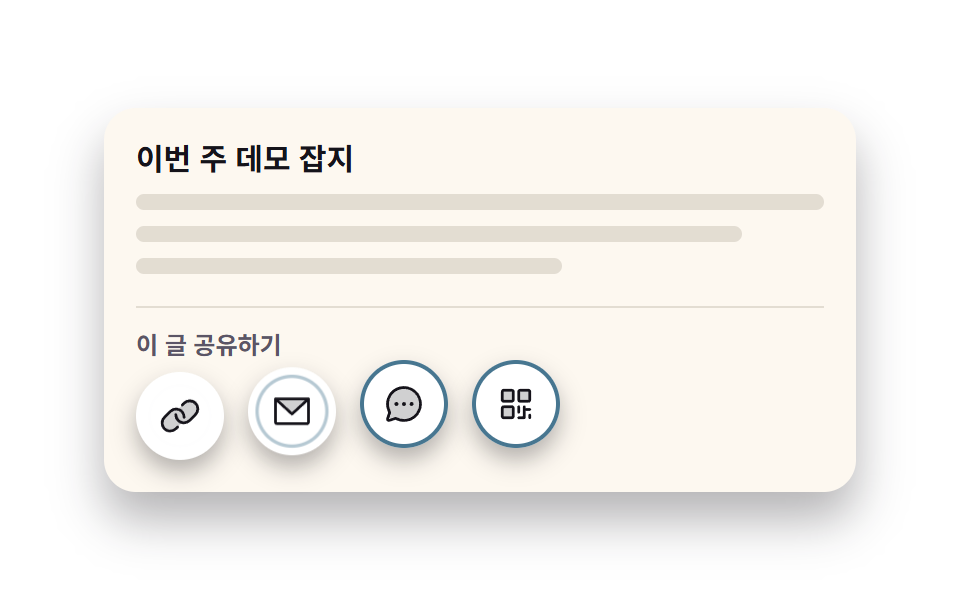 인터랙션공유하기 버튼 UI 9종 — 붙이면 실제로 복사되는
 인터랙션마스코트 애니메이션 9종 — 인사부터 잠들기까지
 인터랙션클립보드 복사 버튼 UI 9종 — 코드·링크·텍스트 복사 피드백까지
 인터랙션카드 스와이프 ui 9가지 — 드래그를 물리 계산으로 다듬기
 인터랙션css fireworks 9가지 — 쏘아 올려 터지고 물 위에 비치는 불꽃놀이 장면
 인터랙션비눗방울 효과 9종 — 막 두께 색·터짐·두 방울 붙기 계산